Cliquez sur le bouton Modifier dans le groupe de fonctions Analyse sur le ruban ou cliquez sur Analyse avec le bouton droit de la souris en haut de l'arborescence et sélectionnez Modifier pour ouvrir la boîte de dialogue Analyse.

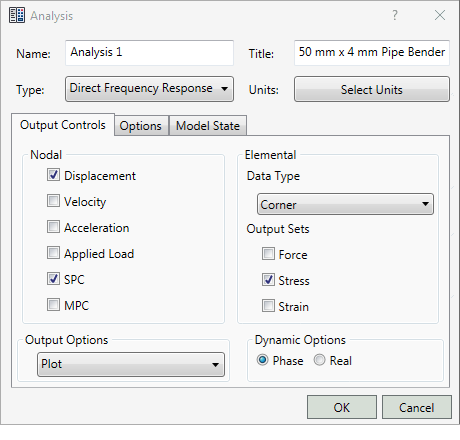
Vous pouvez ainsi modifier les fonctionnalités présentées ci-dessus (Nom, Titre, Type, Contrôle des sorties aux éléments et aux noeuds, Options de sortie et Options dynamiques). Des paramètres supplémentaires dans les autres onglets de la boîte de dialogue (Options et Etat du modèle) sont également présentés dans cette page. Les options exactes affichées dépendent du type d'analyse choisi.
- Nom : nom identifiant l'analyse dans l'arborescence du modèle.
- Titre : titre qui apparaît dans la partie supérieure du rapport d'analyse.
- Type : sélectionnez le type d'analyse souhaité dans le menu déroulant.
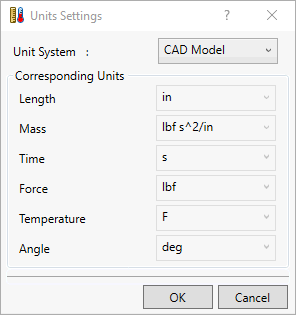
- Sélectionner les unités : permet de définir un système d'unités dans la boîte de dialogue d'analyse.
-
Système d'unités :
- Modèle de CAO : système d'unités par défaut défini dans les paramètres de document de l'environnement de CAO.
- SI : système MKS (mètres, kilogrammes, secondes, Newton, Kelvin et degrés).
- SI modifié : système MKS modifié (millimètres, tonnes, secondes, Newton, Kelvin et degrés).
- Anglais : système d'unités britannique/IPS (pouces, livres, secondes carré par pouce, secondes, livres, Fahrenheit et degrés).
- CGS : système utilisé pour définir les unités standard en centimètres, grammes, secondes, dynes, Celsius et degrés.
- Onglet Contrôles de sortie (reportez-vous à l'image précédente) :
- Nodal : permet de demander tous les résultats nodaux : Déplacement, Charge appliquée, SPC, MPC, Equilibre d'une force de noeud. Pour l'analyse thermique, vous pouvez demander les résultats de la température et du flux thermique des SPC. Tandis que pour l'analyse dynamique, vous pouvez demander ceux pour Vitesse et Accélération.
- Elémentaire : permet de demander en même temps les résultats de la force, de la contrainte et de la déformation. Pour l'analyse thermique, vous pouvez demander celui pour le flux thermique.
- Type de données : permet de choisir si vous souhaitez générer les données au niveau des coins ou du centre de gravité de l'élément.
- Jeux de résultats : permet de demander en même temps les résultats de la force, de la contrainte et de la déformation. Pour l'analyse thermique, vous pouvez demander celui pour le flux thermique.
- Options de sortie : permet de définir les options Tracé, Imprimer, Poinçonnage, Poinçonnage et tracé.
- Options dynamiques : contient les boutons radio Phases et Réel. Ces boutons s'affichent uniquement lorsque le type d'analyse est défini sur une fréquence et une réponse aléatoire. Contient également le bouton Contrôle de sortie PSD qui s'affiche lorsque le type d'analyse est défini sur Réponse aléatoire.
- Onglet Options :
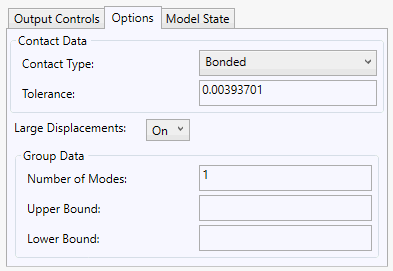
- Données de contact : permet de définir les paramètres par défaut pour générer des contacts automatiques.
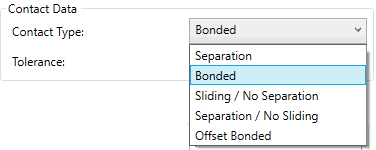
- Type de contact : définissez des contacts automatiques entre les composants de placage du modèle CAO. Les options disponibles sont illustrées dans l'image suivante.
- Tolérance : permet de générer des contacts automatiques à l'aide des faces comprises dans la tolérance.
- Type de contact : définissez des contacts automatiques entre les composants de placage du modèle CAO. Les options disponibles sont illustrées dans l'image suivante.
- Grands déplacements : cette option est utilisée dans toutes les analyses non linéaires (Statique non linéaire, Flambage non linéaire, Réponse transitoire non linéaire et Analyse de l'impact automatique (AIA)).
- Activé : les effets de force du suiveur et de grand déplacement, ainsi que la rigidité différentielle sont inclus dans la solution.
- Désactivé : les effets de force du suiveur et de grand déplacement, ainsi que la rigidité différentielle ne sont pas inclus dans la solution.
- Données de groupe : contient des données de valeur propre pour les analyses de flambage linéaire et non linéaire.
- Tracé : les résultats ne sont générés que pour le système de fichiers neutres de résultats.
- Imprimer : les résultats sont générés à la fois pour le fichier de sortie de résultats du modèle et le système de fichiers neutres de résultats.
- Poinçonnage : les résultats sont générés en plus du fichier de poinçonnage de résultats du modèle.
- Poinçonnage et tracé : inclut à la fois les comportements de poinçonnage et de tracé.
- Données de contact : permet de définir les paramètres par défaut pour générer des contacts automatiques.
- Onglet Etat du modèle (Inventor uniquement) : Autodesk Nastran In-CAD prend en charge les représentations définies dans Autodesk Inventor. Cette fonction vous permet de masquer/d'annuler le masquage ou de supprimer/d'annuler la suppression de pièces d'un ensemble ou d'un sous-ensemble rapidement.
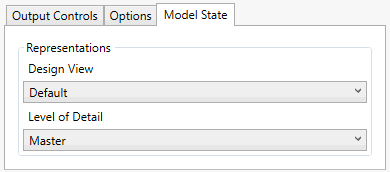
- Représentations :
- Vue de conception : ce menu déroulant répertorie les représentations de la vue de conception créées dans Inventor. Dans ces vues, certains composants de l'ensemble ne sont pas visibles, s'ils ne sont pas nécessaires pour une vue et une analyse spécifique. Les parties masquées sont toujours prises en compte dans l'analyse.
- Niveau de détail : ce menu déroulant répertorie les représentations du niveau de détail créées dans Inventor. Dans ces vues, les composants inutiles sont supprimés ou les pièces de l'ensemble sont remplacées par une représentation comprenant une seule pièce. Les pièces supprimées ne sont pas prises en compte dans l'analyse.
- Représentations :