Cette commande est disponible dans Autodesk Nastran In-CAD for Inventor uniquement. Elle n'est pas disponible dans SOLIDWORKS. Utilisez la commande Surfaces de décalage pour désigner manuellement une ou plusieurs surfaces d'une pièce solide à convertir en une représentation de surface (à mailler avec des éléments coques). Vous pouvez spécifier une distance de décalage entre l'emplacement d'origine de la surface et l'emplacement où vous souhaitez placer les surfaces de décalage. Le paramètre d'épaisseur pour les éléments coques est considéré comme égal à deux fois la distance de décalage, mais vous pouvez remplacer la valeur de l'épaisseur par défaut. L'action de cette commande est semblable à l'outil Surfaces intermédiaires dans le sens où la pièce solide d'origine est supprimée et remplacée par une représentation de la surface. L'outil Surfaces de décalage diffère de deux manières : vous pouvez spécifier le décalage et vous pouvez sélectionner uniquement une partie du solide (en particulier, une ou plusieurs faces) comme base de la représentation de l'élément coque.
Pour utiliser l'outil Surfaces de décalage, procédez comme suit :
- Cliquez sur Autodesk Nastran
 PréparerSurfaces de décalage. La boîte de dialogue Surfaces de décalage s'affiche :
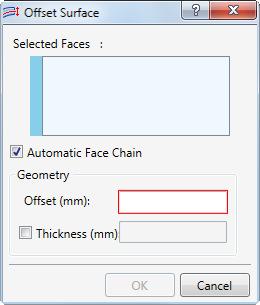
- Si vous voulez sélectionner une chaîne continue de faces tangentes en un seul clic, laissez l'option Enchaînement automatique de faces activée. Si vous voulez sélectionner uniquement les faces individuelles sur lesquelles vous cliquez directement, désactivez l'option Enchaînement automatique de faces.
- Dans la zone de dessin du modèle, cliquez sur les faces que vous souhaitez décaler et utiliser comme base de la représentation de l'élément coque. Chaque face sélectionnée est répertoriée dans la zone Faces sélectionnées(avec toutes les tangentes si l'option Enchaînement automatique de faces est activée). Vous ne pouvez pas sélectionner les faces de deux pièces dans la même instance de la commande Surfaces de décalage. Par conséquent, vous devez exécuter de façon individuelle la commande Surfaces de décalage pour chaque pièce que vous souhaitez convertir en une représentation de la surface.
- Pour réviser le jeu de sélection, vous pouvez éventuellement sélectionner un ou plusieurs éléments dans la liste Faces sélectionnées, puis cliquer dessus avec le bouton droit de la souris. À partir du menu contextuel, vous pouvez :
- supprimer les éléments sélectionnés,
- effacer tous les éléments de la liste.
- Entrez la distance de décalage souhaitée. Un décalage positif entraîne le déplacement de la surface dans le corps solide auquel appartient la face. Un décalage négatif entraîne le retrait de la surface du corps solide.
- Vous pouvez éventuellement activer l'option Epaisseur et entrer une valeur d'épaisseur spécifiée par l'utilisateur. La valeur par défaut est égale à deux fois la distance de décalage.
 Etant donné que l'épaisseur par défaut = 2 * le décalage, l'épaisseur par défaut sera négative si vous indiquez une valeur de décalage négative. Dans ce cas, veillez à remplacer la valeur de l'option Epaisseur et à entrer une valeur positive appropriée.
- Cliquez sur OK pour terminer ou sur Annuler pour abandonner l'opération. Le corps solide associé aux faces sélectionnées est supprimé et remplacé par une représentation de la surface de décalage. La nouvelle surface de décalage est répertoriée dans la branche Idéalisations\Coques de l'arborescence du modèle.
Un message instantané peut s'afficher et indiquer que certaines fonctionnalités ont été perdues suite à une modification de la géométrie.
- Cliquez sur Détails pour afficher les fonctionnalités perdues.
- Cliquez sur Fermer pour ignorer le message.
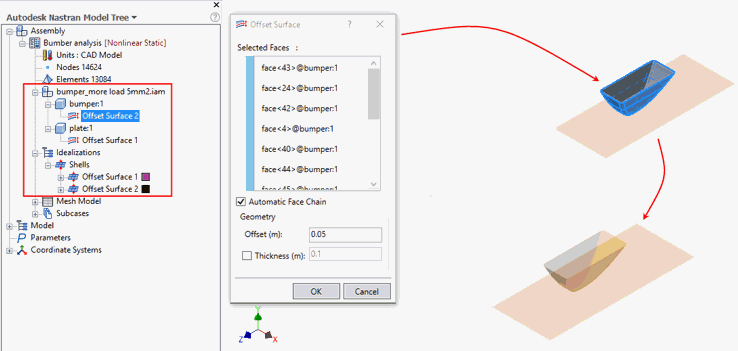
Dans l'exemple suivant, la pièce "plat" avait auparavant été convertie en une représentation de la surface et la pièce "pare-chocs" est désormais également convertie. L'option Enchaînement automatique de faces est active, ce qui permet à toutes les surfaces externes du solide d'être sélectionnées en un seul clic :