Cet élément apparaît dans l'arborescence du modèle juste après Noeuds. Le nombre total d'éléments dans le modèle est affiché à l'extrême droite de l'en-tête (par exemple, Eléments 573). L'élément Eléments apparaît dans l'arborescence du modèle, que le maillage ait été généré ou non, avec zéro (0) indiqué pour le nombre de noeuds dans un modèle non maillé.
Lorsque vous cliquez sur Eléments avec le bouton droit de la souris, les options suivantes sont disponibles dans le menu contextuel :
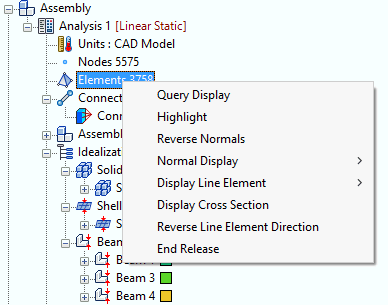
- Affichage de requête : lorsque cette option est activée, elle permet une interrogation en temps réel des éléments dans le modèle. L'affichage de requête pour les éléments sont également accessibles à l'aide de la barre d'outils d'affichage de requête.
- Mettre en surbrillance : cette option vous permet de mettre un ensemble d'éléments en surbrillance afin d'en déterminer l'emplacement et/ou les propriétés. Il existe deux manières d'indiquer les noeuds à mettre en surbrillance :
- Sélectionnez les éléments graphiquement en cliquant dessus un par un dans le modèle.
- Si vous connaissez les ID des éléments, saisissez-les dans le champ ID d'entité, en utilisant un espace ou une virgule pour séparer plusieurs ID. Cliquez ensuite sur AJOUTER.
Dans les deux cas, les éléments sélectionnés ou saisis apparaissent dans la zone de liste Entités sélectionnées. La boîte de dialogue Mettre en surbrillance les éléments est représentée ci-dessous :
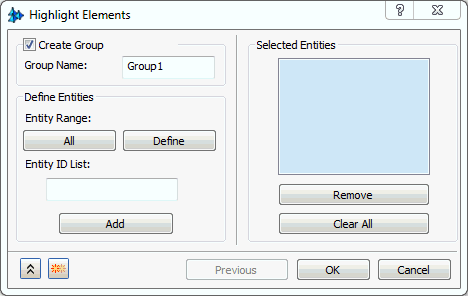
Vous pouvez inclure des éléments de la zone Entités sélectionnées dans un nouveau groupe d'éléments en cochant la case Créer un groupe. Les groupes constituent un moyen pratique de sélectionner à nouveau plusieurs éléments ultérieurement.
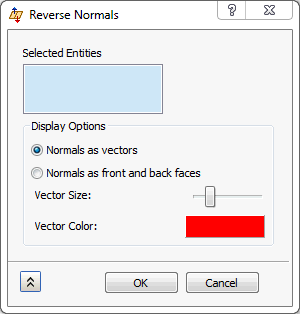
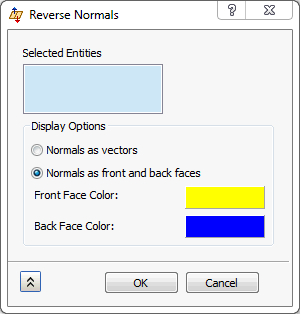
- Inverser les normales : inverse la direction de la normale de l'élément de maillage. Cette option est uniquement disponible lorsque vous utilisez des éléments coques. Vous avez le choix entre deux options sous Options d'affichage.
- Normales sous la forme de vecteurs : la direction de la normale est représentée par un vecteur. Le curseur Taille du vecteur permet de sélectionner la taille d'affichage à l'écran du vecteur. Cliquez sur l'échantillon de couleur sous Couleur du vecteur pour pouvoir sélectionner la couleur d'affichage des vecteurs.
- Normales en tant que faces avant et arrière : la direction de la normale est représentée à l'aide de couleurs. La couleur de la face avant détermine la direction positive tandis que la couleur de face arrière détermine la direction négative. Les couleurs peuvent être modifiées de la même manière, comme décrit au point précédent.
-
Affichage normal :
- Inactif : aucun vecteur ou aucune couleur de face avant/arrière n'est affiché.
- Vecteur : affiche les vecteurs.
- Couleur : affiche les couleurs des faces avant/arrière.
- Afficher l'élément de ligne : comporte deux options d'éléments de ligne à afficher.
- Orientation : affiche le vecteur d'orientation élémentaire (axe Y élémentaire) des éléments de ligne 1D. Cette opération est utile lors de la détermination de l'orientation d'une section 1D.
- Direction : affiche l'axe X élémentaire des éléments 1D. Cette option est utile pour déterminer l'orientation d'une section 1D.
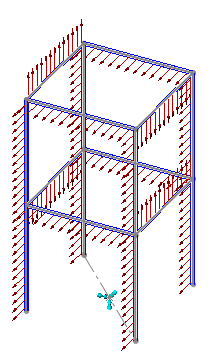
Vecteurs d'orientation
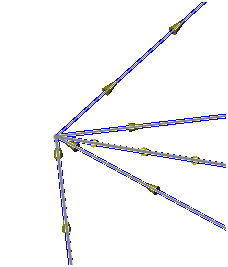
Vecteurs de direction d'orientation
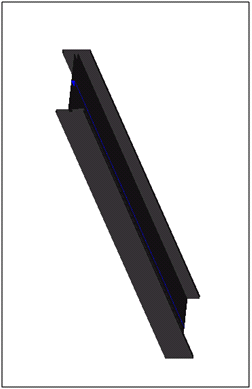
- Afficher la section : cette option est utilisée pour les éléments 1D et 2D (poutres/barres et coques). La géométrie doit être maillée et une propriété attribuée à ce maillage pour afficher la section. Cette option est utilisée pour afficher l'épaisseur des éléments plaques et la section des éléments poutres 1D définies à l'aide de la définition de la section.
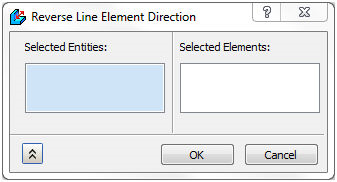
- Inverser la direction d'élément de ligne : utilisée pour aider à l'inversion de l'orientation et de l'axe X des éléments de ligne.
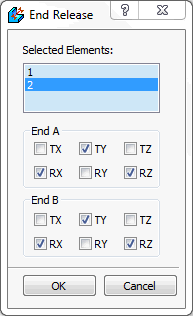
- Relâchement à l'extrémité : pris en charge pour les éléments de ligne. L'élément poutre possède six degrés de liberté. Il existe des situations telles que la rotation de l'arbre ou du joint articulé où la rotation ou la translation dans une direction spécifique est libre. Le relâchement à l'extrémité est une commande spéciale pour libérer un ou plusieurs degrés de liberté de la poutre.
Supposons que la broche de la charnière est simulée par l'élément poutre. Le relâchement à l'extrémité (rotation le long de l'axe vertical) serait utile dans la simulation de la réalité.
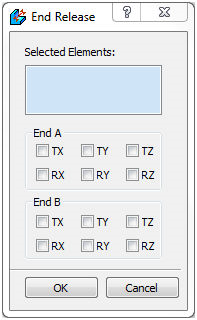
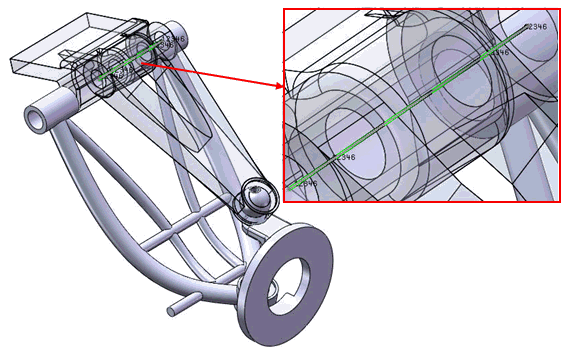
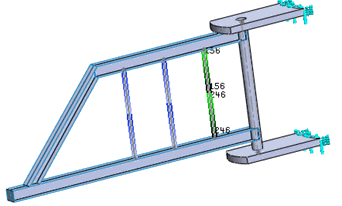
Le relâchement à l'extrémité de chaque élément peut être défini en sélectionnant les éléments dans la liste. Par exemple, sélectionnez deux éléments dans le modèle, puis sélectionnez le 1er élément et activez les cases à cocher Tx, Ry et Rz pour les extrémités A et B. Notez que le degré de liberté sélectionné est indiqué par des nombres (1 à 6) au niveau de l'élément dans le modèle.
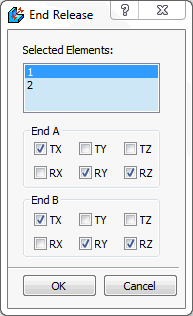
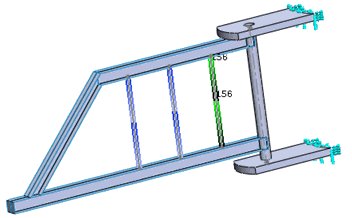
A présent, sélectionnez le deuxième élément et activez les cases à cocher Ty, Rx et Rz pour les extrémités A et B. Notez que le degré de liberté sélectionné est indiqué par des nombres (1 à 6) au niveau de l'élément dans le modèle.