Autodesk Nastran In-CAD for Autodesk Inventor
Pour accéder à Autodesk Nastran In-CAD dans Autodesk Inventor, cliquez sur Environnements, puis cliquez sur l'icône Nastran In-CAD
 . L'ensemble de commandes s'affiche comme illustré dans les figures ci-dessous.
Onglet du ruban Autodesk Nastran sans résultats chargés :

Onglet du ruban Autodesk Nastran avec des résultats chargés (groupe de fonctions Résultats développé ; groupes de fonctions Configuration, Contact et Maillage masqués) :

Commandes du ruban
Vous pouvez utiliser la barre Ruban pour configurer, exécuter et évaluer rapidement les résultats des analyses dans Autodesk Nastran In-CAD comme suit :
- Cliquez sur Paramètres par défaut dans le groupe de fonctions Système pour définir le comportement par défaut pour les nouvelles analyses.
- Cliquez sur Nouveau dans le groupe de fonctions Analyse pour définir une nouvelle analyse dans la fenêtre Analyse.
- Cliquez sur Modifier dans le groupe de fonctions Analyse pour modifier l'analyse active dans la fenêtre Analyse.
- Cliquez sur Importation à partir de l'analyse des contraintes dans le groupe de fonctions Analyse pour créer une analyse comportant toutes les entrées définies dans l'analyse des contraintes d'Inventor.
- Cliquez sur Idéalisations dans le groupe de fonctions Préparer pour définir les propriétés de l'élément.
- Définissez les contraintes et les charges en sélectionnant l'icône correspondante dans le groupe de fonctions Configuration.
- Si les contacts doivent être définis, cliquez sur les icônes Automatique ou Manuel dans le groupe de fonctions Contacts, selon la configuration requise.
- Définissez le maillage à l'aide de l'option Paramètres de maillage ou Table dans le groupe de fonctions Maillage. Vous pouvez également mettre à jour le maillage avec les paramètres par défaut en cliquant sur Tout mettre à jour.
- Cliquez sur Contrôle du maillage dans le groupe de fonctions Maillage pour appliquer un contrôle local du maillage à des faces ou des arêtes sélectionnées du modèle.
- Cliquez sur le bouton Exécuter dans le groupe de fonctions Résoudre pour exécuter l'analyse.
- Cliquez sur Contour et Déformé dans le groupe de fonctions Résultats pour tracer le contour et la déformation par défaut.
- Si des résultats de plusieurs jeux sont résolus et chargés (incréments/pas de temps, etc.), vous pouvez utiliser le bouton Précédent ou Suivant situé sous le groupe de fonctions Résultats pour les afficher.
- Cliquez sur le bouton Options dans le groupe de fonctions Résultats si vous souhaitez modifier le modèle de tracé des résultats.
- Cliquez sur Contrôle ou Animer dans le groupe de fonctions Résultats si vous souhaitez contrôler ou animer les résultats.
- Cliquez sur Supprimer les contrôles dans le groupe de fonctions Résultats pour supprimer les contrôles ancrés dans la zone de dessin du modèle.
- Pour décharger les résultats, développez le groupe de fonctions Résultats et cliquez sur Décharger les résultats.
- Une fois que l'analyse est terminée, cliquez sur le bouton Terminer Autodesk Nastran pour fermer l'environnement Autodesk In-CAD.
Les autres fonctionnalités disponibles dans le ruban Autodesk Nastran sont comme suit :
 Visibilité de l'objet : permet de contrôler la visibilité des corps CAO, des surfaces de décalage, des objets MEF, etc.
 Aide : permet d'ouvrir la documentation de l'aide en ligne ou locale.
 Didacticiels : permet de lancer le chapitre Didacticiels de l'aide en ligne ou locale qui contient des exemples de différentes configurations d'analyse.
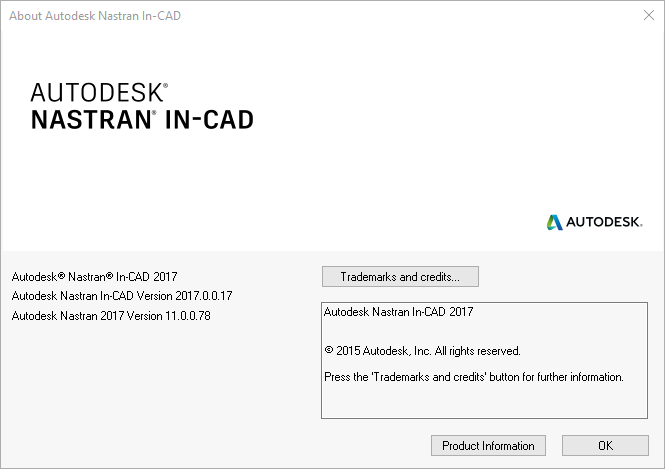
 A propos de : affiche la version d'Autodesk Nastran In-CAD et d'autres informations, comme indiqué dans l'image ci-dessous.
- Cliquez sur Informations sur le produit pour voir les informations sur la licence produit, comme indiqué dans l'image ci-dessous.
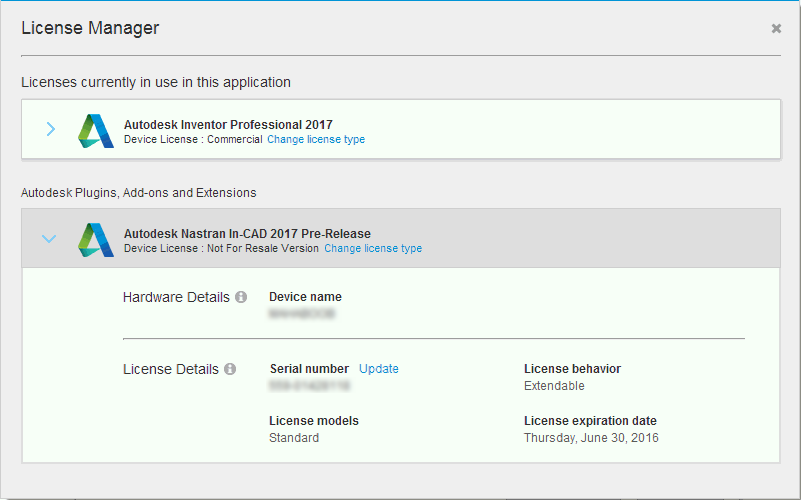
- Cliquez sur Informations sur le produit pour voir les informations sur la licence produit, comme indiqué dans l'image ci-dessous.
 Fichier Readme : lien vers la page du fichier Readme dans l'aide en ligne ou locale.
 Forum : lien vers la page Web du forum en ligne.
 Manuel de vérification : lance le fichier PDF du manuel de vérification, qui dispose de tous les scénarios de référence et de la NAFEMS.
Info-bulles progressives (Inventor uniquement)
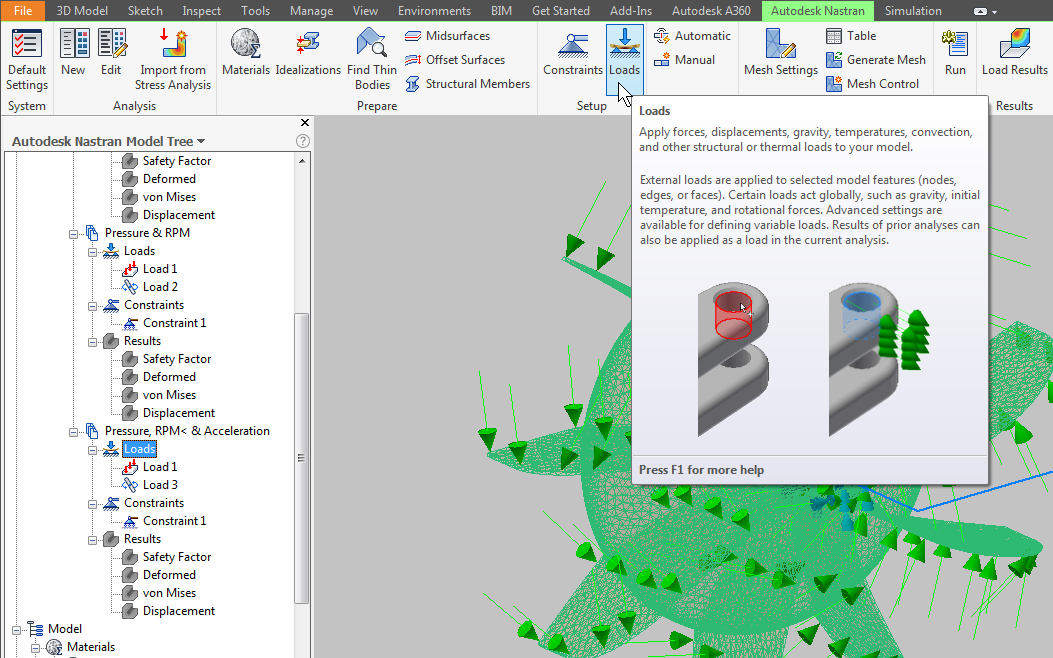
Les info-bulles progressives sont disponibles pour les commandes du ruban. Lorsque vous placez le curseur sur une commande du ruban, une brève info-bulle s'affiche. Après un court délai, la plupart des info-bulles se développent et affichent du texte et/ou des images supplémentaires. Appuyez sur la touche F1 lorsqu'une info-bulle est affichée pour accéder à la page associée à la commande dans l'aide du produit.