Les fonctionnalités décrites dans cette page s'appliquent à Autodesk Nastran In-CAD uniquement lorsqu'il est exécuté dans Autodesk Inventor. Les fonctionnalités ne sont pas disponibles dans SOLIDWORKS.
Menu de marquage
Autodesk Nastran In-CAD fournit un menu de marquage doté de la même présentation que les menus de marquage Autodesk Inventor natifs. Le menu de marquage d'In-CAD peut être personnalisé en ajoutant et en supprimant des commandes et en modifiant la position des boutons, comme dans Autodesk Inventor. Accédez à l'environnement Autodesk Nastran et ouvrez un modèle. Lorsque vous cliquez sur la zone de dessin avec le bouton droit de la souris, le menu suivant apparaît.
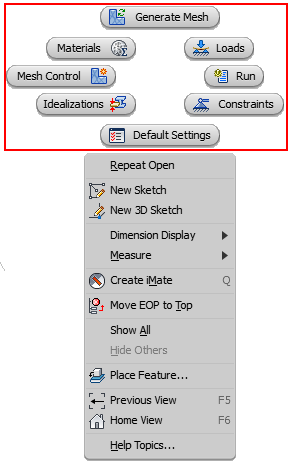
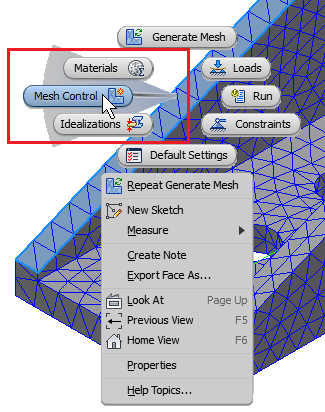
Cliquez sur une commande In-CAD pour ouvrir la boîte de dialogue correspondante, plutôt que de passer par le ruban ou l'arborescence du modèle. Par exemple, vous pouvez également sélectionner une face du modèle, puis cliquer sur la zone de dessin avec le bouton droit de la souris. Le menu de marquage contient des options permettant d'appliquer une charge, une contrainte, etc., à cette face. Le mode de marquage vous permet de balayer l'écran avec le curseur de la souris dans la direction de la commande pour l'ouvrir à partir du menu de marquage. Par exemple, dans l'image ci-dessous, une face est sélectionnée, et le mode de marquage met le bouton Contrôle du maillage en surbrillance lorsque vous passez le curseur de la souris dessus. Lorsque vous cliquez sur le bouton Contrôle du maillage, la boîte de dialogue correspondante apparaît.
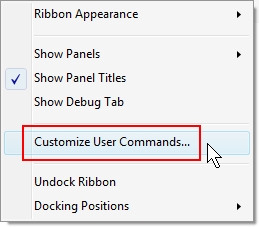
Cliquez sur le ruban avec le bouton droit de la souris et choisissez Personnaliser les commandes utilisateur.
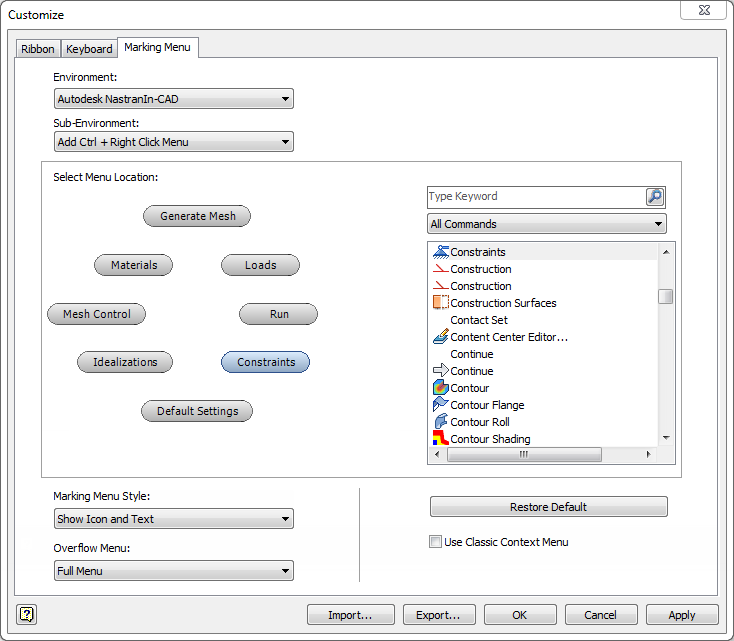
Cliquez sur l'onglet Menu de marquage dans la boîte de dialogue Personnaliser pour obtenir l'image ci-dessous. Ici, vous pouvez modifier l'emplacement des boutons de menu, puis affecter d'autres commandes aux boutons du menu de marquage.
Barre d'outils Zone de dessin
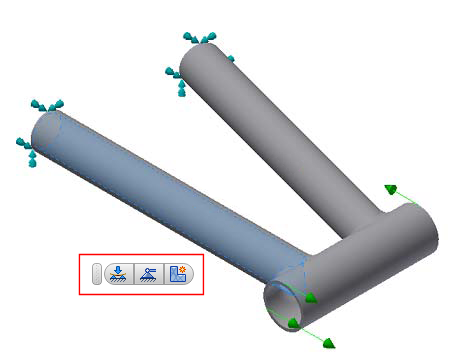
Une barre d'outils flottante est disponible dans la zone de dessin lorsqu'une entité est sélectionnée (esquisse, arête, surface, etc.). Cette barre d'outils vous permet de définir immédiatement une nouvelle charge, une nouvelle contrainte ou un nouveau contrôle de maillage, en ouvrant automatiquement la boîte de dialogue correspondante.