Cliquez avec le bouton droit sur Déplacement dans un cas de charge et sélectionnez Modifier.
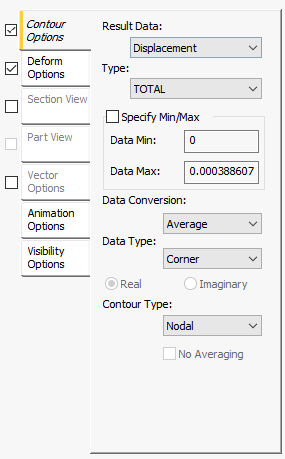
L'onglet Options de contour comporte les sections principales suivantes :
-
Données de résultat : ce menu déroulant indique les jeux de résultats de base qui s'appliquent à l'analyse (y compris le déplacement, la rotation, la contrainte, les réactions, les compositions, les contacts, les diagrammes de poutre, etc.). Vous pouvez définir un résultat spécifique à afficher à l'aide du menu Type (voir l'élément suivant).
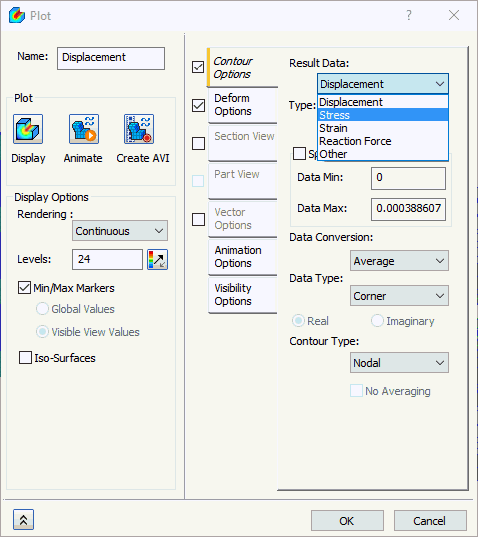
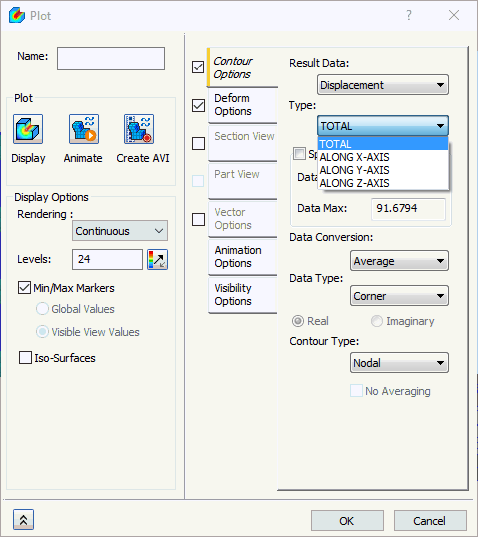
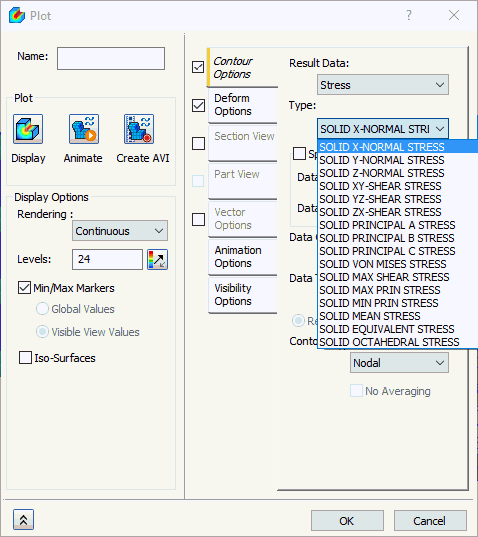
- Type : le contenu de ce menu dépend du type d'analyse, de la sélection précédente des données de résultats et du type d'éléments contenus dans le modèle (solide, coque et/ou de barre/poutre). Quelques exemples des vecteurs de résultats disponibles sont affichés dans les deux images suivantes, toutes deux issues d'une analyse de contrainte statique linéaire.
Les options de type suivantes sont disponibles pour Données de résultats = Déplacement. Les résultats incluent les composantes X, Y et Z de déplacement, ainsi que le déplacement total :
Les options de type suivantes sont disponibles pour Données de résultats = Contrainte (pour un modèle d'élément solide). Les résultats incluent des composantes de tenseur de contrainte spécifiques, la contrainte de Von Mises, les contraintes principales et plus encore :
- Spécifier min./max. : normalement, la plage de valeurs affichées dans la légende de tracé de contour s'étend de la valeur de résultat minimale à la valeur de résultat maximale. Vous pouvez remplacer l'intervalle automatique en activant l'option Spécifier min./max. et en saisissant les valeurs souhaitées dans les deux champs suivants.
- Données min : valeur minimale à afficher dans la légende du tracé de contour.
- Données max : valeur maximale à afficher dans la légende du tracé de contour.
Les couleurs du tracé de contour s'ajustent en fonction de la nouvelle plage. Toutes les zones de contour supérieures à la valeur maximale spécifiée sont rouges et celles inférieures à la valeur minimale sont bleues.
 Utilisez ces options pour vous concentrer sur une zone d'intérêt en particulier, ce qui fournit un spectre de couleurs plus complet et, par conséquent, une meilleure résolution des résultats localisés. Vous pouvez également utiliser ces options pour éviter que des singularités de résultats (c'est-à-dire des résultats exagérés au niveau d'un seul noeud) ne déséquilibrent les couleurs de contour pour l'ensemble du modèle. Enfin, une valeur des données maximales réduite est souvent utile lors de l'affichage des résultats d'endurance ou du facteur de sécurité, qui couvrent souvent une grande plage de valeurs dans laquelle seules les valeurs proches de l'intervalle critique présentent un intérêt.
-
Conversion de données : cette section détermine la façon dont les résultats sont convertis à partir de données pures aux centres de gravité des éléments et aux coins en tracé de contours actuels.
- Il existe trois options pour convertir les données : Moyenne, Max et Min.
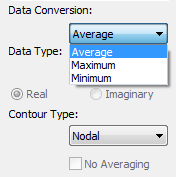
- Si l'option Moyenne est sélectionnée, une moyenne des valeurs associées est utilisée pour obtenir les résultats.
- L'option Max détermine les résultats en fonction du résultat maximal parmi les valeurs associées.
- L'option Min détermine les résultats en fonction du résultat minimal parmi les valeurs associées. Cette option doit être utilisée uniquement lorsque vous effectuez des contours pour les vecteurs où les valeurs minimales sont réellement le pire des cas (par exemple, facteur de sécurité ou grandes contraintes de compression).
S'il existe une grande différence entre les trois résultats (Moyenne, Max et Min), notamment aux emplacements qui ne possèdent pas d'angle aigu ou de rupture dans le modèle, le modèle peut nécessiter un maillage plus fin.
- Il existe trois options pour convertir les données : Moyenne, Max et Min.
-
Type de données :
- Cette section détermine la façon dont les résultats sont convertis à partir de données pures aux centres de gravité des éléments et aux coins en tracé de contours actuels.
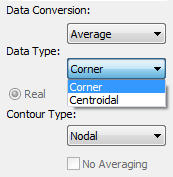
- Coin : utilise les données d'élément de coin pour tracer les contraintes, ce qui entraîne généralement un contour continu.
- Centroide : utilise la contrainte d'élément central pour tracer les contraintes, ce qui crée généralement un contour discontinu.
- Magnitude/Phase ou Réel/Imaginaire : dans le cas d'une analyse de réponse de fréquence, vous avez le choix entre données de magnitude/phase ou données réelles/imaginaires.
- Cette section détermine la façon dont les résultats sont convertis à partir de données pures aux centres de gravité des éléments et aux coins en tracé de contours actuels.
-
Type de contour :
- Cette section permet de choisir entre le contour nodal et le contour élémentaire.
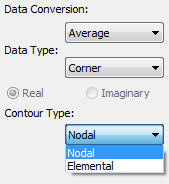
- Nodal : ce type de zone calcule la moyenne de toutes les valeurs aux noeuds et ne peut pas tenir compte de toutes les discontinuités du matériau ou de la géométrie. Cela produit un contour relativement continu, mais qui perd de sa précision aux limites de matériau ou aux ruptures de propriété.
- Elémentaire : ce type de zone permet de spécifier les discontinuités dans le modèle à utiliser pour le contour afin d'obtenir une représentation précise des résultats. Ce type de contour est particulièrement utile lorsqu'un modèle dispose de plusieurs matériaux ou qu'il est composé de plaques qui s'entrecoupent à de grands angles ou qui ont des épaisseurs différentes. Le contour élémentaire peut ne pas être continu, mais il est plus précis. L'utilisation de ce type de contour permet également d'afficher les résultats les plus élevés et les plus faibles sur un tracé.
- Cette section permet de choisir entre le contour nodal et le contour élémentaire.
-
Options de l'élément : cette section détermine la moyenne du contour élémentaire. L'option dans cette section est uniquement disponible lorsque Type de contour = Elémentaire.
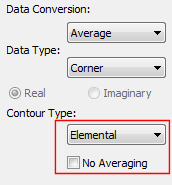
- Si l'option Aucune moyenne est sélectionnée, les contours des éléments sont créés sans tenir compte des autres éléments. Cela fournit généralement un tracé de contour haché (discontinu), mais utile pour les modèles de plaque d'épaisseur variable. Cette option est également utile car elle trace uniquement les données pures ; aucune moyenne n'est calculée. Ainsi, vous n'observez que les résultats numériques bruts.