Une fois que les résultats sont chargés dans le modèle, Autodesk Nastran In-CAD les place sous les sous-cas correspondants, selon le type d'analyse.
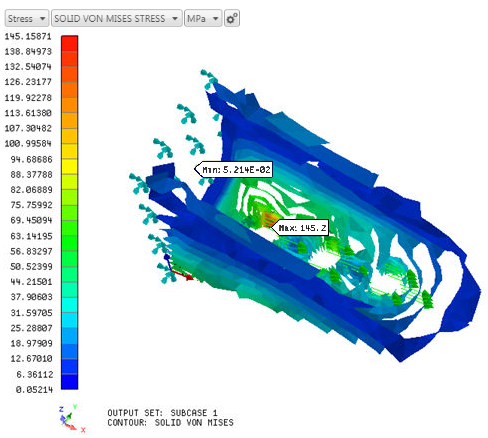
Un tracé Déplacement typique se présente comme illustré dans la figure ci-dessous.
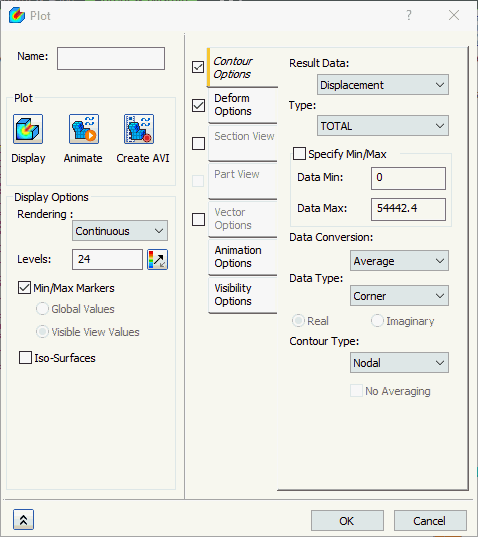
Le formulaire présente les sections principales suivantes :
- Nom : entrez un nom pour le modèle, par exemple, X - déplacements.
- Si le nom n'est pas renseigné, le nom du vecteur de résultats par défaut est utilisé pour le nom du tracé.
- Tracé : comporte des boutons qui servent à tracer le contour, à animer et à enregistrer un fichier AVI.
- Options d'affichage : permet de modifier le rendu, les niveaux et d'inverser la barre des couleurs à l'aide du bouton d'inversion des couleurs.
- Rendu : diverses options de rendu sont disponibles, par exemple : Point, Ligne, Continu, Contour et Gouraud.
-
Niveaux :
- Vous pouvez définir le nombre de niveaux de contour requis dans ce champ afin d'ajuster le tracé et les niveaux de contour en conséquence.
- Le nombre maximum de niveaux autorisé est 252.
- Utilisez le bouton Inverser la plage de couleurs (
 ) pour inverser la légende de couleurs. Par exemple, lorsque vous visualisez la contrainte principale C, la contrainte avec la plus grande magnitude est généralement compressive, et par conséquent négative. L'inversion des couleurs fait apparaître la contrainte négative maximale en rouge et non en bleu.
- Max/Min : cette option, si activée, indique les noeuds avec les valeurs maximale et minimale, en affichant leurs valeurs correspondantes. Lorsque la vue en coupe ou la vue de composant est active, les deux options supplémentaires suivantes sont disponibles :
- Valeurs globales : cette option signale les résultats minimal et maximal pour l'ensemble du modèle, même si l'aire de ces résultats n'est pas affichée.
- Valeurs de vue visible : cette option signale les résultats minimal et maximal en prenant en compte uniquement la partie visible du modèle. Lorsque cette option est sélectionnée, les résultats minimal et maximal pour le modèle complet peuvent différer des valeurs indiquées.
-
Iso-surfaces :
- Cette option, si sélectionnée, permet d'afficher les surfaces avec le même niveau de tracé de contour.
- Le nombre de surfaces dépend du nombre de niveaux définis dans le tracé.
- L'exemple dans la figure ci-dessous montre des iso-surfaces avec 12 niveaux sur un tracé de contour du composant.
L'exemple indiqué dans la figure ci-dessous affiche les résultats chargés sous deux sous-cas.
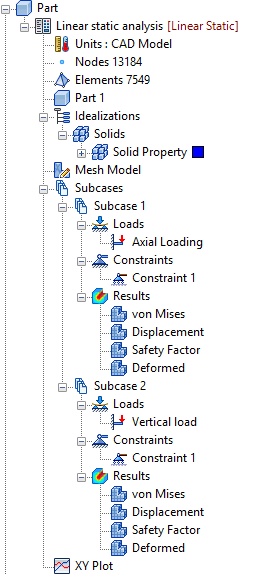
Notez que chaque jeu de résultats a quatre tracés différents chargés automatiquement.
- Von Mises : trace les résultats Von Mises avec un tracé déformé.
- Déplacement : trace les résultats de déplacement avec un tracé déformé.
- Facteur de sécurité : trace le facteur de sécurité. Veillez à définir les matériaux autorisés et la théorie de défaillance dans la boîte de dialogue Matériaux.
- Déformé : modèle déformé uniquement (nombre total de déplacements).
Tous les tracés ci-dessus utilisent des modèles répertoriés sous Modèles de tracé au bas de la vue d'arborescence à l'aide des paramètres d'affichage de post-traitement par défaut.
Chacun de ces modèles peut être glissé et déplacé vers un sous-cas/des résultats ou un mode/incrément sous un sous-cas/des résultats. Quatre de ces gabarits sont disponibles ; d'autres peuvent être créés en cliquant avec le bouton droit de la souris sur Gabarits de tracé et en sélectionnant Nouveau.
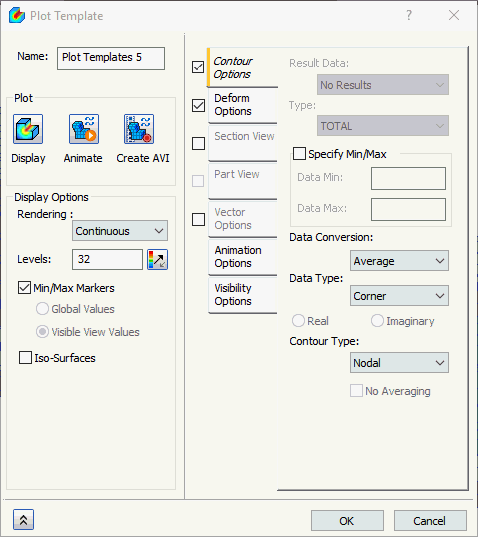
Un nouveau modèle se présente comme illustré dans la figure ci-dessous (varie selon les cases cochées).
Cliquez sur les liens figurant au bas de la page pour afficher plus d'informations sur les autres sections disponibles dans ce formulaire.