L'assistant de génération de rapport crée un rapport au format HTML contenant un résumé de l'analyse. Actuellement, seule l'analyse statique linéaire est prise en charge pour la génération de rapport.
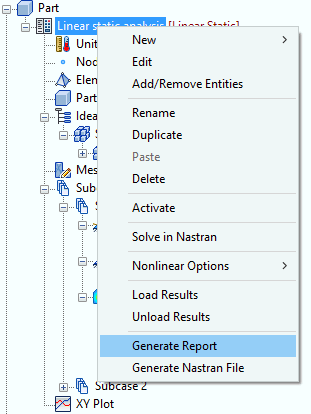
Dans l'arborescence, cliquez avec le bouton droit sur Analyse, puis sélectionnez Générer un rapport.
Selon vos paramètres, le message suivant s'affiche :
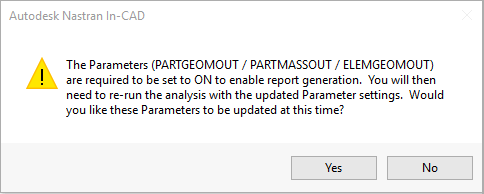
Cliquez sur Oui et relancez l'analyse pour générer le rapport. Si vous cliquez sur Non, passez alors à la génération de rapport sans les paramètres PARTGEOMOUT, PARTMASSOUT et ELEMGEOMOUT :
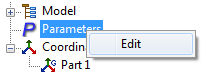
- Cliquez avec le bouton droit sur Paramètres dans l'arborescence et choisissez Modifier.
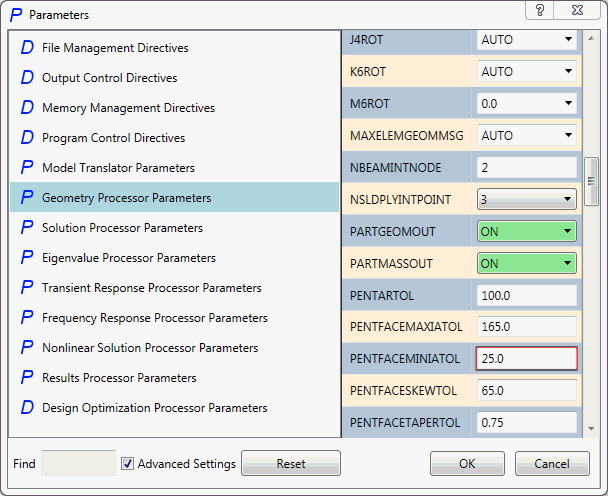
- Le formulaire Paramètres s'affiche. Sélectionnez Paramètres du processeur de géométrie dans la fenêtre de gauche, activez la case à cocher Paramètres avancés situé dans le coin inférieur gauche et activez les paramètres PARTGEOMOUT, PARTMASSOUT et ELEMGEOMOUT à l'aide des menus déroulants correspondants.
- Relancez l'analyse.
Après avoir cliqué avec le bouton droit sur Analyse et sélectionné Créer un rapport, la fenêtre Assistant de création de rapports - Couverture s'ouvre. Complétez les informations souhaitées, puis cliquez sur le bouton Suivant >.
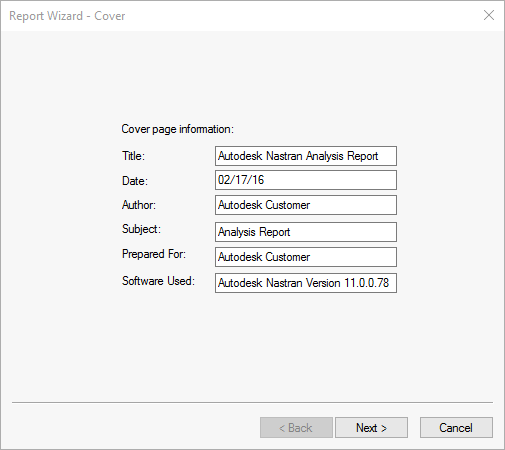
- Titre : entrez le titre du rapport.
- Date : entrez la date à laquelle le rapport a été créé.
- Auteur : entrez le nom de l'auteur du rapport.
- Objet : entrez le sujet du rapport.
- Préparé pour : entrez le nom de la personne pour qui le rapport est préparé.
- Logiciel utilisé : le logiciel et la version utilisés sont automatiquement générés.
La fenêtre Assistant de rapport – Résumé et suppositions apparaît. Modifiez et ajoutez des informations de votre choix, puis cliquez sur le bouton Suivant >.
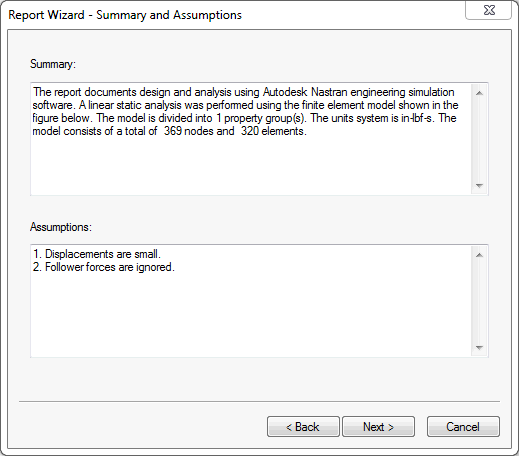
- Résumé : le récapitulatif est automatiquement généré en fournissant un résumé de l'analyse, notamment le type d'analyse, le nombre de propriétés du modèle, le système d'unités et le nombre de noeuds et d'éléments dans le maillage. Des informations supplémentaires peuvent être saisies directement ou copiées et collées dans un autre programme.
- Suppositions : répertorie les suppositions pour cette analyse. La liste peut être modifiée au cours de cette étape, mais peut également être modifiée en changeant les paramètres par défaut.
La fenêtre Assistant de création de rapports - Définitions de modèle apparaît. Modifiez et ajoutez des informations de votre choix, puis cliquez sur le bouton Suivant >.
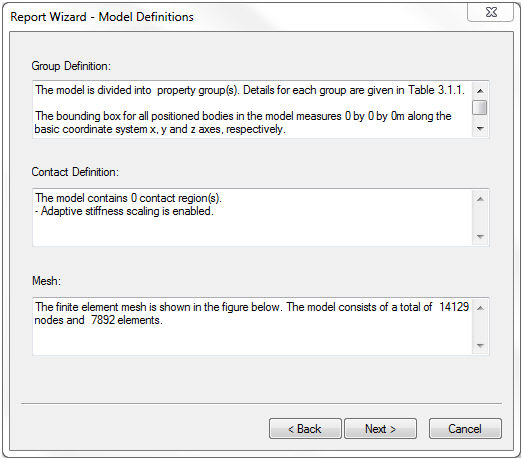
- Définition de groupe : contenu généré automatiquement, en fournissant les détails des propriétés et la taille de la boîte englobante. Le texte peut être modifié.
- Définition de contact : contenu généré automatiquement, répertoriant le nombre de zones de contact et les types de contact. Le texte peut être modifié.
- Maille : contenu généré automatiquement, répertoriant le nombre de noeuds et le nombre d'éléments dans le maillage. Le texte peut être modifié.
La fenêtre Assistant de rapport – Environnement apparaît. Modifiez et ajoutez des informations de votre choix, puis cliquez sur le bouton Suivant >.
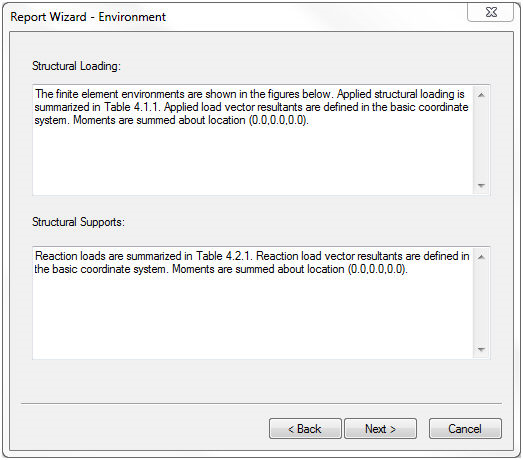
- Chargement structurel : contenu généré automatiquement, fournissant un récapitulatif des charges appliquées et l'emplacement dont les moments sont additionnés. Le texte peut être modifié.
- Supports structurels : contenu généré automatiquement, fournissant un récapitulatif des charges de réaction et l'emplacement dont les moments sont additionnés. Le texte peut être modifié.
La fenêtre Assistant de rapport – Solution apparaît. Modifiez et ajoutez des informations de votre choix, puis cliquez sur le bouton Suivant >.
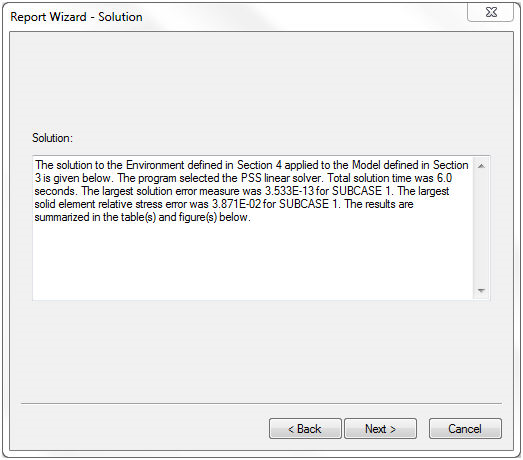
- Solution : contenu généré automatiquement, fournissant le total du temps de solution et une plus grande erreur de solution avec le sous-cas correspondant. Le texte peut être modifié.
La fenêtre Assistant de création de rapports - Conclusion apparaît. Modifiez et ajoutez des informations de votre choix, puis cliquez sur le bouton Suivant >.
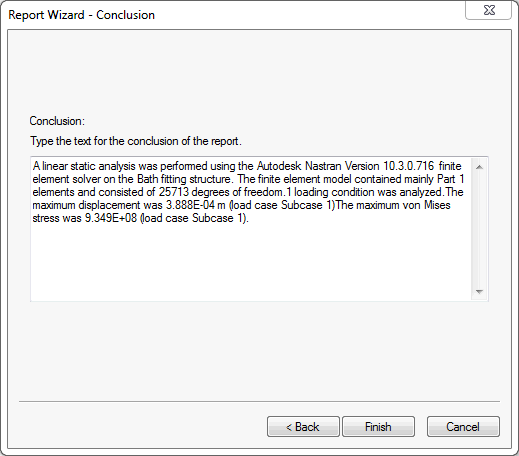
- Conclusion : contenu généré automatiquement, fournissant le type d'analyse, la version du logiciel utilisée, le nombre de degrés de liberté, le déplacement maximum, la contrainte de Von Mises maximale. Le texte peut être modifié.
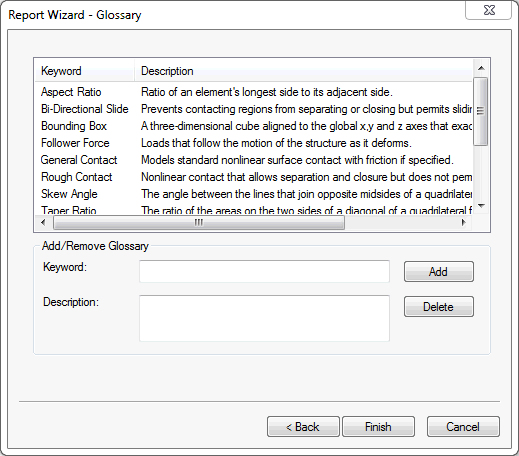
La fenêtre Assistant de création de rapports - Glossaire apparaît. Les champs disponibles peuvent être utilisés pour ajouter/supprimer des termes du glossaire, mais vous pouvez également ajouter/supprimer des termes du glossaire en modifiant les paramètres par défaut. Cliquez sur Terminer pour générer le rapport.