Précédent : Chapitre 6 | Suivant : Chapitre 7
Cet exercice va vous apprendre à lancer votre modèle CAO dans Autodesk® CFD à l'aide du Gestionnaire d'étude de conception. Vous ferez une rapide visite guidée de l'interface d'Autodesk® CFD et vous apprendrez à vous déplacer dans votre modèle, à sélectionner des composants du modèle et à modifier la visibilité des objets.
Nous devons d'abord répondre aux questions du Chapitre 2 :
Que savez-vous de cette conception ?
- Que sont les conditions d'utilisation ?
- Un souffleur de 100 m 3 /h (60 CFM) diffuse un air à 20° C (68° F) dans le véhicule stationné dans un air ambiant à 37° C (100° F).
- Quels matériaux sont utilisés dans cette conception ?
- Car Body est en acier, les pneus en caoutchouc, les vitres en verre et l'habitacle dans un matériau personnalisé.
Que voulez-vous savoir sur la performance de cette conception ?
- Quels sont les objectifs de cette conception ?
- Un refroidissement uniforme sur l'ensemble de l'habitacle du véhicule, pour les sièges avant et arrière.
- Quels sont les critères de succès ou d'échec ?
- Les températures pour les occupants du véhicule ne peuvent pas varier de plus de 2° C de la tête au pied, ou de plus de 2° pour les sièges avant et arrière
Que pouvez-vous changer dans cette conception pour atteindre vos objectifs ?
- Les conditions d'utilisation peuvent-elles être modifiées ?
- Oui, mais nous devons d'abord étudier les conditions les plus défavorables. Un ventilateur plus petit est autorisé, un ventilateur plus grand est impossible.
- Quels matériaux est-il possible de changer ?
- Non
- Quelles parties de la conception peuvent être modifiées ?
- Il est possible d'utiliser des emplacements et des angles de conduits différents.
- Des chemins de conduit peuvent être ajoutés s'ils n'interfèrent pas avec l'espace de l'habitacle intérieur.
- Le coût des modifications doit être réduit.
1. Ouvrez le modèle dans l'outil de CAO.
Les fichiers de géométrie se trouvent dans le sous-dossier Autodesk CFD 2017 Fundamentals\<CAD> du dossier dans lequel vous avez extrait le fichier de modèle zippé, comme expliqué dans la rubrique "Introduction". Pour les besoins de cet exercice, nous allons considérer que vous avez extrait le fichier vers le lecteur C:.
2. Lancez le modèle dans Autodesk® CFD :
|
CAO |
Méthode de lancement |
|
Autodesk® Inventor |
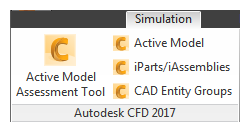
Cliquez sur l'onglet Simulation et sélectionnez Modèle actif.
|
|
PTC Creo et Pro/Engineer |
Ouvrez le menu Autodesk CFD 2017 et sélectionnez Lancer le modèle actif. |
|
Solid Works |
Cliquez sur l'onglet Autodesk CFD 2017 et sélectionnez Modèle actif. |
|
UGNX |
Analysis_Launch Autodesk CFD: |
3. Dans le Gestionnaire d'étude de conception, affectez des noms à l'étude de conception, à la conception et au scénario.
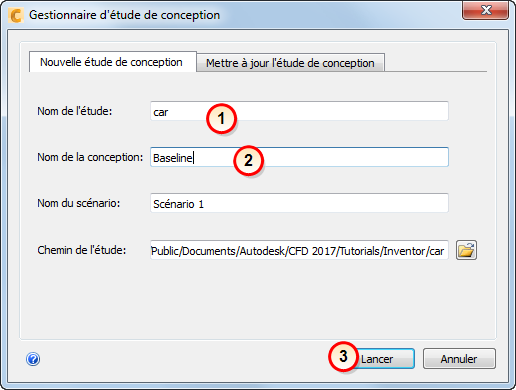
- Nom de l’étude de conception = car (véhicule)
- Nom de la conception = Baseline (Ligne de base)
- Cliquez sur Lancer
Lorsque vous effectuez le lancement depuis Pro/Engineer, une invite s'affiche pour vous demander si vous souhaitez effectuer l'exécution avec des interférences. Sélectionnez Yes (Oui) pour continuer.
4. Fermez la boîte de dialogue Outils de géométrie en cliquant sur "X" dans le coin supérieur droit.
Nous présenterons les outils de géométrie dans le chapitre suivant.
5. Pour vous familiariser avec la navigation, entraînez-vous aux techniques suivantes :
- Utilisez la souris pour déplacer le modèle (panoramique, zoom et rotation).
- Utilisez la molette de défilement de la souris pour effectuer un zoom avant et arrière. Vous pouvez remarquer que le zoom est centralisé sur le curseur de la souris.
- Effectuez un zoom avant sur une zone dans une fenêtre de zoom à l'aide des contrôles de la souris (Maj+Bouton gauche de la souris).
- Répétez l'opération avec la commande de zoom unique : Naviguer (panneau) > Zoom (menu) > Fenêtre de zoom.
- Effectuez des zooms et annulez-les en vous servant des commandes Vue précédente et Vue suivante qui se trouvent aussi dans le panneau Naviguer.
- Ajustez le modèle à la taille la fenêtre avec la commande Zoom Displayed (Zoom affiché) du menu Zoom.
- Passez l'affichage du modèle au mode contour
 et transparent
  , puis rétablissez le mode ombré
  à l'aide du menu Style Visuel.
- Servez-vous de ViewCube pour examiner le modèle sous des angles différents :
- Pour réorienter le modèle, cliquez sur les coins, les arêtes et les faces de ViewCube.
- Pour faire pivoter le modèle par incréments de 90°, utilisez les flèches rotationnelles placées autour de ViewCube.
Pour plus d'informations sur la navigation dans le modèle ...
Etape facultative : pour définir le mode de navigation sur le système de CAO
- Ouvrez le menu Application (le bouton se trouve dans le coin supérieur gauche). Cliquez sur Options.
- Cliquez sur l'onglet Navigation
- Sélectionnez le système de CAO à partir du menu Mode de navigation
- Cliquez sur OK
- Quittez et redémarrez Autodesk® CFD pour exécuter la modification. (Choisissez Yes lorsque le système vous invite à enregistrer l'étude de conception.)
- Ouvrez l'étude de conception.
- Confirmez la modification en appliquant la procédure ci-dessus.
6. Entraînez-vous à sélectionner et désélectionner des objets.
- Passez la souris sur le véhicule. Les pièces prennent la couleur verte lorsque la souris les survole.
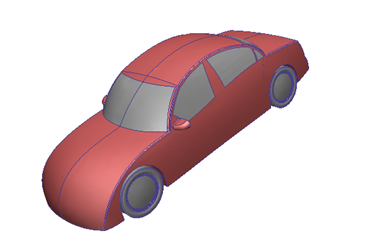
- Cliquez avec le bouton gauche sur le corps du véhicule et éloignez la souris du modèle. La pièce sélectionnée prend la couleur rouge :
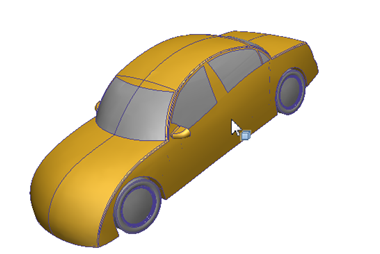
- Passez la souris sur la pièce sélectionnée. Elle prend la couleur jaune :
- Cliquez avec le bouton gauche sur le corps du véhicule pour le désélectionner.
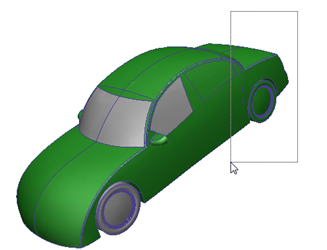
- Appuyez sur le bouton gauche de la souris, maintenez enfoncé et faites glisser la souris pour tracer un rectangle autour de l'arrière du véhicule. Les pièces traversées par le rectangle prennent initialement la couleur verte. Lorsque vous relâchez le bouton gauche de la souris, elles prennent la couleur rouge pour indiquer qu'elles sont sélectionnées :
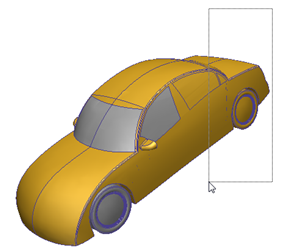
- Désélectionnez ces pièces en faisant glisser un autre rectangle autour d'elles :
- Cliquez avec le bouton droit et choisissez Tout sélectionner. Les pièces prennent toutes la couleur rouge.
- Pour désélectionner toutes les pièces, cliquez avec le bouton droit et choisissez Tout désélectionner.
- Pour passer au mode de sélection Surface, cliquez avec le bouton droit de la souris et choisissez Type de sélection > Surface.
- Entraînez-vous à sélectionner et désélectionner des surfaces en cliquant et en faisant glisser.
- Pour sélectionner toutes les surfaces, cliquez avec le bouton droit et choisissez Tout sélectionner. Pour désélectionner toutes les entités, cliquez avec le bouton droit et choisissez Tout désélectionner.
7. Entraînez-vous à masquer ou afficher des objets.
- Pour modifier le type de sélection, cliquez avec le bouton droit et choisissez Type de sélection> Volume.
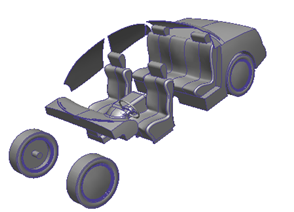
- Pour masquer toutes les pièces, cliquez avec le bouton droit sur une pièce et sélectionnez Masquer . Répétez l'opération pour les autres pièces.
- Pour reprendre toutes les pièces, cliquez avec le bouton droit et choisissez Tout montrer .
- Pour masquer une pièce, appuyez sur la touche Ctrl , maintenez-la enfoncée et cliquez avec le bouton du milieu de la souris sur la pièce voulue. Répétez l'opération pour les autres pièces.
- Pour reprendre toutes les pièces, appuyez sur la touche Ctrl , maintenez-la enfoncée et cliquez avec le bouton du milieu de la souris dans la fenêtre graphique (en dehors du modèle).
- Pour annuler et rétablir les étapes précédentes, appuyez sur la touche Ctrl , maintenez-la enfoncée et tournez lentement la molette de défilement. Cette fonction est utile si vous masquez ou montrez accidentellement une pièce.
- Pour utiliser les surfaces, cliquez avec le bouton droit et sélectionnez Type de sélection > Surface. Appliquez ces étapes pour masquer et afficher les surfaces.
- Pour terminer, cliquez avec le bouton droit et choisissez Tout montrer .
Fin de l'exercice