Précédent : Exercice | Suivant : Chapitre 8
La branche Géométrie permet d'exécuter les trois fonctions principales suivantes :
- Définir les unités de longueur de l'analyse.
- Spécifier le système de coordonnées pour les modèles 2D.
- Accéder aux outils de géométrie.
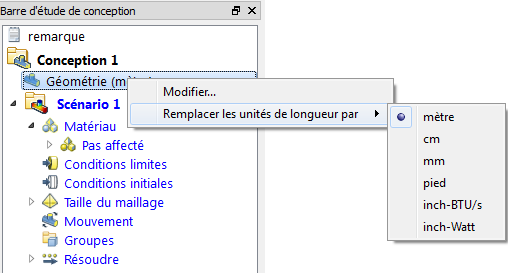
Les paramètres de géométrie définis pour une conception s'appliquent à tous les scénarios de la conception.
Pour définir les unités pour la conception, sélectionnez Unités de longueur.
- Les unités par défaut sont le mètre, sauf si la sélection par défaut a été modifiée dans la boîte de dialogue Préférences utilisateur ou sur lancement à partir d'un outil de CAO.
- Dans le cas des géométries provenant de la plupart des systèmes de CAO, la modification du système d'unités modifie les cotes du modèle dans la nouvelle unité. Par exemple, si l'objet a un mètre de longueur et que les unités sont passées sur mm, il aura une longueur de 1000 mm. (Même taille physique, valeur de longueur différente).
- Dans le cas des modèles Pro/Engineer, vous changez uniquement l'unité de longueur pour l'analyse lorsque vous modifiez le système d'unités (vous ne changez aucune des cotes du modèle).
- Les unités de longueur de toutes les nouvelles conceptions ajoutées à une étude de conception sont définies automatiquement sur les unités utilisées par les autres conceptions de l'étude.
- Si vous modifiez les unités de longueur pour une seule conception, vous changez les unités de longueur de toutes les autres conceptions.
- Il est impossible de modifier les unités de longueur si l'une des conceptions de l'étude possède un scénario qui a été exécuté.
Pour définir le système de coordonnées pour les modèles 2D
- Sélectionnez Système de coordonnées à partir du menu contextuel qui s'affiche lorsque vous cliquez avec le bouton droit de la souris
- Sélectionnez Cartésien, Axisymétrique autour de l'axe X ou Axisymétrique autour de l'axe Y
Outils de géométrie
Les outils de géométrie permettent de modifier et de créer la géométrie dans l'interface Autodesk Simulation CFD. Les outils tels que Fusion des arêtes et Suppression des petits objets vous permettent de réduire la complexité de certaines fonctions géométriques et d'accroître ainsi la vitesse de votre analyse. Les outils Remplissage des cavités et Création de volume externe permettent de créer une géométrie d'écoulement à l'intérieur de l'étude de conception, distincte de celle de la conception CAO d'origine.
Pour accéder aux outils de géométrie, cliquez sur Configuration >Tâches Configuration > Outils de géométrie. Vous pouvez aussi cliquer avec le bouton droit de la souris sur la branche Géométrie de la barre Etude de conception et cliquer sur Modifier...
L'outil Fusion des arêtes permet de joindre les arêtes qui se rencontrent au même sommet, au-dessous d'un angle d'inflexion spécifié.
La fonction Fusion des arêtes permet d'unifier les arêtes qui se rencontrent à un sommet commun et forment un angle inférieur à la tolérance spécifiée. Cet outil présente l'avantage de réduire le nombre d'arêtes, en particulier celles de petites dimensions, ce qui diminue la densité de maillage globale et accélère les temps d'analyse.
Le point d'inflexion est déterminé par l'angle de tangence inclus défini dans la boîte de dialogue Fusion des arêtes. La limite supérieure de cet angle est 15 degrés.
A propos de l'outil Fusion des arêtes
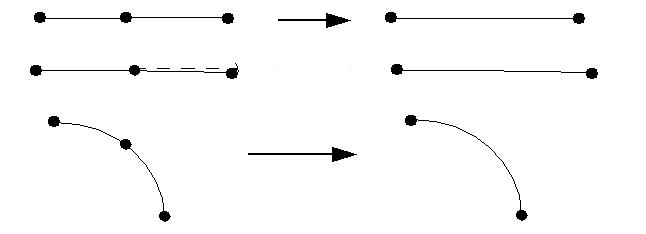
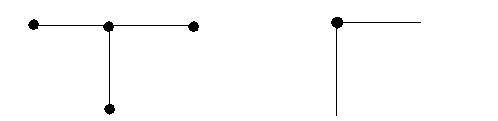
La fonction Fusion des arêtes n'aura aucun effet si plus de deux arêtes se rencontrent à un sommet (voir à gauche). De même, elle ne fusionne pas les arêtes qui se rencontrent à un angle supérieur à l'angle spécifié (voir à droite) :
Si vous le souhaitez, vous pouvez cliquer ici pour en savoir plus sur l'outil Fusion des arêtes...
L'outil Suppression des petits objets permet de supprimer les surfaces et les arêtes trop petites pour être vues.
L'outil Suppression des petits objets est un outil de réparation de géométrie, et non un outil de suppression de pièce. Il est préférable d'utiliser l'outil de CAO pour supprimer les pièces du modèle. Cet outil est conçu pour supprimer des surfaces et des arêtes qui sont normalement trop petites pour être visualisées.
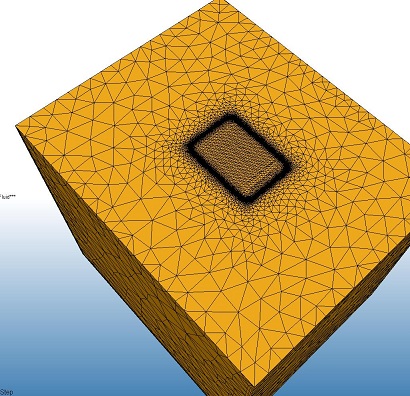
Les surfaces très minces peuvent souvent empêcher la génération du maillage ou en entraîner une densité excessive.
|
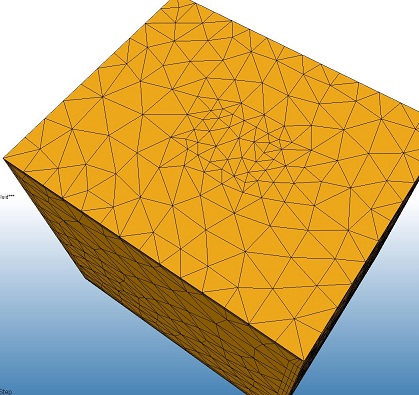
|
La fenêtre de gauche présente une minuscule boucle très mince vers le milieu de sa surface supérieure. Cette boucle a contribué à créer une densité du maillage très élevée dans cette zone. La fenêtre de droite montre le résultat après exécution de l'outil Suppression des petits objets. La densité du maillage est nettement plus faible.
L'outil Remplissage des cavités permet de créer un volume d'écoulement interne à l'intérieur des solides physiques
Le modèle de CAO type comporte des solides, mais aucune pièce de fluide. La zone de fluide est normalement située dans les solides et autour de ces derniers, mais elle n'est souvent pas construite explicitement en tant que pièce du modèle géométrique.
Toute géométrie se composant exclusivement de pièces solides présente normalement des ouvertures par lesquelles le fluide actif (air, eau, etc. ) va pénétrer et sortir :
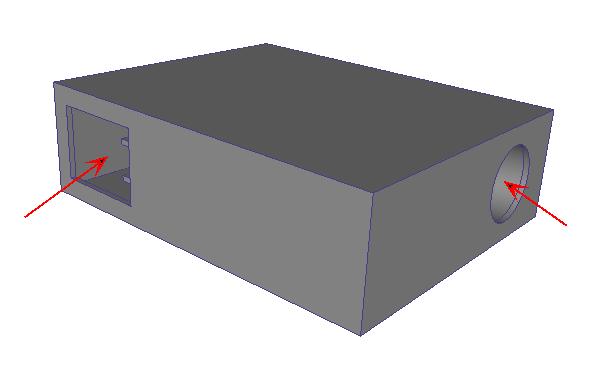
À ce stade, un modèle de ce type n'est pas approprié à l'analyse des écoulements (en raison de l'absence d'une pièce de fluide).
L'outil Remplissage des cavités permet de créer des surfaces de fermeture délimitant un espace vide interne étanche. Les surfaces et le volume que vous créez représentent une géométrie réelle dotée de conditions limites, de matériaux, etc. ; ils sont maillés dans le cadre du modèle de simulation.
L'outil Création de volume externe permet de créer une pièce pour l'écoulement environnant
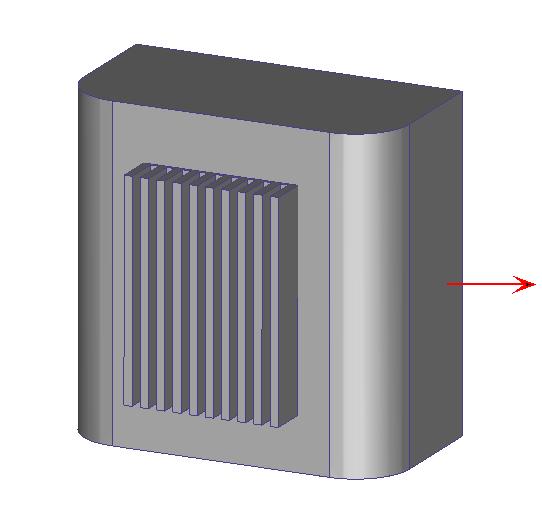
De nombreux appareils sont immergés dans un fluide (par exemple, l'air ou l'eau). Un facteur clé dans la conception de ces pièces est la façon dont les fluides s'écoulent autour de l'appareil. Par exemple :
- Motos et vélos
- Avions
- Automobiles
- Appareils électroniques soumis à une convection naturelle externe
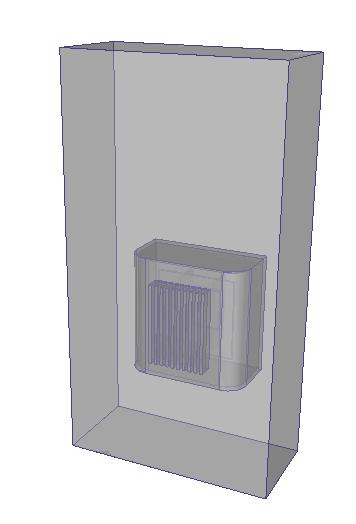
Dans tous ces cas, le volume qui entoure l'appareil est rarement inclus dans le modèle de CAO de production. Pour analyser l'écoulement, il est nécessaire d'ajouter un volume environnant au modèle.
Avec l'outil Volume externe, vous pouvez créer l'air (ou le fluide) environnant directement sur le modèle de simulation dans Autodesk Simulation CFD, sans pour autant devoir l'ajouter à la géométrie de CAO.
Remarque sur l'Exercice 1
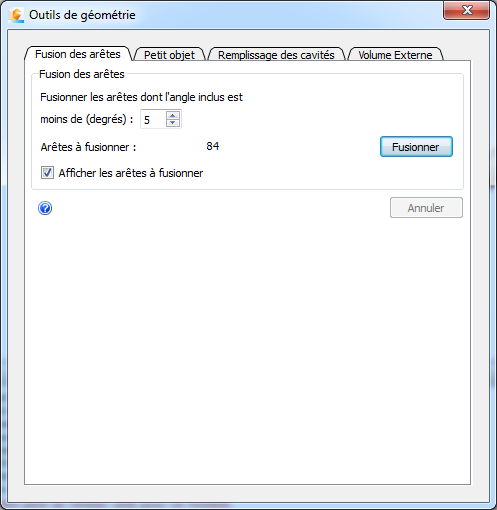
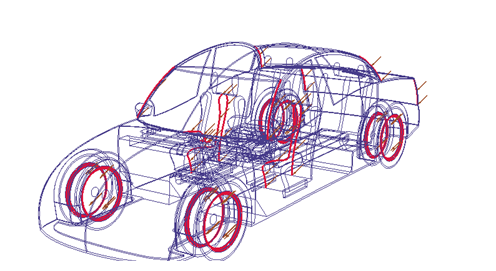
Dans l'Exercice 1, nous avons fermé la boîte de dialogue Outils de géométrie, alors que des messages nous indiquaient qu'il était possible de fusionner plusieurs arêtes et que les outils de géométrie pourraient être utiles.
Pourquoi ?
Après examen du modèle, il est apparu clairement que ces arêtes se trouvaient principalement sur les surfaces externes du véhicule. Puisque l'objectif est d'étudier l'écoulement à l'intérieur de l'habitacle, les outils de géométrie ne pourraient guère améliorer la performance de l'analyse.
.
Quand utiliser les outils de géométrie
Les onglets sont organisés dans l'ordre d'utilisation recommandé :
Fusion des arêtes -- > Suppression des petits objets -- > Remplissage des cavités -- > Volume externe
Si vous utilisez ces outils dans un ordre différent, vous risquez d'obtenir des résultats inattendus, voire des erreurs.
Appliquez les outils de géométrie avant d'affecter tout autre paramètre de modèle (conditions limites, tailles de maillage, etc.). En effet, les outils de géométrie ajoutent et suppriment à partir du modèle des entités géométriques qui peuvent entraîner la suppression des paramètres existants.
N'oubliez pas que les outils de géométrie sont facultatifs. Vous pouvez choisir d'utiliser les outils dans votre système de CAO pour fusionner les arêtes, éliminer les petits objets et créer des volumes d'écoulement interne ou externe. Ces deux méthodes présentent à la fois des avantages et des inconvénients spécifiques.
L'utilisation des outils de géométrie dans Autodesk Simulation CFD permet de modifier facilement votre modèle et de créer des volumes d'écoulement sans devoir ajouter ou supprimer des éléments de géométrie dans le modèle de CAO. Cependant, l'exécution des modifications dans le modèle de CAO confère un meilleur contrôle sur les fonctions ajoutées ou supprimées.