Précédent : Chapitre 7 | Suivant : Exercice 2
Dans une étude de conception Autodesk® CFD, la première étape consiste à définir les matériaux des composants de la conception. Ce chapitre décrit les opérations suivantes :
- Affectation de matériaux.
- Définition des propriétés des matériaux et création de nouveaux matériaux.
- Spécification du moment où les propriétés des matériaux varient et de la méthode applicable.
- Spécification du moment où utiliser les appareils et de la méthode applicable.
- Utilisation de la base de données de matériaux installée et gestion des bases de données de matériaux personnalisées.
Les matériaux sont des substances physiques qui constituent la base de l'analyse Autodesk Simulation CFD. Une analyse comporte deux types distincts de matériaux : les fluides et les solides.
Les appareils sont des modèles d'appareils physiques, par exemple les ventilateurs internes et centrifuges, les résistances, les clapets anti-retour, les régions de rotation, les cartes de circuits imprimés, les DEL, les modèles compacts de transfert thermique, les refroidisseurs thermoélectriques, les échangeurs thermiques et les dissipateurs thermiques.
L'affectation et la création reposent sur les mêmes processus et boîtes de dialogue pour tous les matériaux et appareils.
Utilisation des matériaux
Paramètre de matériau par défaut : "Pas affecté"
Toutes les pièces d'un nouveau scénario reçoivent par défaut le paramètre « Pas affecté ». Puisque ce paramètre de matériau n'est pas valide pour une analyse, il faut affecter un matériau à toutes les pièces avant de lancer l'exécution.
Cette procédure vise à montrer clairement si une affectation de matériau est perdue après la mise à jour de la géométrie d'une conception. De plus, l'affectation de matériaux avec des règles sur les pièces est simplifiée puisque la procédure montre clairement les pièces auxquelles un matériau est affecté et celles auxquelles aucun matériau n'est affecté.
Avant d'exécuter un scénario, vous devez affecter un matériau à toutes les pièces. Une erreur est émise si aucun matériau n'est affecté à une ou plusieurs pièces au démarrage de l'analyse.
Pour affecter un matériau à l'aide de la boîte de dialogue d'édition rapide
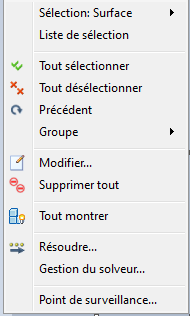
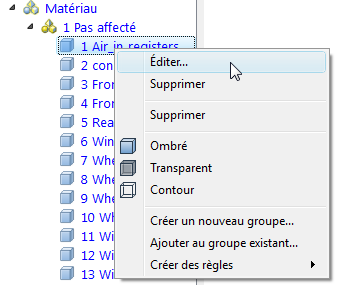
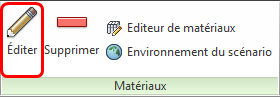
- Ouvrez la boîte de dialogue d'édition rapide de matériaux (vous disposez de quatre méthodes) :
- Cliquer avec le bouton gauche sur la pièce et cliquer sur l'icône Modifier dans la barre d'outils contextuelle.

- Cliquer avec le bouton droit de la souris sur la pièce et cliquer sur Modifier.
- Cliquer avec le bouton droit de la souris sur le nom de la pièce, sous la branche Matériaux de la barre Etude de conception et cliquer sur Modifier.
- Cliquer sur Modifier dans le panneau contextuel Matériaux.
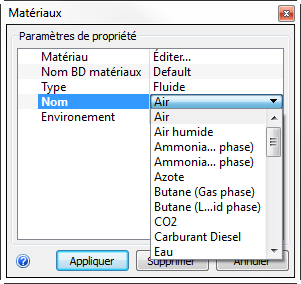
- Sélectionnez une ou plusieurs pièces.
- Sélectionnez la base de données à partir du menu Nom BD matériaux .
- Sélectionnez le type à partir du menu Type .
- Sélectionnez le matériau à partir du menu Nom .
- Cliquez sur Appliquer .
Matériaux les plus utilisés (Favoris)...
Les favoris sont des matériaux utilisés dans la plupart, voire la totalité des scénarios. Ils sont facilement accessibles à partir du menu contextuel du bouton droit de la souris et ils ne requièrent pas l'utilisation de la boîte de dialogue d'édition rapide Matériau.
Pour créer un favori
Si le matériau est affecté à une pièce, il suffit de cliquer avec le bouton droit sur la pièce, puis de cliquer sur Ajouter aux favoris.
Pour désigner un matériau non affecté comme étant un favori :
- Ouvrez l'Editeur de matériau. (Cliquez sur Editeur de matériau dans le panneau contextuel Matériaux.)
- Cliquez sur le bouton Liste.
- Cliquez avec le bouton droit sur le matériau et sélectionnez Ajouter aux favoris.
Le symbole  apparaît sur les favoris dans la liste de matériaux.
Pour affecter des favoris
- Cliquez avec le bouton droit sur une pièce.
- Cliquez sur Favoris et sélectionnez le matériau.
Pour créer un matériau à partir d'un matériau existant
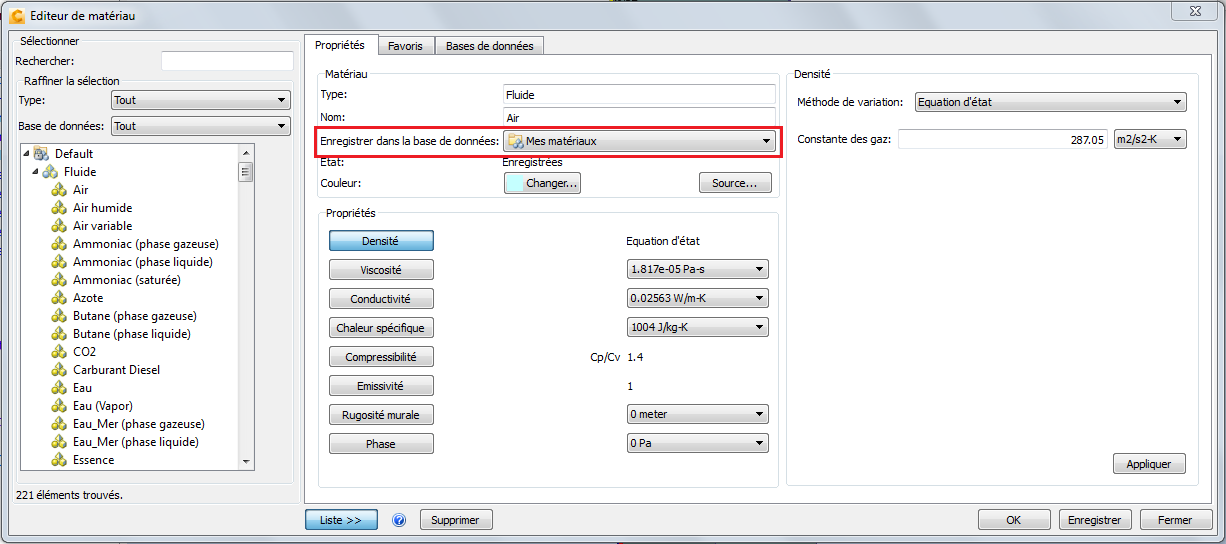
La base de données de matériaux Par défaut contient au moins une occurrence de chaque type de matériau. Un moyen pratique de créer un nouveau matériau est d'utiliser le matériau Default comme exemple. Ces matériaux sont en lecture seule et vous devez donc vous servir de l'Éditeur de matériau pour copier l'original dans la base de données de matériaux personnalisée et modifier la copie.
- Pour ouvrir l'Éditeur de matériau, cliquez sur Modifier sur la ligne Matériau de la boîte de dialogue d'édition rapide. (Vous pouvez aussi cliquer sur Éditeur de matériau dans le panneau contextuel Matériau.)
- Cliquez sur le bouton Liste.
- Repérez le matériau dans la liste et cliquez dessus avec le bouton gauche.
- Sur l'onglet Propriétés, sélectionnez une base de données dans le menu Enregistrer dans la base de données.
- Modifiez les propriétés selon vos besoins et, si vous le souhaitez, indiquez un nom.
- Si vous le voulez, cliquez sur Enregistrer.
- Cliquez sur OK . La boîte de dialogue d'édition rapide affiche le matériau.
Pour définir les conditions d'environnement du matériau ou pour varier les valeurs des propriétés (convection naturelle, compressible, etc.).
La base de données de matériaux Par défaut contient une seule version de chaque matériau. La plupart sont définies avec les propriétés de variable.
Lorsque vous appliquez un matériau, indiquez s'il est Constant ou Variableet définissez les conditions de fonctionnement du scénario. Dans ces conditions, les propriétés des matériaux sont calculées et maintenues constantes ou utilisées au départ et modifiées.
Pour indiquer Fixe ou Variable
De nombreux matériaux se trouvant dans la base de données de matériaux par défaut sont dotés de propriétés différentes. Pour indiquer si ces propriétés sont constantes ou varient dans un scénario :
- Cliquez sur Définir... sur la ligne Environnement de la boîte de dialogue d'édition rapide.
(Vous pouvez aussi cliquer avec le bouton droit sur le matériau dans la barre Etude de conception et sélectionner Modifier les références d'environnement du matériau...)
- Sélectionnez Fixe ou Variable.
- Sélectionnez Fixe pour calculer les propriétés à l'environnement spécifié et les garder constantes.
- Pour indiquer une valeur spécifique pour une propriété définie comme variable, copiez le matériau dans une base de données personnalisée, changez la variation de propriété à constante et indiquez la valeur.
- Sélectionnez Variable pour varier les propriétés définies dans le matériau. Effectuez cette opération pour les analyses de convection naturelle et les analyses compressibles.
- Seules les propriétés définies avec une méthode variable peuvent varier.
- Cette boîte de dialogue n'est pas disponible pour les matériaux définis uniquement avec des propriétés constantes.
- Sélectionnez Fixe pour calculer les propriétés à l'environnement spécifié et les garder constantes.
La condition du matériau (Fixe ou Variable) est montrée à côté du nom du matériau sur la barre Etude de conception. Il est ainsi facile de savoir si la variabilité correcte a été sélectionnée pour le type d'analyse. Sachez que Fixe est le réglage par défaut.
Autres détails sur les appareils
Les appareils proposent une méthode puissante pour utiliser des objets géométriquement simples afin de représenter des pièces et des assemblages complexes. Ils affectent l'écoulement de la même manière que le composant physique, mais pour une fraction seulement de la taille et de la complexité du maillage. Votre processus d'analyse gagne ainsi en rapidité et en efficacité.
Dans la plupart des applications, l'utilisation des matériaux fluides et des matériaux solides ne prête à aucune ambiguïté. Puisque les appareils sont des approximations des objets physiques, nous avons pensé qu'il serait utile de fournir un "mappage" entre les appareils Autodesk® CFD et les objets physiques, selon le type d'application.
Applications électroniques et d'éclairage...
|
Utilisez ce type d'appareil... |
...pour représenter ces objets physiques : |
|
chicanes en tôle, couches thermiques et résistances de contact |
|
|
plaques perforées et milieu filtrant |
|
|
ventilateurs axiaux dans un système |
|
|
ventilateurs ou soufflantes centrifuges dans un système |
|
|
circuits intégrés |
|
|
cartes de circuits imprimés personnalisées |
|
|
modules de Peltier, « pompes à chaleur » électroniques |
|
| DEL |
DEL dans les applications d'éclairage |
|
appareil de traitement d'air ou de climatisation de salle d'ordinateurs, plaque de refroidissement pour module électronique. |
|
|
plusieurs types de dissipateur thermique, y compris ceux avec ailettes extrudées et ailettes à broches |
Applications de turbomachinerie...
|
Utilisez ce type d'appareil... |
...pour représenter ces objets physiques : |
|
appareils de rotation tels que pompes, compresseurs et turbines |
Applications d'écoulement interne...
|
Utilisez ce type d'appareil... |
...pour représenter ces objets physiques : |
|
chicanes en tôle, couches thermiques et résistances de contact |
|
|
plaques perforées et milieu filtrant |
|
|
ventilateurs axiaux dans un système |
|
|
ventilateurs ou soufflantes centrifuges dans un système |
Pour en savoir plus sur ces appareils, suivez les liens à la fin de ce chapitre.
À propos des bases de données de matériaux
Les bases de données de matériaux permettent d'organiser et de rechercher efficacement les données de matériaux. Elles constituent un précieux outil pour organiser, partager, conserver et normaliser les données de matériaux dans un projet et entre plusieurs utilisateurs.
Utilisez les bases de données installées et personnalisées pour organiser et partager les matériaux...
Base de données de matériaux installée
- La base de données de matériaux installée porte le nom « Default »
- Elle contient une bibliothèque exhaustive de fluides, solides, ventilateurs et appareils DEL, ainsi qu'au moins un exemple des autres appareils (CTM, TEC, cartes de circuits imprimés et résistances).
- Vous ne pouvez pas modifier les matériaux placés dans cette base de données, mais vous pouvez les copier dans une base de données personnalisée et les modifier.
Bases de données de matériaux personnalisées
- Les bases de données personnalisées sont utiles pour organiser les matériaux par projet ou pour offrir un accès rapide.
- La base de données personnalisée Mes matériaux est incluse dans l'installation.
- Vous pouvez aisément créer d'autres bases de données.
Aperçu de l'utilisation des bases de données de matériaux...
Pour créer et gérer des bases de données
Pour ouvrir l'éditeur de matériau, cliquez sur Editeur de matériau dans le groupe de fonctions contextuel Matériaux.
Cliquez sur l'onglet Bases de données.
- Pour créer une base de données, cliquez sur Nouveau...
- Pour importer une base de données à partir d'un autre utilisateur, cliquez sur Ajouter...
- Pour copier une base de données, sélectionnez-la et cliquez sur Clone .
Pour sélectionner une base de données
Il est souvent nécessaire de sélectionner la base de données lorsque vous affectez et créez des matériaux. Vous disposez de plusieurs méthodes pour le faire dans l'Editeur de matériau :
- Effectuez la sélection voulue à partir du menu Nom BD matériaux .
- Ouvrez la zone Liste et effectuez la sélection voulue à partir de cette liste. Pour créer un nouveau matériau dans la base de données, cliquez avec le bouton droit et sélectionnez Nouveau matériau .
- Dans l'onglet Propriétés, effectuez la sélection voulue à partir de la liste Enregistrer dans la base de données. Le matériau est ainsi copié dans la base de données sélectionnée.
Lorsque vous appliquez un matériau, sélectionnez la base de données directement à partir de la boîte de dialogue d'édition rapide de matériaux, sur la ligne Nom BD matériaux .
Si vous le voulez, cliquez ici pour en apprendre plus sur les bases de données de matériaux...
Propriétés des matériaux et des appareils
Les informations de ce chapitre se rapportent principalement à l'utilisation des matériaux. Chaque type de matériau se compose en fait de plusieurs propriétés. Ces informations étant très détaillées, vous en apprendrez plus en parcourant ces rubriques dans le système d'aide :