Précédent : Chapitre 4 | Suivant : Chapitre 6
Dans ce chapitre, nous présentons la façon dont Autodesk® CFD gère les fichiers et se connecte à votre système de CAO. Nous décrivons de plus les principes de base de la navigation dans le modèle et de la sélection d'entités.
Qu'est-ce qu'une étude de conception ?
Avant de lancer Autodesk® CFD, vous devez veiller à bien comprendre le concept d'étude de conception.
Une étude de conception est la structure de fichiers Autodesk® CFD utilisée pour grouper plusieurs analyses dans le cadre d'une seule session Autodesk® CFD. L'un des principaux avantages de l'étude de conception est qu'elle facilite la comparaison des résultats. Les analyses peuvent avoir une géométrie sous-jacente dans une étude de conception et chaque géométrie unique est une « Conception ». Les analyses peuvent également avoir des matériaux et des conditions d'utilisation différentes. Chaque combinaison de paramètres est un « Scénario ». La hiérarchie de l'étude de conception vous aide à assurer le suivi et l'organisation de ces scénarios.
L'étude de conception est l'élément fondamental de l'automatisation des études de conception. Il s'agit d'une structure hiérarchique qui organise le processus en trois niveaux fondamentaux :
Étude de conception
- À chaque fois que vous utilisez , vous vous trouvez dans une étude de conception.
- Sous sa forme la plus simple, l'étude de conception contient une analyse simple.
- L'étude de conception est un système de fichiers qui organise plusieurs variables critiques pour le processus de conception.
- Le nom de l'étude de conception apparaît uniquement sur la barre supérieure de l'interface utilisateur.
- L'étude de conception est le cadre qui permet de définir et de comparer le projet de conception technique à plusieurs niveaux.
- Les études de conception contiennent des conceptions et des scénarios...
Conception
- Tout modèle géométrique unique est une conception.
- Utilisez les conceptions pour comprendre les effets des modifications de la géométrie effectuées dans le logiciel de CAO.
- Créez une nouvelle conception pour chaque variation géométrique dans votre système de CAO.
- Chaque conception peut avoir un ou plusieurs scénarios individuels qui y font référence...
Scénario
- Un scénario est une analyse individuelle au sein d'une conception.
- Tous les scénarios d'une conception font référence à la même géométrie.
- Pour comprendre les effets des différents paramètres (conditions limites ou matériaux, par exemple), créez un nouveau scénario pour chaque cas de paramètres différent.
Effectuer le lancement à partir de l'outil de CAO
Autodesk® CFD inclut des lanceurs directs pour Autodesk® Inventor, Autodesk® SimStudio, Autodesk® Revit, SpaceClaim, Pro/Engineer, UGNX et SolidWorks.
Si Autodesk® CFD ne prend pas en charge le lancement direct depuis votre système de CAO, bien souvent, vous pouvez lire le fichier directement dans Autodesk® CFD ou bien ouvrir le modèle dans Autodesk® SimStudio, puis le lancer dans Autodesk® CFD.
Pour créer une étude de conception en effectuant le lancement à partir d'un système de CAO
Le Gestionnaire d’étude de conception est un outil interactif qui vous permet de coordonner vos modèles de CAO et vos études de conception en temps réel.
Il constitue un moyen puissant de gérer les études de conception, les conceptions et les scénarios. Il vous permet de les mettre facilement à jour à partir de votre outil de CAO sans devoir quitter .
Le Gestionnaire d’étude de conception s'ouvre automatiquement lorsque vous lancez à partir de l'outil de CAO. Il est extrêmement versatile et contient plusieurs fonctions :
- Pour vérifier les éventuels problèmes dans la géométrie à l'aide du kit d'outils d'évaluation du modèle, cliquez sur la commande permettant de lancer l'outil d'évaluation du modèle actif. Une fois l'évaluation terminée, le Gestionnaire d'étude de conception s'ouvre. Pour lancer l'outil directement dans le Gestionnaire d'étude de conception, cliquez sur l'élément de menu ou le bouton de lancement de CFD.
- Indiquez le nom de l'étude de conception dans le champ Nom de l'étude. Le nom par défaut est le nom de l'assemblage ou de la pièce qui se trouve au premier niveau.
- Vous pouvez aussi modifier les noms par défaut des conceptions et des scénarios.
- L'étude se trouve par défaut dans le même chemin que le modèle de CAO. Pour le changer, cliquez sur Définir le chemin... et sélectionnez le chemin voulu (ou créez-le si nécessaire).
- Cliquez sur Lancer. Autodesk® CFD est lancé et l'étude de conception est créée. La première conception et le premier scénario sont listés dans la barre Etude de conception.
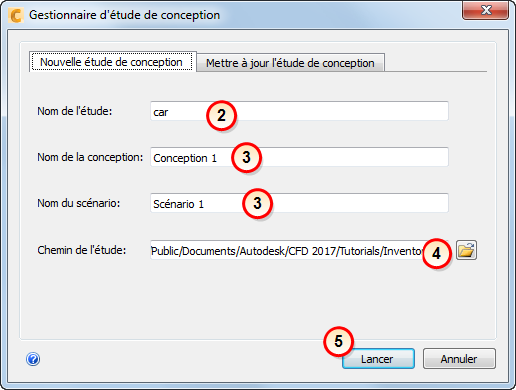
De plus, utilisez le Gestionnaire d'étude de conception dans les cas suivants :
- Pour ajouter une géométrie à une étude de conception
- Pour ouvrir une étude de conception existante
- Pour ajouter une nouvelle conception à une étude de conception.
Nous allons aborder ces concepts par la suite, dans la Formation sur les principes de base.
Si vous le voulez, cliquez ici pour en savoir plus sur le Gestionnaire d’étude de conception...
Lancer à partir d'un fichier de CAO ou de géométrie
Vous pouvez transférer une géométrie vers Simulation en ouvrant directement un fichier de CAO ou de géométrie. Utilisez cette méthode si le système de CAO n'est pas disponible ou si vous utilisez une géométrie à partir du coffre-fort. Cette méthode est souvent plus rapide que le lancement à partir d'un système de CAO. Elle n'est pas recommandée pour l'étude des variations de géométrie, car les paramètres associés ne peuvent pas toujours être transférés de manière fiable des conceptions existantes vers les nouvelles conceptions. Si vous avez besoin de l'associativité de la géométrie, il convient de la lancer depuis le système de CAO.
Pour créer une étude de conception
- Démarrez Autodesk® CFD à partir du bureau ou du menu Démarrer.
- Cliquez sur Démarrer et apprendre > Nouveau.
- Dans la boîte de dialogue Nouvelle étude de conception, cliquez sur Parcourir...
- Dans la boîte de dialogue Créer une nouvelle étude de conception, recherchez et sélectionnez le fichier, puis cliquez sur Ouvrir.
- Dans la boîte de dialogue Nouvelle étude de conception, entrez un nom pour l'étude de conception.
- Facultatif : pour vérifier les problèmes dans la géométrie à l'aide du kit d'outils d'évaluation des modèles, cochez la case Importer dans les diagnostics de modèle.
- Cliquez sur Crée une nouvelle étude de conception.
Types de fichier pris en charge
- Autodesk Inventor (.iam et .ipt)
- Fichier Fusion ACIS (.fsat)
- Autodesk (.smb et SMT)
- Parasolid (.x_t)
- ACIS (.sat) (Jusqu'à la version 7.)
- Fichiers d'assemblage Pro/ENGINEER (.asm et .prt) et fichiers de pièce (Le noyau Granite est utilisée pour ouvrir directement ces fichiers.)
- SolidWorks (.sldasm et .sldprt)
- UGNX (.prt)
- CAD Doctor (.sdy)
- Step (*.stp, *.step)
- CATIA (.CatPart et .CatProduct)
- IGES (.igs)
- Rhino (.3dm)
- Fichiers PLM Siemens *(.jt)
Vous pouvez exécuter les mêmes fonctions qu'avec le bouton Nouveau de la barre d'outils d'édition rapide.
Effectuer le lancement à partir d'Autodesk® SimStudio
Si Autodesk® CFD ne prend pas en charge le lancement direct à partir de votre système de CAO ou ne lit pas directement votre format de CAO, vous pouvez utiliser Autodesk® SimStudio pour préparer le modèle et le lancer dans Autodesk® CFD.
- Ouvrez le modèle de CAO directement dans Autodesk® SimStudio.
- Utilisez le vaste ensemble d'outils de géométrie afin de préparer le modèle pour la simulation.
-
Pour lancer le modèle, cliquez sur Autodesk® CFD dans la liste Compléments :

Le modèle visible est lancé et le Gestionnaire d’étude de conception s'ouvre.
Navigation dans le modèle
Navigation avec la souris par défaut (rotation/zoom/panoramique)
Voici les principales méthodes pour déplacer le modèle à l'aide de la souris.
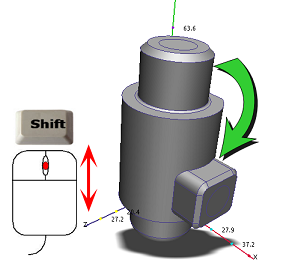
Pour effectuer la rotation, appuyez sur Maj et sur le bouton du milieu de la souris, puis déplacez la souris :
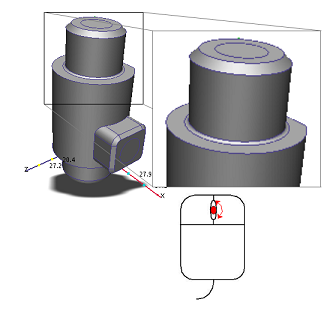
Pour effectuer un zoom, faites rouler la molette de défilement de la souris :
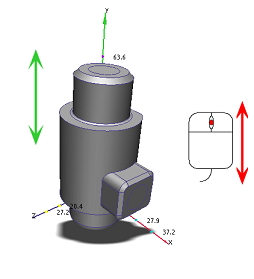
Pour effectuer un panoramique (déplacement), maintenez le bouton du milieu de la souris enfoncé et déplacez la souris :
Navigation à l'aide des outils de navigation
Vous avez également la possibilité de déplacer le modèle avec les outils de navigation intégrés directement dans l'interface utilisateur :
ViewCube

Pour faire pivoter le modèle, placez le curseur de la souris sur l'outil ViewCube et maintenez le bouton gauche de la souris enfoncé pendant que vous faites glisser le curseur de la souris. Pour changer l'orientation du modèle, cliquez sur une face, une arête ou un coin de l'outil ViewCube.
Pour en savoir plus sur ViewCube, cliquez ici.
Barre d'outils Navigation

La barre d'outils Navigation est un ensemble d'outils d'orientation. Elle est située sur le côté droit de la fenêtre graphique. Vous pouvez utiliser ces outils pour effectuer un panoramique ou un zoom, et pour faire pivoter le modèle.
Pour en savoir plus sur la barre d'outils Navigation, cliquez ici.
Modes de navigation avec la souris
Autodesk® CFD propose plusieurs modes de navigation qui permettent de se déplacer dans le modèle à l'aide de la souris. En plus du mode par défaut, plusieurs modes imitent la navigation dans les outils de CAO pris en charge.
Pour modifier le mode de navigation, procédez de l'une des manières suivantes :
- Ouvrez le menu Application et cliquez sur Options. Cliquez sur l'onglet Navigation
- Sélectionnez le système de CAO voulu à partir du menu Mode de navigation .
- Redémarrez Autodesk® CFD pour activer la modification.
Cliquez ici pour afficher la liste des modes de navigation de souris dans Autodesk® CFD...
Sélection d'objets
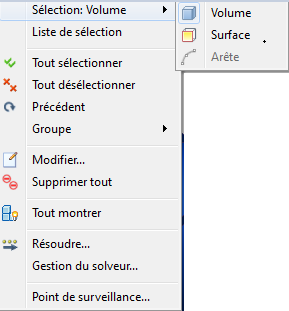
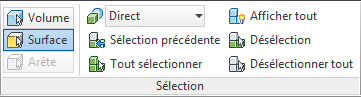
Plusieurs méthodes permettent de définir le mode de sélection sur volume , surface ou arête :
- À partir du menu contextuel qui s'affiche lorsque vous cliquez avec le bouton droit de la souris dans la fenêtre graphique :
- Dans le panneau de sélection
Couleurs de sélection
Des couleurs différentes sont utilisées pour indiquer l'état de sélection des entités :
- Lorsque le curseur de la souris passe sur une entité, elle prend la couleur verte.
- Lorsqu'une entité est sélectionnée, elle devient rouge.
- Lorsque le curseur de la souris passe sur une entité sélectionnée, elle prend la couleur jaune.
Lorsqu'un élément est sélectionné, son libellé s'affiche dans la Liste de sélection. Pour sélectionner des entités à partir de la barre d'étude de conception, il vous suffit de cliquer avec le bouton gauche sur leur libellé dans la branche appropriée.
Icônes de sélection
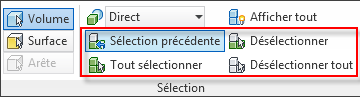
Les icônes du panneau de sélection vous permettent de sélectionner et de désélectionner plusieurs entités :
|
Pour sélectionner toutes les entités du mode de sélection actuel, cliquez sur : |

|
|
Pour désélectionner un élément, mettez-le en surbrillance dans la liste de sélection et cliquez sur : |

|
|
Pour désélectionner tous les éléments sélectionnés, cliquez sur : |

|
|
Pour sélectionner les entités précédemment sélectionnées, cliquez sur : |

|
Méthode de sélection
Pour sélectionner plusieurs entités associées à un autre élément (facilement sélectionné), faites la sélection dans le menu Direct.
Les entités possédant le type sélectionné sont mises en surbrillance lorsque vous les survolez avec le curseur de la souris. Pour sélectionner tous les éléments associés au type sélectionné, cliquez sur l'un des éléments en surbrillance.
Par exemple, si vous affectez le même matériau à dix pièces, sélectionnez Matériau dans la liste. Quand vous déplacez la souris sur le modèle, vous constatez que les dix pièces sont simultanément mises en surbrillance puisqu'elles utilisent le même matériau. Pour sélectionner les dix pièces, cliquez sur l'une d'elles.
Les méthodes de sélection disponibles pour chaque entité sélectionnable sont les suivantes :
| Entité | Méthode de sélection |
| Volume | Direct -- Les volumes sont mis en surbrillance et sélectionnés |
| Matériau -- Tous les volumes ayant le même matériau sont mis surbrillance et sélectionnés simultanément. | |
| Surface | Direct -- Les surfaces sont mises en surbrillance et sélectionnées |
| Volume -- Les volumes sont mis en surbrillance et toutes les surfaces en contact avec un volume choisi sont sélectionnées. | |
| Arête | Direct -- Les arêtes sont mises en surbrillance et sélectionnées |
| Surface -- Les surfaces sont mises en surbrillance et toutes les arêtes en contact avec une surface choisie sont sélectionnées. | |
| Volume -- Les volumes sont mis en surbrillance et toutes les arêtes en contact avec un volume choisi sont sélectionnées. |
Masquage des objets
Masquez un objet pour accéder à un objet caché derrière.
- Pour masquer un objet :
- Cliquez dessus, puis cliquez sur l'icône Masquer dans la barre d'outils contextuelle.
- Cliquez dessus avec le bouton droit et sélectionnez Masquer.
- Maintenez la touche Ctrl enfoncée et cliquez avec le bouton du milieu de la souris.
- Pour montrer un objet caché :
- Cliquez hors du modèle, puis cliquez sur l'icône Afficher tout dans la barre d'outils contextuelle.
- Cliquez avec le bouton droit et sélectionnez Tout montrer.
- Cliquez sur Configuration (onglet) > Sélection (panneau) > Tout montrer.
- Maintenez enfoncée la touche Ctrl et cliquez avec le bouton du milieu de la souris dans la fenêtre graphique hors du modèle.
- Pour annuler et rétablir le masquage et l'affichage des objets, appuyez sur la touche Ctrl , maintenez-la enfoncée et tournez la molette de défilement.