Précédent : Chapitre 3 | Suivant : Chapitre 5
À quoi doit ressembler le modèle CAO ?
Une simulation effective commence par de bonnes techniques de CAO en termes d'intégrité du modèle et de création adaptée de la région d'écoulement. La première étape consiste à concevoir votre modèle CAO pour l'analyse des écoulements. Cela signifie modéliser la géométrie d'écoulement et optimiser le modèle pour la simulation.
Optimisation du modèle pour la simulation
Le problème
- La géométrie de conception peut comporter des espaces, des interférences, des fixations et de minuscules fonctions.
- Ces fonctions sont souvent nécessaires pour la fabrication, mais elles peuvent ajouter une complexité inutile à la simulation.
La solution
- Pour réduire les délais et l'utilisation des ressources informatiques, éliminez ces fonctions si elles sont trop petites pour avoir une incidence sur les résultats de la simulation.
- Dans le cas des assemblages complexes, envisagez d'analyser uniquement les parties critiques de la conception. Ceci opération peut accélérer le processus d'analyse.
- Dans certains cas, il est plus rapide de créer une nouvelle version, simplifiée, de votre conception afin de vous concentrer sur les secteurs clés de l'étude.
Etapes nécessaires pour préparer la géométrie :
- Eliminer les espaces qui interdisent le remplissage des espaces vides (jeu entre les pièces, dépouilles de tôlerie et orifices de fixation, notamment).
- Eliminer les fixations qui n'ont aucune incidence sur l'écoulement ou le transfert thermique.
- Réduire les assemblages complexes à leurs composants indispensables.
- Eliminer les interférences. Au nombre de celles-ci se trouvent les ajustements serrés et les raccords incorrects.
Etapes permettant de réduire le temps d'analyse :
- Eliminer les fonctions minuscules qui n'ont aucune incidence sur les résultats de l'analyse, en particulier :
- les petits congés
- les chanfreins
- Pièces minuscules
- Remplir dans la région d'écoulement les petits espaces qui n'ont pas d'importance.
Exemples de fonctionnalités pouvant être supprimées sans affecter la simulation
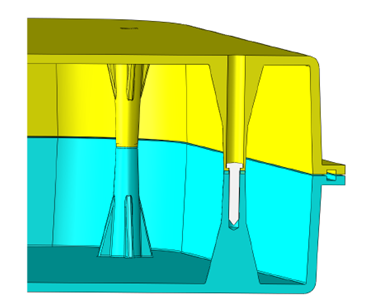
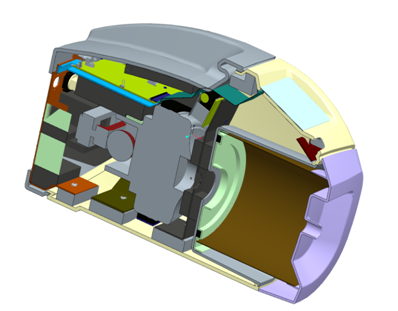
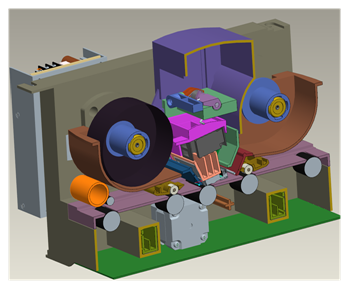
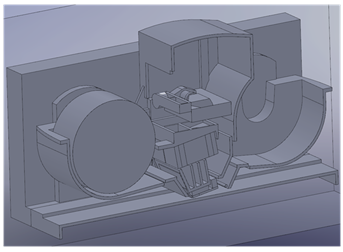
Les petites fonctionnalités ainsi que les interférences, les espaces et les fixations peuvent généralement être supprimés du modèle, sauf s'ils ont un impact important sur l'écoulement ou le comportement thermique à l'intérieur de l'appareil. Voici trois exemples de géométrie créées pour la production et leurs versions simplifiées adaptées à la simulation dans CFD :
|
Production |
Simulation |
|
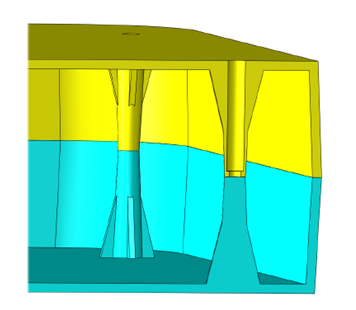
Remarque : Les interférences, les fixations, les petits espaces et les raccords de petite taille ont été supprimés.
|
|
|
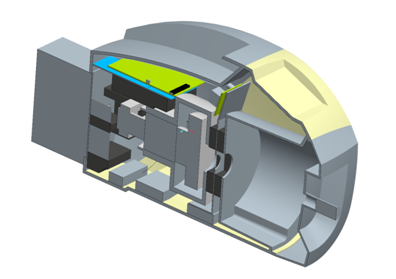
Remarque : En plus des interférences, des fixations, des petits espaces et des minuscules congés, plusieurs composants qui ne revêtent aucune importance pour l'analyse ont été supprimés.
|
|
|
Remarque : En plus des interférences, des fixations, des petits espaces et des minuscules congés, plusieurs composants qui ne revêtent aucune importance pour l'analyse ont été supprimés.
|
Outils pour évaluer le modèle
Etant donné que beaucoup de problèmes géométriques sont très petits, il peuvent être difficiles à localiser, en particulier si le modèle est complexe. Le kit d'outils d'évaluation du modèle interroge la géométrie afin d'identifier un ensemble de problèmes géométriques connus et assez fréquents dans les modèles de CAO.
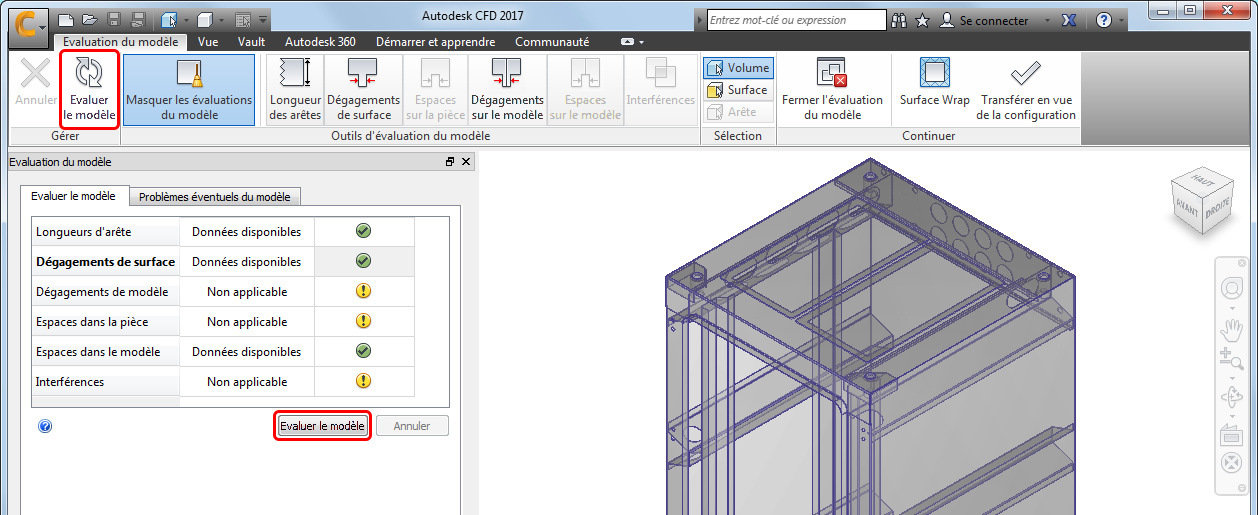
Pour chaque pièce, le kit d'outils recherche les problèmes suivants :
- Longueurs d'arête courtes
- Dégagements de surface
- Espaces dans les pièces
Pour chaque assemblage, kit d'outils d'évaluation du modèle recherche les problèmes suivants :
- Dégagements de modèle
- Espaces dans les modèles
- Interférences
Le kit d'outils identifie les problèmes, mais ne fournit aucun outil pour les corriger. Il est généralement préférable de résoudre les problèmes dans le système de CAO ou dans Autodesk® SimStudio. Dans certains cas, les problèmes sont sans importance et peuvent être ignorés. Dans les autres cas, ils doivent être résolus afin de réduire les risques d'erreurs de maillage et d'augmentation de la durée de simulation. L'avis des ingénieurs est souvent requise pour déterminer ce qui doit être corrigé.
Pour démarrer l'outil d'évaluation du modèle lorsque vous effectuez le lancement à partir d'un système de CAO, sélectionnez l'option Outil d'évaluation du modèle actif dans les commandes de lancement d'Autodesk CFD. Lors de l'ouverture d'un fichier de géométrie, cochez la case Importer dans les diagnostics de modèle dans la boîte de dialogue Nouvelle étude de conception.
Pour en savoir plus sur le kit d'outils d'évaluation du modèle, cliquez ici.
Modélisation de la géométrie d'écoulement
Pour qu'Autodesk® CFD puisse étudier l'écoulement dans une conception, un modèle de la région d'écoulement doit exister. Les modèles CAO n'incluent pas par défaut cette fonction, mais vous disposez de trois méthodes pour créer ce modèle de la région d'écoulement. La méthode la mieux adaptée à votre analyse déterminera la méthode de préparation de votre modèle CAO :
Générer le modèle d'écoulement dans votre système de CAO
Dans votre système de CAO, vous pouvez choisir de créer une ou plusieurs pièces représentant la région d'écoulement.
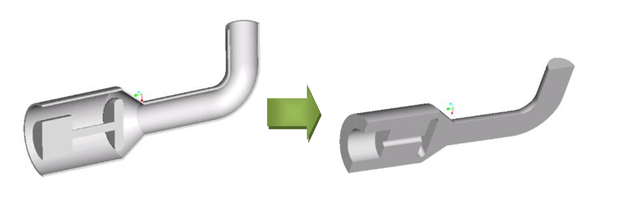
Dans le cas des écoulements internes, comme les tuyaux, les valves et les enceintes électroniques, cela implique souvent la création d'un volume d'écoulement :
Dans le cas des écoulements externes, comme au-dessus d'un véhicule ou autour d'un module exposé, cela implique généralement la création d'une boîte qui englobe l'intégralité du modèle :
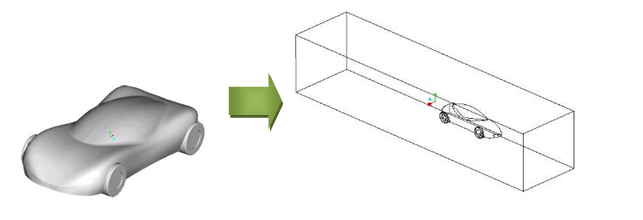
Avantages :
- La géométrie d'écoulement fait partie du modèle de CAO.
- Vous pouvez contrôler la taille et la position des volumes d'écoulement.
Inconvénients :
- La géométrie d'écoulement à l'intérieur d'un modèle complexe peut être difficile à créer.
- Il est nécessaire d'éliminer les interférences entre le volume d'écoulement et les autres composants.
Assurez-vous que la cavité est étanche à l'air et qu'Autodesk® CFD crée la pièce d'écoulement.
Autodesk® CFD crée automatiquement les composants qui vont remplir une cavité dans un modèle. Ils sont uniquement inclus dans l'étude de conception, et non dans le modèle de CAO.
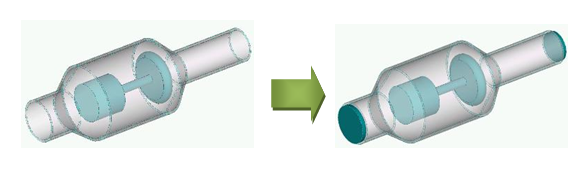
Dans le cas des écoulements internes, comme les tuyaux, les valves et les enceintes électroniques, créez des "couvercles" pour couvrir les ouvertures. Ils assurent que les cavités sont "étanches à l'air" afin qu'Autodesk® CFD puisse créer le volume d'écoulement.
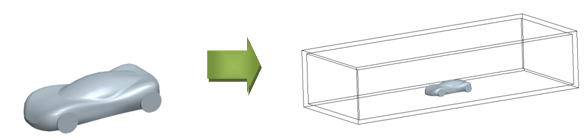
Dans le cas des écoulements externes, comme au-dessus d'un véhicule ou autour d'un module exposé, mettez le modèle dans une boîte. Ainsi, Autodesk® CFD crée un volume d'écoulement entre la boîte et le modèle.
Avantages :
- Cette méthode est généralement simple à réaliser.
- La forme exacte de la géométrie d'écoulement est capturée et les interférences ne constituent pas un problème.
- Des volumes de couvercles créés dans une solution de CAO sont utilisés dans le cadre de la région d'écoulement. Vous pouvez modifier l'épaisseur des couvercles pour contrôler l'emplacement des conditions limites. Créez des couvercles plus épais pour déplacer la condition aux limites plus en amont de l'objet ; utilisez des couvercles plus fins pour rapprocher la condition aux limites.
Inconvénients :
- Les surfaces de fermeture sont des pièces supplémentaires de votre modèle CAO et vous devez les enregistrer avec les autres fichiers de modèles de CAO.
- Dans le cas des écoulements externes, vous pouvez inclure le cube dans l'écoulement ou l'exclure en le supprimant. Si vous le supprimez, veillez à appliquer correctement les conditions limites à la région d'écoulement généré.
- Certains assemblages complexes peuvent présenter des espaces difficiles à détecter, susceptible d'interdire la création correcte du volume fluide.
Utiliser les outils de géométrie d'Autodesk® CFD pour générer le modèle d'écoulement
Vous pouvez ajouter le volume d'écoulement directement sur le modèle de simulation.
Dans le cas des écoulements internes, comme les tuyaux, les valves et les enceintes électroniques, utilisez l'outil Remplissage des cavités pour créer des surfaces qui ferment des ouvertures planes. Une fois que toutes les ouvertures sont fermées et l'espace est "étanche à l'air", créez le volume interne qui remplit la cavité.
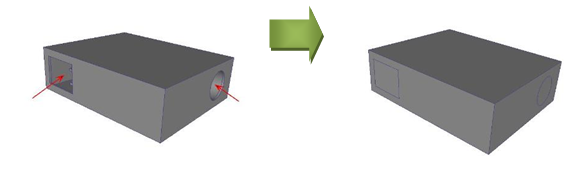
Dans le cas des écoulements externes, comme au-dessus d'un véhicule ou autour d'un module exposé, utilisez l'outil Création de volume externe pour créer une région d'écoulement autour de votre modèle.
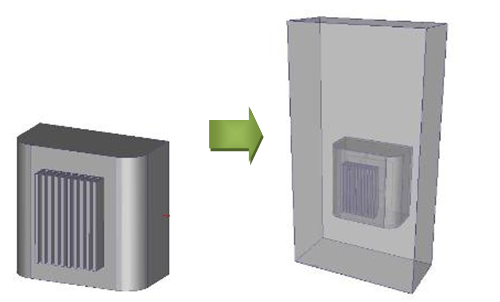
Avantages :
- Autodesk® CFD se charge des tâches les plus difficiles.
- La forme exacte de la géométrie d'écoulement est capturée et il n'existe aucune interférence entre l'objet et la région.
- Aucun composant supplémentaire n'est nécessaire dans votre modèle de CAO.
Inconvénients :
- Les bouchons de surface utilisés pour l'opération de remplissage des cavités peuvent uniquement être dans un seul plan.
- Puisque les surfaces de fermeture peuvent également devenir une partie du volume fluide, les conditions limites s'appliquent directement à la région d'écoulement. La proximité à la région d'écoulement peut être trop proche pour certaines analyses.
- Les volumes externes ne peuvent pas être dimensionnés avec précision et positionnés par rapport au modèle. Cette situation est adaptée à certaines analyses, mais pas à toutes.
Si vous le souhaitez, vous pouvez cliquer ici pour en savoir plus sur les Outils de géométrie...
Utiliser la fonction Surface Wrap pour créer le volume externe
Une autre méthode pour créer un volume externe consiste à utiliser un "Surface Wrap". Le principe est de créer un volume qui entoure les surfaces externes du modèle. Les différentes pièces du modèle étant fusionnées, cette technique se prête mieux aux simulations d'écoulement externe dans lesquelles les pièces internes ne sont pas prises en compte.
Pour activer la fonction Surface Wrap, lancez Autodesk CFD, puis cliquez sur Nouveau. Recherchez un fichier de CAO ou de géométrie, puis sélectionnez l'option Surface Wrap. L'environnement Surface Wrap s'ouvre alors dans CFD. Vous pouvez définir la taille du volume enveloppant, finaliser le volume, puis accéder à l'environnement Configuration. Le modèle de simulation se comporte comme un ensemble dans lequel les pièces solides sont regroupées dans une même enveloppe de manière à ne former qu'une seule pièce à l'intérieur du volume d'écoulement environnant nouvellement créé.
Cliquez ici pour en savoir plus sur la fonction Surface Wrap...