Précédent : Exercice 7 | Suivant : Exercice 8

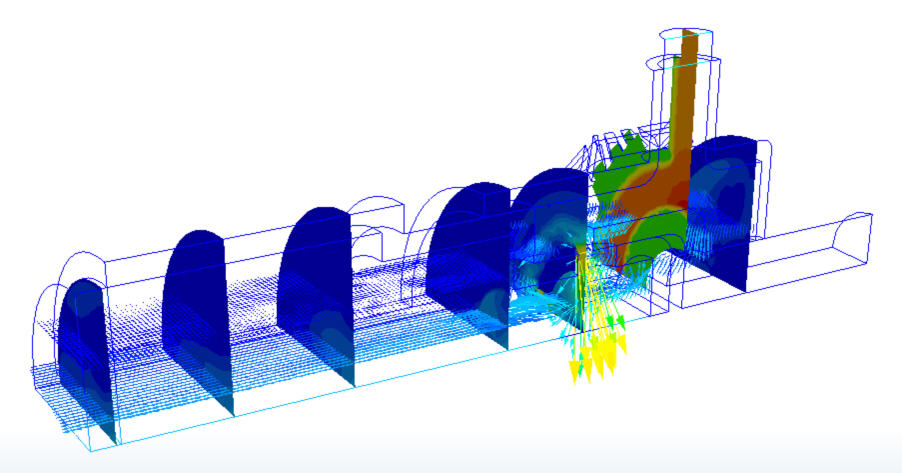
Les plans de résultats constituent l'outil principal pour visualiser les données dans les modèles 3D. Il s'agit de plans de coupe, qui remplissent plusieurs rôles dans la visualisation des résultats d'Autodesk® CFD :
Ce chapitre traite des rubriques suivantes :
- Création et gestion de plans
- Positionnement et contrôle de l'apparence des plans
- Mesure et tracé des données sur un plan
- Utilisation d'un plan pour mesurer les valeurs brutes
Création et gestion de plans
Processus de travail du plan de résultats
Pour créer un plan
- Modèle activé : cliquez avec le bouton droit sur le modèle ou à proximité (mais pas sur un plan existant). Cliquez sur Ajouter un plan.
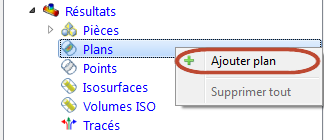
- Hors du modèle : cliquez sur Ajouter dans le groupe de fonctions contextuel Plans. Vous pouvez aussi cliquer avec le bouton droit de la souris sur la branche Plans de la barre d'étude de conception et cliquer sur Ajouter un plan :

Pour renommer un plan
- Cliquez avec le bouton droit de la souris sur l'ID de plan dans la barre d'étude de conception et cliquez sur Renommer.
Pour sélectionner un plan
- Modèle activé : Cliquez avec le bouton gauche directement sur le plan.
- Hors du modèle : sélectionnez son nom dans la barre d'étude de conception.
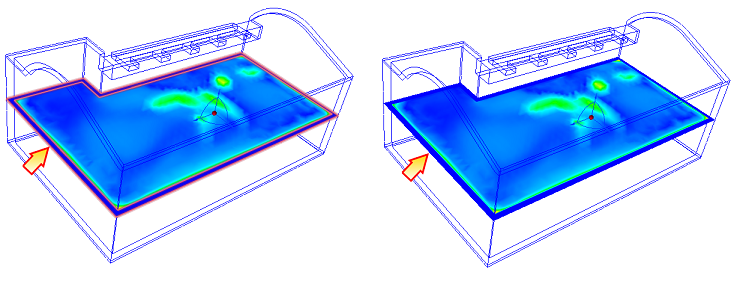
Pour désactiver la mise en surbrillance du plan actif
- Désactivez la case Show Outlines dans le menu contextuel Plans.
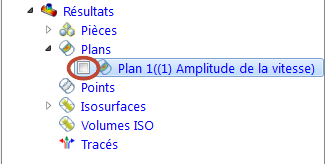
Pour masquer un plan
- Désactivez la case de visibilité adjacente à l'ID dans la barre d'étude de conception :
Pour supprimer un plan
- Modèle activé: cliquez avec le bouton droit sur le plan et cliquez sur Supprimer.
- Hors du modèle : cliquez avec le bouton droit sur l'ID de plan dans la barre d'étude de conception, puis cliquez sur Supprimer.
Positionnement et contrôle de l'apparence des plans
Contrôles de plan
Pour déplacer un plan
- Sur le modèle : Cliquez avec le bouton gauche sur l'axe du trièdre et faites-le glisser jusqu'à l'emplacement voulu.
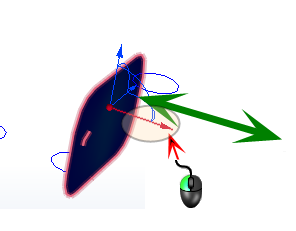
- Hors du modèle :Cliquez sur Modifier dans le panneau contextuel Plans. Faites glisser la barre du curseur Déplacer sur la boîte de dialogue Contrôle de plan.
Pour faire pivoter un plan
- Sur le modèle : faites glisser l'arc sur le trièdre :
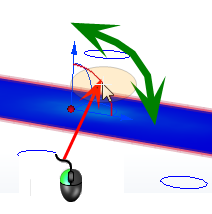
(Pour changer le centre de rotation, faites glisser le trièdre dans le plan. Le centre de rotation est l'origine du trièdre.)
- Sur le plan : clic gauche. Sélectionnez un axe sur lequel aligner le plan :
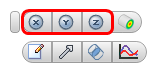
- Hors du modèle :Cliquez sur Modifier dans le panneau contextuel Plans. Faites glisser la barre du curseur de rotation dans la boîte de dialogue Contrôle de plan.
Pour aligner une surface de modèle
- Sur le plan : cliquez avec le bouton gauche, puis cliquez sur le bouton Aligner sur la surface.
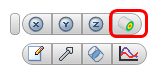
- Sur le plan alternatif : cliquez avec le bouton droit puis cliquez sur Aligner sur la surface.
Après avoir appelé la commande Aligner sur la surface, cliquez sur la surface souhaitée dans le modèle. Le plan se déplace vers la surface souhaitée et lui est parallèle. Si la surface sélectionnée n'est pas plane, le plan se déplace vers la face d'élément la plus proche du point de sélection sur la surface.
Pour modifier l'apparence
- Sur le plan : cliquez avec le bouton droit. Sélectionnez une option.
- Hors du modèle :Cliquez sur Modifier dans le panneau contextuel Plans. Faites une sélection dans le menu Apparence.
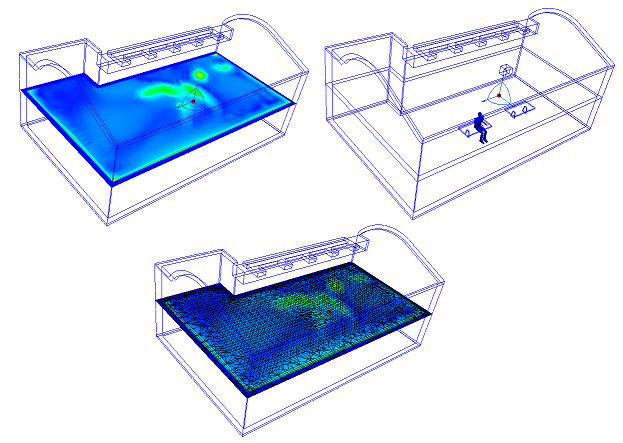
Pour modifier la valeur de résultat affichée
- Sur le plan : cliquez avec le bouton droit. Cliquez sur Résultat et faites une sélection dans la liste.
- Hors du modèle : faites une sélection dans le menu Résultat du panneau contextuel Plans.
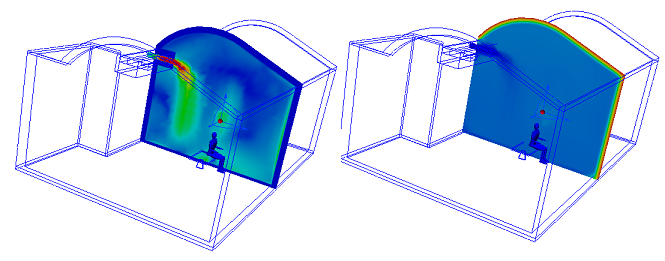
Pour enregistrer les résultats sur un plan
- Sur le plan : cliquez avec le bouton droit de la souris et cliquez sur Enregistrer le tableau...
- Hors du modèle : cliquez sur Enregistrer le tableau... dans la boîte de dialogue Contrôles. Pour modifier la résolution des résultats, faites glisser le curseur Espacement de grille.
Pour afficher un plan sur un modèle ombré
Le découpage améliore la visibilité de zones spécifiques du modèle et il constitue une méthode puissante pour afficher des vecteurs lorsque le modèle est en mode ombré.
- Pour activer le découpage, cliquez avec le bouton droit sur le plan de résultats et sélectionnez Découpe.
- Si l'« autre » côté du modèle est affiché, cliquez une nouvelle fois sur le plan avec le bouton droit et choisissez Inverser la découpe.
- Pour désactiver le découpage, cliquez avec le bouton droit sur le plan de résultats et désactivez Découpe.
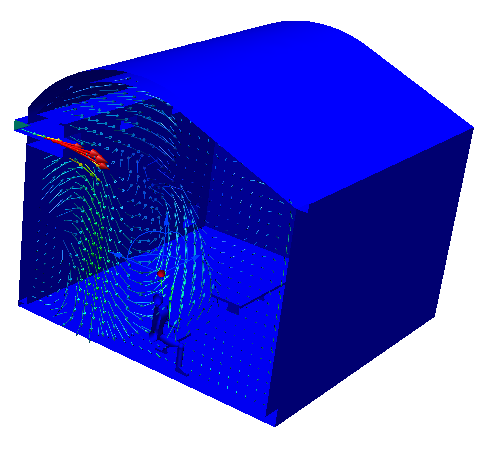
Vecteurs
Pour activer les vecteurs ou en changer la quantité
- Sur le plan : cliquez avec le bouton droit sur le plan. Cliquez sur Vecteur et sélectionnez la quantité.
- Hors du modèle : effectuez une sélection dans le menu Vecteur, dans le panneau contextuel Plans.
Pour changer l'apparence d'un vecteur
- Sur le plan : cliquez avec le bouton droit sur le plan. Cliquez sur Paramètres > de vecteurs...
- Hors du modèle : cliquez sur la flèche adjacente à l'option Modifier dans le panneau contextuel Plans et sélectionnez Paramètres de vecteurs.
Pour contrôler la densité de vecteurs
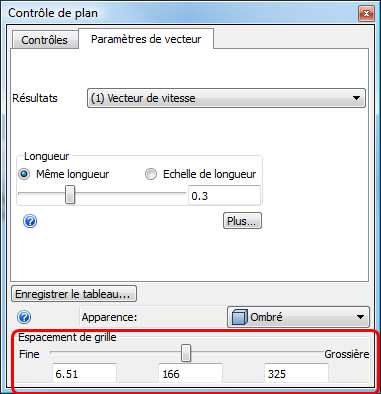
- Faites glisser le curseur Espacement de grille dans la boîte de dialogue Paramètres de vecteur.
- Pour spécifier un espacement de grille plus fin ou plus grossier au-delà de la plage du curseur, entrez les valeurs voulues dans le champ adjacent au curseur.
Cliquez sur le bouton Plus... pour apporter les modifications suivantes :
Pour contrôler l'affichage des têtes de flèche
- Pour désactiver les têtes de flèche, désélectionnez Montrer les têtes de flèche.
- Pour changer la taille des flèches de vecteur, spécifiez une valeur pour la Taille de la tête de flèche . (La taille par défaut (1) dimensionne la taille de la tête de flèche à partir de la longueur du vecteur.)
- Pour donner la même échelle à tous les vecteurs, modifiez la valeur indiquée pour le Facteur d'échelle.
Pour montrer les zones dans lesquelles le vecteur actif se trouve dans une plage spécifiée :
- Cochez la case Filtrage.
- Entrez une plage en utilisant les champs Min et Max .
Cliquez sur le bouton Restaurer ou désélectionnez Filtrage pour afficher l'ensemble du modèle.
Fonctionnalités de plans
Les plans offrent de nombreuses fonctionnalités de visualisation :
- Les plans présentent les résultats sous forme graphique dans les coupes transversales.
- Les plans permettent l'extraction de données brutes par le biais de coupes transversales planes.
- Les plans servent de base pour les tracés XY.
Accéder aux fonctionnalités des plans
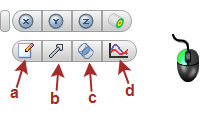
- Méthode sur modèle 1 : cliquez avec le bouton gauche sur le plan et cliquez sur l'icône de la barre d'outils contextuelle.
|
a. Paramètres (contrôles) b. Paramètres de vecteur C. Résultats pondérés d. Tracé XY |
|
- Méthode sur modèle 2 : cliquez avec le bouton droit sur le plan et faites une sélection dans le menu.
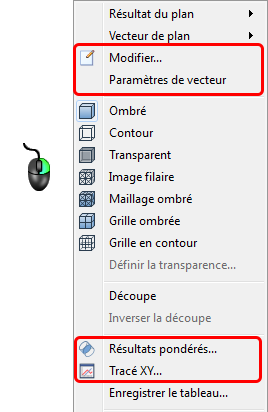
- Hors du modèle : cliquez sur l'icône dans le panneau contextuel Plans.

- Méthode hors du modèle 2 : cliquez avec le bouton droit sur le plan dans la branche Plan de la barre d'étude de conception.
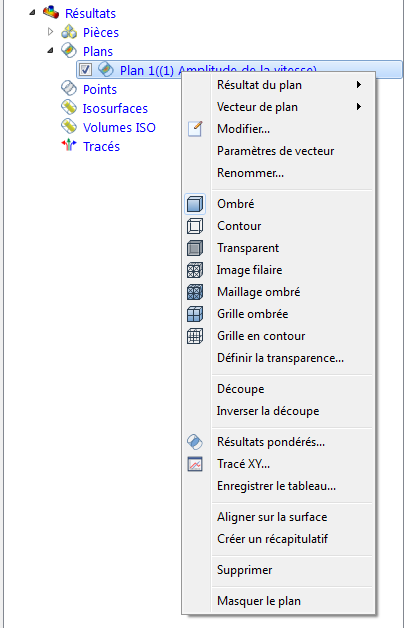
Mesure et tracé des données sur un plan
En plus de fournir un retour d'information visuel sur le comportement thermique et de l'écoulement, le plan de résultats permet également d'accéder aux résultats quantitatifs. Vous disposez de trois méthodes pour mesurer les résultats en temps réel :
Vérification avec la souris
- Placez le curseur de la souris sur l'emplacement de votre choix sur le plan de résultats.
- Affichez les résultats dans la barre d'état, dans le coin inférieur gauche de l'interface.
Créer des tracés XY
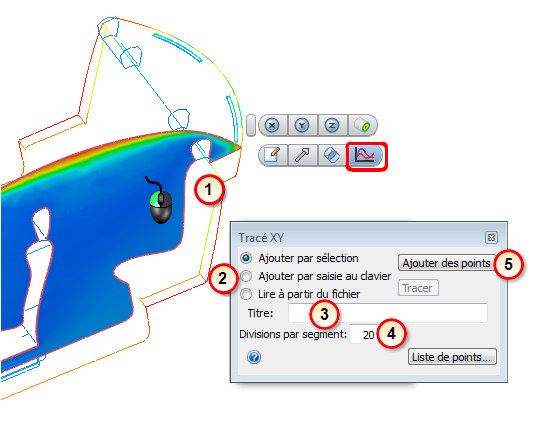
Créez un tracé XY : sélectionnez des points sur une section, entrez des coordonnées de points ou utilisez les points enregistrés à partir d'un tracé précédent. Le nombre maximum de points est limité à 500 dans un tracé xy.
Etape 1 : créez un plan de résultats et ouvrez la boîte de dialogue Tracé XY
Etape 2 : sélectionnez la méthode de sélection de point :
-
Ajouter par sélection
- Cliquez sur Ajouter des points.
- Cliquez sur les emplacements de la section par lesquels le tracé passera. La zone Liste de points affiche les points.
- Deux points au moins sont requis.
-
Ajouter par saisie au clavier
- Spécifiez les coordonnées X, Y et Z dans le champ, en les séparant par une virgule. (N'utilisez ni accolades ni parenthèses.)
- Cliquez sur Ajouter.
-
Lire à partir du fichier
- Pour enregistrer les emplacements des points du tracé XY dans un fichier, cliquez sur Enregistrer les points.
- Pour créer un nouveau tracé XY à l'aide des emplacements de points enregistrés, sélectionnez Lire à partir du fichier . Cliquez sur Browse (Parcourir) et sélectionnez le fichier xyp voulu.
Etape 3 : entrez un titre
- Indiquez un Titre pour le tracé. Ce titre est facultatif. Si vous n'effectuez aucune entrée, le tracé porte a le libellé « Sans titre ».
Etape 4 : changez le nombre de divisions
- Par défaut, il y a 20 divisions entre chaque point.
- Modifiez cette valeur pour changer la résolution du tracé.
Etape 5 : créer le tracé
- Pour créer le tracé, cliquez sur Tracer.
Enregistrer un tableau
Cette commande permet d'enregistrer un fichier de variables séparées par une virgule (« .csv ») pour une distribution uniforme de points sur l'ensemble du plan.
- Sur le plan : cliquez avec le bouton droit de la souris et cliquez sur Enregistrer le tableau...
Pour changer le nombre de points enregistrés dans le tableau, modifiez la résolution de l'Espacement de grille dans l'onglet Paramètres de vecteur :
Utilisation d'un plan pour mesurer les valeurs brutes
Le Calculateur de grandeurs calcule et affiche rapidement les résultats pondérés sur le plan de résultats. Les résultats bruts (masse pondérée) sont mis à jour automatiquement en fonction du déplacement du plan actif.
Processus de travail
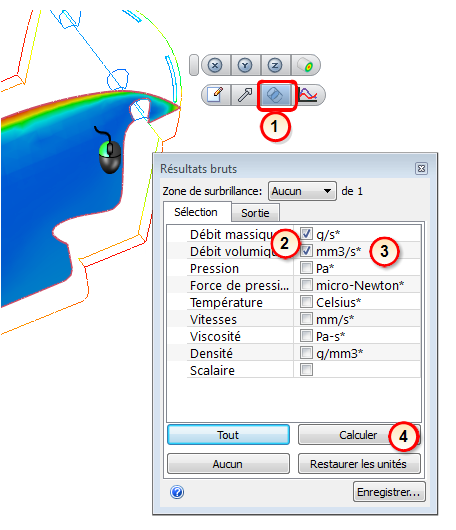
Commencez par positionner le plan de résultats à l'emplacement voulu.
- Ouvrez la boîte de dialogue Grandeurs.
- Sélectionnez les valeurs voulues pour le calcul.
- Modifiez les unités de la valeur de sortie à l'aide de la liste de menus adjacente.
- Cliquez sur le bouton Calculer .
- Les résultats sont indiqués dans l'onglet Sortie .
Pour enregistrer les données brutes lorsque vous animez une analyse transitoire, cliquez sur le bouton Enregistrer. Les résultats des pas de temps actifs sont enregistrés dans un fichier csv Excel.
Remarques
- Pression désigne une pression totale statique.
- Débit volumique désigne le produit de la vitesse et de la zone.
- Force de pression désigne la pression intégrée sur une zone (il s'agit d'une pression de zone pondérée. La valeur de la pression produit une valeur de pression de masse pondérée).
- Les composants de Vitesse sont affichés lorsque vous sélectionnez Vitesses.