Précédent : Exercice 13 | Suivant : Exercice 14
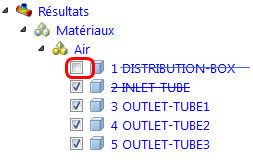
Le contrôle de l'apparence des pièces revêt une grande importance pour la visualisation des résultats. Autodesk® CFD propose les outils qui permettent de contrôler l'apparence des pièces afin de vous permettre de créer les images et les vues qui traduisent le mieux le comportement de la conception. Pour accéder à ces commandes, cliquez avec le bouton droit de la souris sur le modèle lorsque vous visualisez les résultats. Vous pouvez aussi cliquer avec le bouton droit sur les noms de pièces dans la branche Résultats > Matériau de la barre Etude de conception.
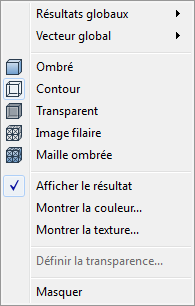
Ombré, Contour, Transparent, Image filaire, Maillage ombré
- Contrôle l'affichage de la pièce sélectionnée indépendamment des autres pièces
- Exemple : les pièces solides peuvent être ombrées et les pièces fluides montrées en mode contour.
Afficher le résultat
- Affichez la pièce sélectionnée en montrant les valeurs déterminées par le paramètre Résultats globaux actuel
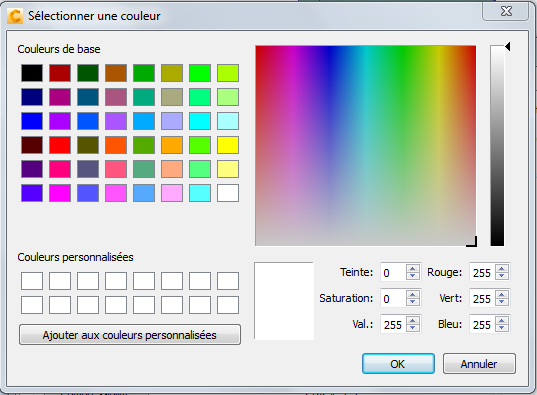
Montrer la couleur...
- Choisissez la couleur d'affichage de la pièce sélectionnée dans une palette de couleurs personnalisable
Montrer la texture...
Les textures sont des images de surface qui peuvent être affectées aux pièces. Elles sont différentes des couleurs simples dans la mesure où elles changent l'apparence d'une pièce afin de lui donner l'aspect d'un objet ou d'une substance réelle. Elles sont utiles pour donner à votre modèle une apparence du monde réel, ce qui confère une extraordinaire qualité visuelle à vos images de résultats.
Pour imposer une texture, cliquez avec le bouton droit sur une pièce et sélectionnez Montrer la texture à partir du menu. Une boîte de dialogue de navigation de fichier s'affiche ; elle contient plusieurs dizaines de textures incluses avec Autodesk® CFD.
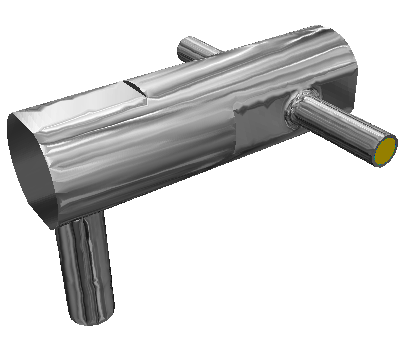
Une texture chrome est maillée sur la pièce externe :
Définir la transparence
- Cette commande est active uniquement si le modèle ou la pièce est montré(e) avec une transparence
- Déplacez le curseur vers 100% pour accentuer encore davantage la transparence du modèle (plus facile de voir à travers).
Affichage des pièces supprimées…
Par défaut, les pièces supprimées ne sont pas visibles pendant l'affichage des résultats. Pour les afficher, ouvrez la barre Etude de conception et développez la branche Matériaux de la branche Résultats. Cochez la case correspondant à chacune des pièces à afficher.