Précédent : Exercice 3 | Suivant : Exercice 4
Avant que l'exécution d'une analyse Autodesk Simulation CFD ne soit lancée, la géométrie est divisée en petites pièces appelées éléments. On appelle nœud le coin de chaque élément. Le calcul est effectué à ces nœuds. Ces éléments et ces nœuds composent le maillage.
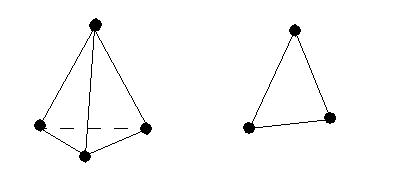
Dans les modèles 3D, la plupart des éléments sont tétraédriques : des éléments à quatre faces triangulaires. Dans les modèles 2D, la plupart des éléments sont des triangles :
Avantages de la définition automatique de la taille de maillage
effectue une interrogation topologique exhaustive de la géométrie d'analyse et détermine la taille et la distribution du maillage sur tous les volumes, arêtes et surfaces du modèle. La courbure géométrique, les gradients et la proximité des caractéristiques environnantes sont tous pris en compte pour affecter les tailles des éléments et les distributions du maillage.
- Configuration nettement simplifiée des modèles d'analyse se traduisant par une affectation plus rapide des tailles de maillage.
- Distributions plus efficaces des maillages : le maillage est fin lorsque la configuration l'exige et grossier lorsqu'il peut l'être.
- Meilleure précision de la solution résultant de l'amélioration de la qualité et des transitions du maillage.
- Meilleure robustesse de la solution : les transitions correctes du maillage entraînent un modèle mathématique bien posé.
Le mode de sélection (volume, surface ou arête) actif lorsque l'utilisateur clique sur le bouton n'a aucune importance sur le résultat.
Ce processus est rapide, mais il peut prendre plusieurs minutes pour les modèles comportant 3000 arêtes ou plus.
Le processus de travail pour le maillage
Taille automatique
Il existe plusieurs méthodes pour appliquer la définition de taille automatique :
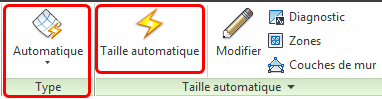
- Dans le panneau contextuel, vérifiez que le Type est défini sur Automatique. Cliquez sur Définition de taille automatique.
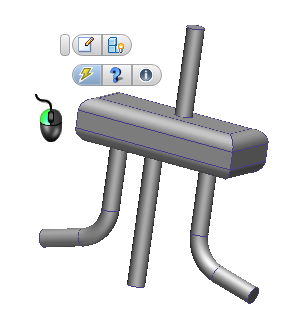
- Cliquez avec le bouton gauche sur ou près du modèle et cliquez sur l'icône Automatique dans la barre d'outils contextuelle :
- Cliquez avec le bouton droit de la souris dans la fenêtre graphique ou sur la branche Taille de maillage de la barre d'étude de conception et cliquez sur Modifier... Cliquez sur Taille automatique dans la boîte d'édition rapide Tailles de maillage.
Outils de maillage
Servez-vous des outils de maillage pour personnaliser la distribution du maillage. Tous ces outils sont accessibles dans la boîte de dialogue d'édition rapide Tailles de maillage. Pour simplifier le processus de travail, de nombreux outils sont également disponibles dans la barre d'outils et le groupe de fonctions contextuel.
Barre d'outils contextuelle
Cliquez avec le bouton droit sur ou près du modèle :
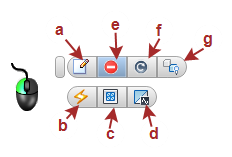
- Ouvrez la boîte de dialogue d'édition rapide Tailles de maillage.
- Ouvrez la boîte de dialogue de définition automatique de taille de maillage
- Créez des zones de raffinement du maillage. (Pour focaliser le maillage sur les zones critiques.)
- Vérifiez le modèle à l'aide des Diagnostics. (Pour supprimer les caractéristiques qui pourraient devenir problématiques.)
- Supprimez une pièce sélectionnée. (Pour enlever les pièces moins importantes et réduire le temps d'analyse.)
- Reprenez une pièce sélectionnée.
Groupe de fonctions contextuel dans le ruban
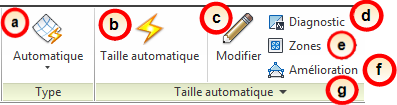
- Passez de la définition des tailles de maillage automatique à la définition manuelle et vice versa.
- Ouvrez la boîte de dialogue de définition automatique de taille de maillage
- Ouvrez la boîte de dialogue d'édition rapide Tailles de maillage.
- Vérifiez le modèle à l'aide des Diagnostics. (Pour supprimer les caractéristiques qui pourraient devenir problématiques.)
- Créez des zones de raffinement du maillage. (Pour focaliser le maillage sur les zones critiques.)
- Modifiez ou désactivez l'Amélioration du maillage.
- (Dans le panneau d'extension du panneau contextuel.) Personnalisez la distribution du maillage en modifiant les commandes de maillage Avancées.
Modification du maillage sur le modèle
Dans certains cas, la distribution du maillage doit être modifiée :
- Sélectionnez la pièce.
- Ouvrez la boîte de dialogue d'édition rapide Tailles de maillage.
- Effectuez les raffinements appropriés ou faites appel au raffinement automatique.
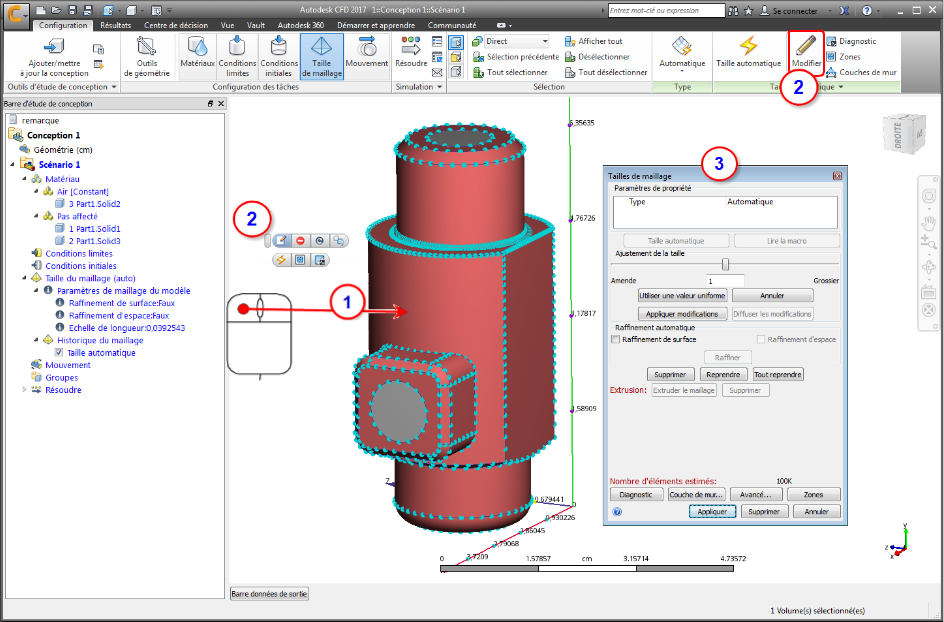
Historique du maillage
Lorsque vous définissez un maillage à l'aide de l'option Définition automatique de la taille de maillage, vous définissez un processus que le mailleur utilise pour générer le maillage. Contrairement aux matériaux et aux conditions limites, une définition de maillage est un ensemble de commandes émises dans un ordre spécifique. Lorsque vous changez l'ordre de ces commandes, vous modifiez souvent le maillage obtenu.
La branche Taille de maillage de la barre Etude de conception liste toutes les étapes dans l'historique de définition du maillage. Cela implique l'activation de la définition automatique de la taille, des ajustements de taille et l'application de la fonction Diffuser les modifications. Chaque étape est répertoriée sous la forme d'une branche distincte et elle peut être modifiée, désactivée ou supprimée de la définition du maillage.
L'ensemble des étapes de l'historique constitue la définition du maillage. Certaines commandes de définition du maillage invitent des boîtes de dialogue de questions concernant le réétablissement des paramètres d'ajustement existants ou la suppression des tailles de maillage existantes. Les réponses à ces questions affectent la définition de maillage active, mais elles ne suppriment pas les étapes précédentes de l'historique. De nouvelles étapes ajoutées à la définition peuvent changer la distribution, voire "annuler" les effets des étapes antérieures.
Voici les principaux avantages de l'historique de maillage :
- Vous avez une visibilité complète de chacune des étapes servant à définir le maillage. Cela permet de recréer facilement le même maillage sur un autre modèle ou à un autre moment.
- Vous pouvez "restaurer" une définition du maillage en désactivant ou en éliminant une ou plusieurs étapes. Cela permet de constater facilement l'effet d'une modification ou de corriger des erreurs.
Pour changer un paramètre existant dans la distribution du maillage :
Les distributions du maillage sur les modèles complexes sont souvent générées par l'intermédiaire d'une série de commandes et de raffinements. Puisque chaque réglage est accessible dans l'historique, il est facile de modifier un paramètre spécifique dans la définition du maillage.
- Cliquez avec le bouton droit de la souris sur le réglage et sélectionnez Modifier.
- Modifiez la valeur dans la boîte de dialogue.
Pour recréer la distribution du maillage :
Lorsqu'un paramètre est modifié ou supprimé, une icône d'"avertissement" s'affiche sur la branche Taille de maillage :

Cela signifie que la distribution du maillage n'est plus à jour et qu'il faut la recréer.
- Cliquez avec le bouton droit sur la branche Taille de maillage ou dans la fenêtre du modèle.
- Cliquez sur Régénère la définition du maillage.
Pour désactiver un paramètre :
Il est parfois utile de désactiver temporairement un paramètre sans le supprimer complètement. Cela peut aider à identifier l'effet d'un réglage sur la distribution du maillage.
- Désactivez la case adjacente au paramètre.
- Recréez la distribution du maillage.
Pour modifier une zone de raffinement du maillage existante :
- Cliquez avec le bouton droit sur la branche de la zone dans la barre Etude de conception et sélectionnez Modifier.
- Modifiez les réglages de cette zone dans la boîte de dialogue et recréez la définition du maillage.
Outils permettant d'améliorer le maillage
Il est important d'avoir un maillage suffisant pour capturer les gradients d'écoulement et de transfert thermique. Il est également important de conserver des ressources informatiques pour assurer une exécution rapide des analyses. Autodesk® CFD propose des outils qui vous aideront à modifier le maillage par défaut en fonction de votre conception, ainsi qu'à améliorer la performance et la fiabilité.
- Modifiez localement les tailles de maillage afin de capturer les détails de l'écoulement qui exigent une densité de maillage supplémentaire
- Extrudez les pièces linéaires dotées de coupes transversales uniformes
- Créez des zones de raffinement afin de concentrer le maillage localement
- Modifiez la longueur de raffinement minimum afin d'ajuster la taille du seuil d'arête qui pourra avoir une incidence sur le maillage dans les caractéristiques environnantes. Cet outil est l'un des plus puissants pour améliorer le maillage.
Pour identifier les zones problématiques dans la géométrie de CAO, cliquez sur le bouton Diagnostics . Cet ensemble d'outils interroge la géométrie afin de déterminer l'emplacement des zones problématiques potentielles. Ces zones peuvent causer des difficultés lors de la détermination de la taille de maillage et de la génération de maillage, et même dans la stabilité des solutions des analyses.
L'outil Supprimer permet d'éviter le maillage d'une ou de plusieurs pièces. La fonction Suppression de pièces élimine les pièces de l'analyse, mais elles apparaissent (non maillées) dans les résultats.
Visualisation du maillage
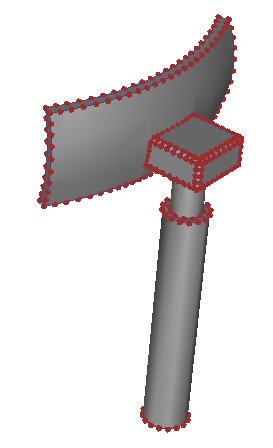
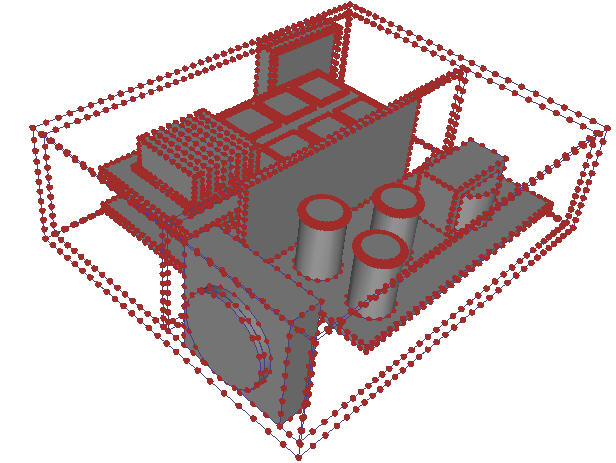
Pendant la tâche Maillage, des points d'aperçu apparaissent sur les arêtes de tous les volumes à mailler. Ces points indiquent l'emplacement des nœuds sur les arêtes à l'issue de la génération du maillage.
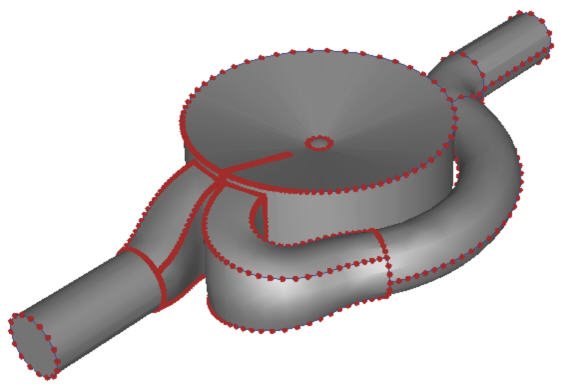
|
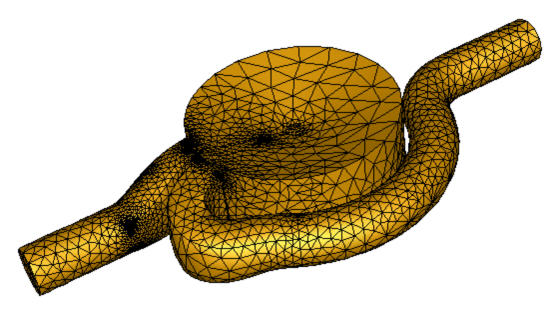
|
|
|
|
|
Pour visualiser le maillage avant de créer le totalité du maillage 3D :
- Sélectionnez des surfaces ou des volumes.
- Cliquez avec le bouton droit et sélectionnez Aperçu.
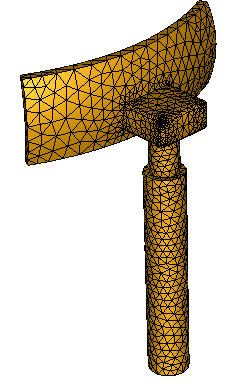
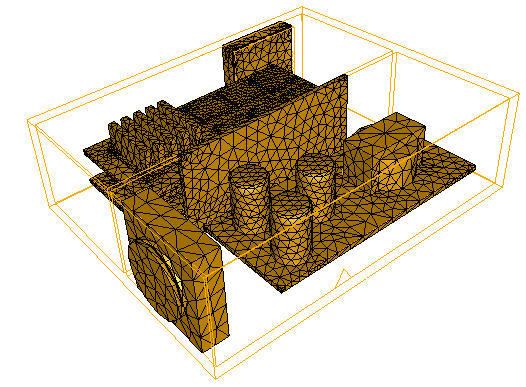
Les faces du maillage sont affichées sur les surfaces sélectionnées. Sachez que, si ce sont des volumes qui ont été sélectionnés, les faces des éléments ne sont dessinées que sur les surfaces des volumes sélectionnés.
Pour supprimer des faces d'éléments de l'aperçu :
- Sélectionnez les surfaces ou les volumes affichés avec un maillage d'aperçu.
- Cliquez avec le bouton droit et sélectionnez Effacer.
Génération du maillage
Pour générer le maillage, cliquez sur Résoudre dans la boîte de dialogue Résoudre. Le maillage est créé en suivant la distribution des éléments prescrite. S'il existe déjà un maillage (et que vous vous contentez de poursuivre l'analyse), un nouveau maillage n'est pas créé.
Pour visualiser le maillage avant d'exécuter l'analyse :
- Cliquez avec le bouton droit sur la branche Scénario ou Taille de maillage dans la barre d’étude de conception.
- Cliquez sur Maillage généré.
Le moment est alors propice pour vérifier le maillage afin de vous assurer qu'il permet la résolution adéquate de la géométrie.
Rubriques apparentées
Ajustement des tailles de maillage
Création de zones de raffinement
Définition manuelle de la taille de maillage