Précédent : Chapitre 10 | Suivant : Chapitre 11
Cet exercice va vous apprendre à affecter automatiquement le maillage, à en afficher l'aperçu et à personnaliser la distribution du maillage pour votre étude de conception spécifique.
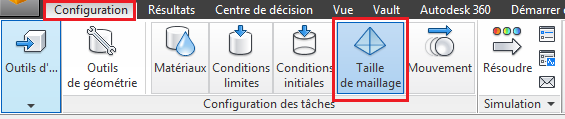
1. Cliquez sur Taille de maillage dans l'onglet Configuration.
2. Cliquez avec le bouton droit de la souris hors du modèle et cliquez sur Tout montrer. Faites pivoter le modèle pour visualiser l'ensemble du véhicule.
3. Cliquez avec le bouton droit de la souris hors du modèle et cliquez sur Tout sélectionner.
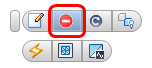
4. Cliquez avec le bouton gauche à l'extérieur du modèle et cliquez sur l'icône Supprimer dans la barre d'outils contextuelle.
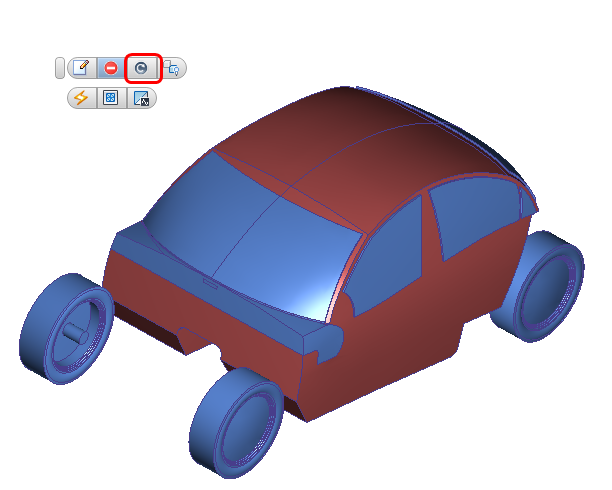
5. Masquez Car Body. Sélectionnez le volume d'air dans l'habitacle et cliquez sur l'icône Reprendre dans la barre d'outils contextuelle.
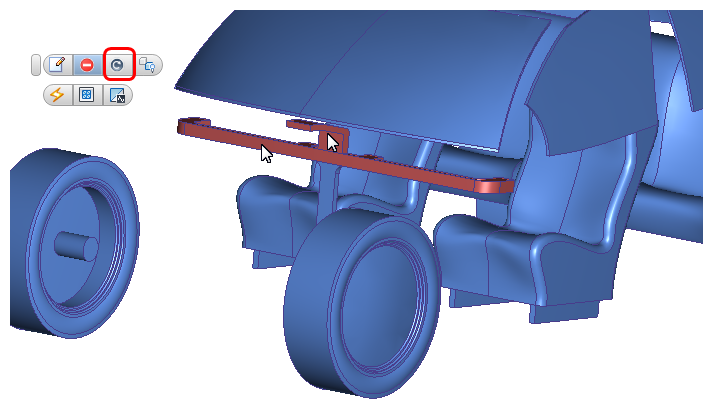
6. Masquez le volume d'air dans l'habitacle et la console pour montrer les pièces de conduits d'air. Sélectionnez la pièce upper air et la zone d'écoulement du conduit, puis choisissez l'icône Reprendre dans la barre d'outils contextuelle.
7. Cliquez hors du modèle, puis cliquez sur l'icône Taille automatique dans la barre d'outils contextuelle.
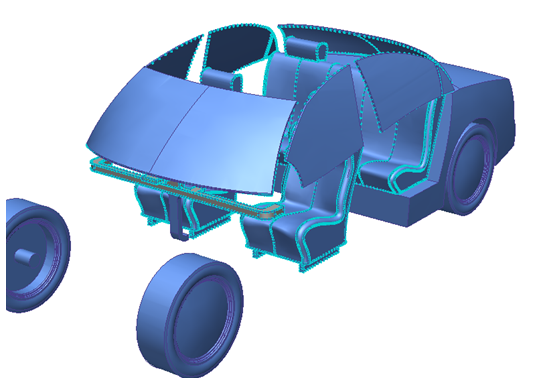
8. Pour déterminer s'il convient de modifier le maillage, cochez la case Nombre d'éléments estimés. Cliquez avec le bouton droit de la souris hors du modèle et cliquez sur Modifier... Notez le nombre d'éléments.
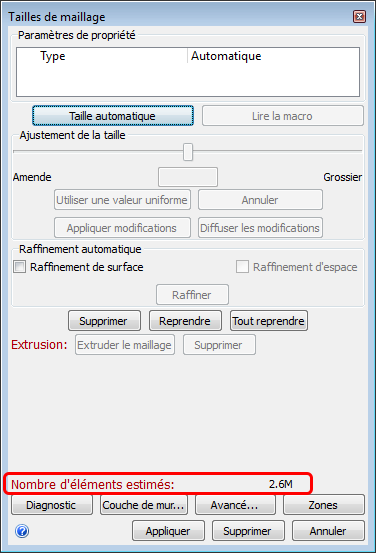
9. Observez la distribution du maillage dans le modèle. Vous pouvez remarquer que le maillage est trop grossier dans le conduit et trop fin sur les sièges.
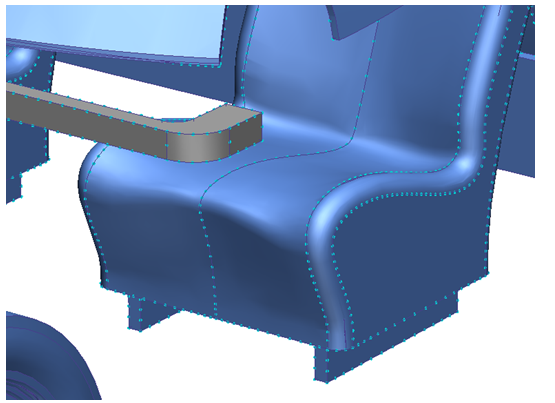
10. Sélectionnez les deux volumes d'air dans les conduits. Dans la boîte de dialogue Tailles de maillage, faites glisser le curseur d'ajustement de la taille à environ 0,6. Cliquez sur Applique modifications.
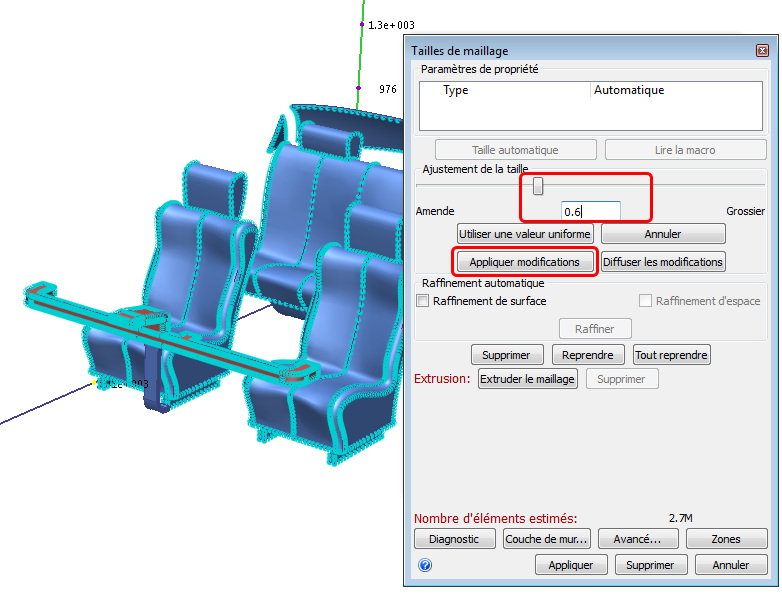
11. Affichez la pièce air de l'habitacle :
- Appuyez sur Ctrl et tournez la molette de défilement en l'éloignant de vous pour afficher la pièce cabin air
Ou
- Cliquez avec le bouton droit et sélectionnez Tout montrer. Cliquez avec le bouton droit sur Car Body et cachez-le
12. Sélectionnez la pièce air de l'habitacle. Dans la boîte de dialogue Tailles de maillage, faites glisser le curseur d'ajustement de la taille à 2 environ (vous pouvez aussi taper 2 dans le champ et appuyer sur la touche Entrée). Cliquez sur Applique modifications.
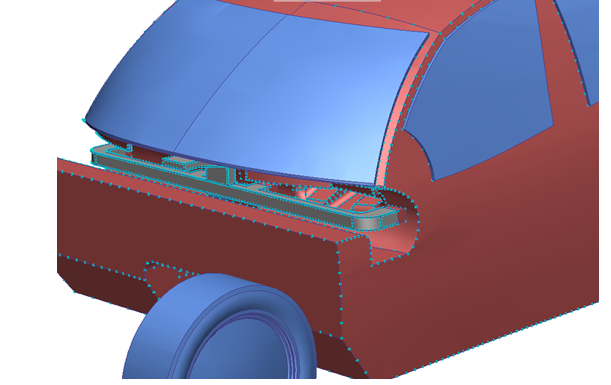
13. Pour voir le nouveau nombre d'éléments estimés, cliquez sur Diffuser les modifications dans la boîte de dialogue Tailles de maillage. Vous pouvez remarquer une réduction par rapport à l'estimation initiale.
14. Pour générer le maillage, cliquez sur la branche Taille de maillage avec le bouton droit de la souris (dans la barre d'étude de conception), puis choisissez Générer le maillage. Cliquez sur Yes dans la boîte de dialogue de confirmation.
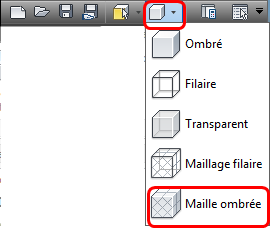
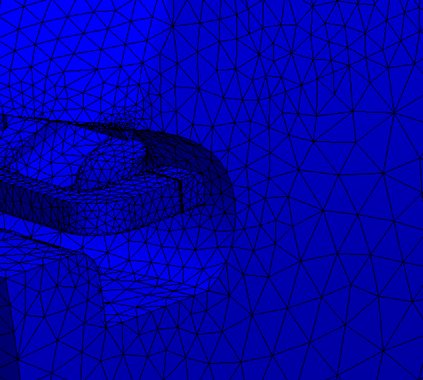
15. Pour visualiser le maillage, cliquez sur Maillage ombré dans la barre d'outils d'accès rapide :
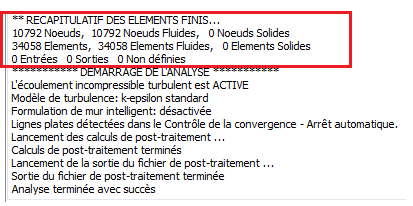
16. Faites défiler vers le haut la barre Données de sortie et prenez note du nombre d'éléments final.
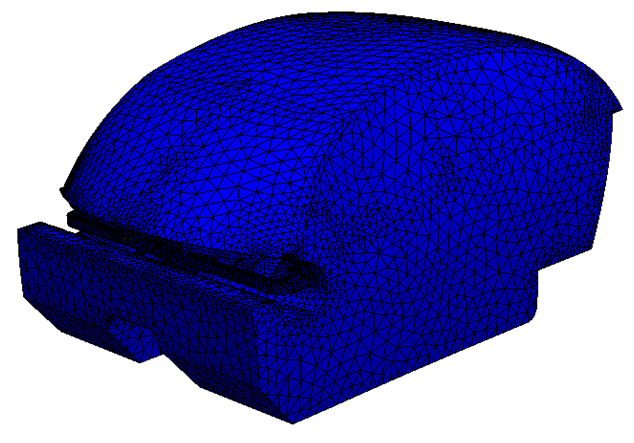
Fin de l'exercice