Dans cet exemple, nous allons créer un gabarit sur la base des paramètres de matériau et d'analyse. Au lieu de définir des conditions limites dans le gabarit, nous allons créer des règles au cours de la prochaine étape, pour les associer aux groupes d'entités de CAO. Ce processus illustre l'interaction entre les deux outils d'automatisation.
Cet exemple montre comment exploiter l'automatisation en quelques étapes simples avant de lancer le modèle de CAO.
Démarrez Autodesk® CFD. Développez le panneau Lancer et cliquez sur Gabarits.
Cliquez sur le bouton Créer... pour créer un gabarit vide.
À l'invite, spécifiez le nom du gabarit comme "Manifold_example"
Le gabarit est enregistré dans users\username\AppData\Local\Autodesk\CFD <version>\Template
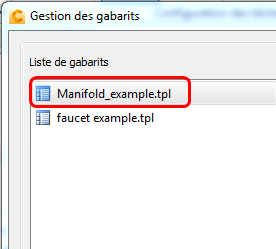
À partir de la liste Gabarit, cliquez avec le bouton gauche de la souris sur Manifold_example.tpl.
Pour créer le matériau Air :
Cliquez avec le bouton droit de la souris sur Scénario 1. Sélectionnez Ajouter un matériau...
Dans la boîte de dialogue d'édition rapide de matériaux, Type = Fluide
Nom = Air
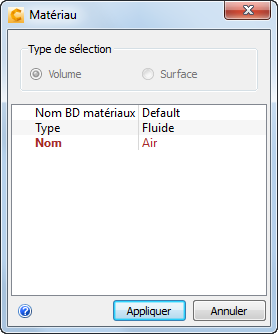
Cliquez sur Appliquer .
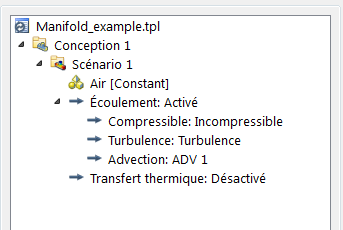
Cliquez sur Save (Enregistrer).
Fermez la boîte de dialogue Gabarit.