Les conditions limites pour l'étude de conception seront affectées automatiquement sur la base des règles créées au cours de cette étape.
Dans cet exemple, les conditions limites ont été appliquées facilement avec le gabarit. Cependant, lorsque les modèles contiennent de nombreuses instances de la même condition (des études électroniques, par exemple), une règle peut se révéler beaucoup plus efficace, car elle automatise l'application du paramètre sur la base des règles.
Développez le panneau Lancer et sélectionnez Règles.
Cliquez sur ***Cliquer pour créer une règle***
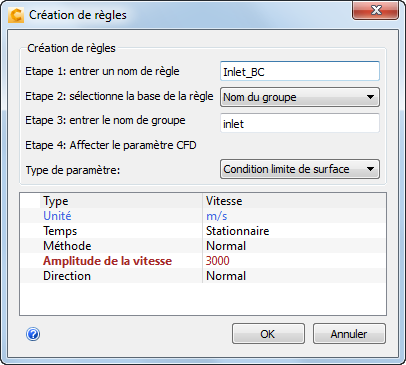
Etape 1 : Spécifiez Inlet_BC comme nom de la règle
Etape 2 : Définissez Nom du groupe comme base de la règle
Etape 3 : Spécifiez Entrée comme nom du groupe
Etape 4 : Sélectionnez Condition limite de surface comme Type de paramètre
Type = Vitesse
Unités = mm/s
Amplitude de la vitesse = 3000
Cliquez sur OK .
Cliquez sur ***Cliquer pour créer une règle***
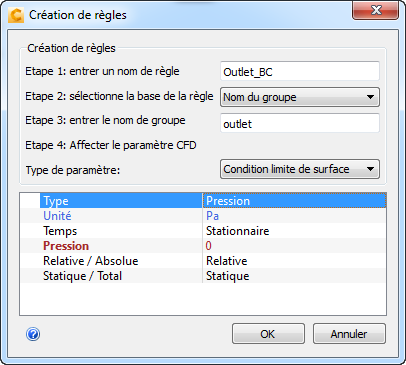
Etape 1 : Spécifiez Outlet_BC comme nom de la règle
Etape 2 : Définissez Nom du groupe comme base de la règle
Etape 3 : Spécifiez Sortie comme nom du groupe
Etape 4 : Sélectionnez Condition limite de surface comme Type de paramètre
Type = Pression
Unité = Pa ; pression = 0
Cliquez sur OK .
Cochez la case Appliquer au lancement pour les deux règles.
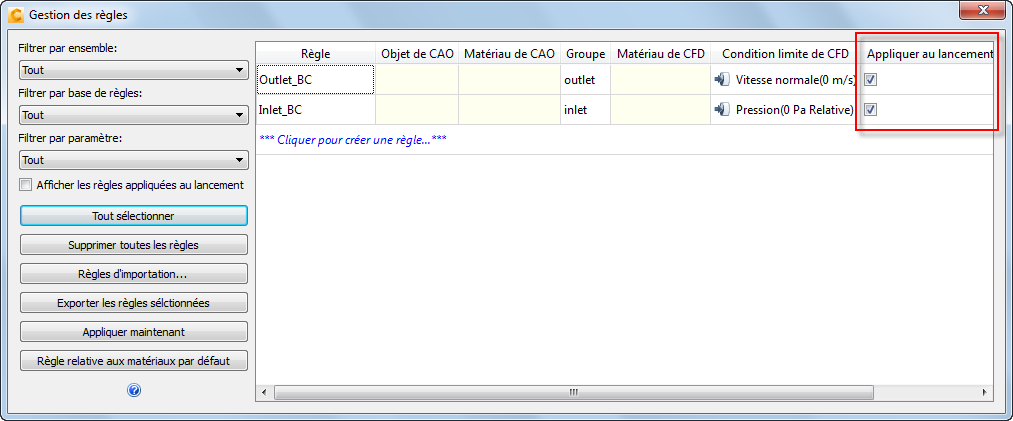
Fermez la boîte de dialogue Gestion des règles.
Fermez Autodesk® CFD.