È possibile inserire geometria DWG associativa, gestire la visibilità dei layer e creare modelli 3D di layout 2D.
È possibile creare parti 3D di Inventor associate alla geometria 2D di origine creata in AutoCAD:
- La parte 3D creata in Inventor viene aggiornata in modo associativo quando la geometria 2D viene modificata in AutoCAD.
- La posizione di un sottoposto DWG viene aggiornata in modo associativo quando cambia la posizione del piano e/o il punto di inserimento del sottoposto DWG. Ad esempio, se si posiziona un sottoposto DWG nell'angolo di un modello, e quindi si modifica la posizione dell'angolo del modello, la posizione del sottoposto DWG viene aggiornata in modo associativo. Le modifiche apportate con il comando di conversione sono associative.
- Utilizzare il comando Proietta geometria DWG per proiettare geometria DWG, polilinee, linee aperte o chiuse e blocchi DWG, quindi utilizzare gli elementi dello schizzo proiettati per creare lavorazioni di modellazione. I modelli 3D di Inventor basati sulla geometria DWG si aggiornano quando la geometria 2D viene modificata in AutoCAD.
Icone di stato del browser
 Il sottoposto DWG è associativo al modello.
 il sottoposto DWG non è associativo al modello.
Inserimento di file DWG di AutoCAD come un DWG associativo
Dopo l'importazione di un file DWG di AutoCAD in un file di parti, è possibile creare schizzi facendo riferimento alla geometria DWG.
- In un file di parti:
-
Scheda Gestione
 gruppo Inserisci
Importa
gruppo Inserisci
Importa
-
Scheda Modello 3D
gruppo Crea
Importa
-
Scheda Gestione
- Nella finestra di dialogo Importa, selezionare il DWG e fare clic su Apri.
- Selezionare un piano, una faccia piana, uno schizzo o una curva di schizzo. La selezione di uno schizzo o di una curva di schizzo determina il posizionamento del DWG sullo stesso piano o la stessa faccia dello schizzo.
- Specificare l'origine selezionando un punto sul piano selezionato. È necessario selezionare uno dei seguenti punti come punto di inserimento per rendere il file DWG associativo:
- Punto di schizzo 2D, punto iniziale/centrale/finale delle curve di schizzo 2D
- Punto iniziale/centrale/finale degli spigoli
- Punti su una faccia
- Punto di riferimento
- Vertice
La geometria DWG viene posizionata mappando XY(+Z) di DWG con il piano selezionato e mappando il punto di origine di DWG con il punto specificato. Il sottoposto DWG associativo inserito viene visualizzato nel browser .
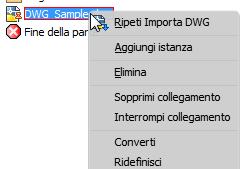
Per reinserire lo stesso file DWG: fare clic con il pulsante destro del mouse sul nodo del file DWG nel browser e selezionare Aggiungi istanza.
Come modificare il punto di inserimento di un sottoposto DWG
Utilizzare Converti per modificare il punto di inserimento del punto di origine di un sottoposto DWG eseguendo lo spostamento, la rotazione o lo snap su un piano posizionato.
- Fare clic con il pulsante destro del mouse sul file DWG nel browser e scegliere Converti dal menu contestuale.
Una triade viene visualizzata nel punto di origine esistente del file DWG.
- Utilizzare uno dei metodi descritti di seguito per modificare il punto di inserimento e mantenere l'associatività al modello:
- Selezionare Individua per spostare la triade e specificare un nuovo punto di origine sul DWG.
- Fare clic sulla freccia del menu a discesa e scegliere Posiziona sull'origine per selezionare l'origine del disegno come nuovo punto di origine.
- Selezionare Snap a per spostare la triade selezionando un punto esistente nel modello.
- Selezionare Snap a per definire un nuovo angolo di rotazione: prima eseguire la rotazione per definire un nuovo angolo, quindi ridefinire il punto di origine utilizzando Snap a. Il file DWG viene spostato parallelamente al punto di cui è stato eseguito lo snap e mantiene il nuovo angolo di rotazione.
Importante: Trascinare la maniglia di rotazione prima di selezionare Snap a. Il trascinamento della maniglia di rotazione dopo lo snap al nuovo punto determina la rimozione dell'associatività tra il punto di inserimento del sottoposto DWG e il modello.
Importante: Il trascinamento della maniglia di rotazione quando Individua è attivo determina la rimozione dell'associatività tra il punto di inserimento del sottoposto DWG e il modello. . Per definire un nuovo angolo di rotazione e mantenere l'associatività, è necessario utilizzare il comando Snap a. Se si ruota l'angolo quando Individua è attivo, l'associatività al sottoposto DWG viene rimossa e l'icona DWG nel browser cambia per riflettere lo stato non associativo .
La geometria DWG viene spostata nel punto di inserimento appena definito con il punto selezionato.
- Selezionare OK per completare l'operazione
 .
.
Come rimuovere l'associazione tra il sottoposto DWG e il file DWG originale
Utilizzare Interrompi collegamento per rimuovere l'associazione tra il file DWG importato e il file DWG originale.
- Nel browser o nella finestra grafica, fare clic con il pulsante destro del mouse sul file importato, quindi selezionare Interrompi collegamento dal menu contestuale.
Come gestire la visibilità dei layer
- Fare clic con il pulsante destro del mouse sul file DWG nel browser e selezionare Visibilità dal menu contestuale.
- Nella finestra di dialogo Visibilità layer sono disponibili i controlli per gestire la visibilità dei layer:
- Il pulsante Seleziona tutto attiva tutti i layer.
- Il pulsante Cancella tutto deseleziona tutti i layer.
- Inverti selezione consente di invertire la selezione.
È inoltre possibile selezionare e deselezionare manualmente le caselle di controllo per gestire la visibilità dei layer.
Per attivare o disattivare l'intera visibilità della grafica DWG: fare clic con il pulsante destro del mouse sul file DWG nel browser e selezionare Visibilità dal menu contestuale.
Come modificare e ripristinare il piano associativo e il punto di origine
- Utilizzare l'opzione del menu contestuale del browser Ridefinisci per:
- Spostare il sottoposto DWG su un piano associativo e punto di origine differenti.
- Ricollegare il piano/punto di associatività del sottoposto DWG se il piano e il punto di origine dipendenti vengono eliminati.
- Ripristinare l'associatività con i file esistenti: l'associatività esistente in una parte del sottoposto DWG di Inventor 2016 non viene mantenuta quando si apre il file in Inventor 2017. Usare il comando Ridefinisci per ripristinare l'associatività.
- Fare clic con il pulsante destro del mouse sul file DWG nel browser e scegliere Ridefinisci dal menu contestuale.
- Selezionare un piano, una faccia piana, uno schizzo o una curva di schizzo per posizionare il file DWG, quindi selezionare l'origine.
Come ritagliare la geometria del sottoposto DWG
- Nel browser, fare clic con il pulsante destro del mouse sul file DWG e scegliere Ritaglia dal menu contestuale.
- Fare clic nella finestra grafica e selezionare l'area che si desidera conservare.
- Fare clic con il pulsante destro del mouse nella finestra grafica e trascinare una finestra intorno all'area da mantenere. Selezionare OK per completare l'operazione di ritaglio. La geometria non inclusa nell'area selezionata viene rimossa.
- Per rimuovere il ritaglio e ripristinare la geometria ritagliata: nel browser, espandere l'icona DWG. Fare clic con il pulsante destro del mouse sull'icona di ritaglio
 e selezionare Elimina.
La geometria del sottoposto ritagliata in un file di parti viene visualizzata come geometria ritagliata in una vista di disegno del file di parti.