Per default, la funzionalità Progettazione connessa su A360 viene caricata all'apertura di un file di parte o assieme. Il pulsante di accesso a Progettazione connessa viene visualizzato per default in un file di parte o assieme nell'angolo in basso a destra della finestra grafica.
Come attivare/disattivare la visibilità di Progettazione connessa su A360
Nella barra multifunzione, scheda Vista, gruppo Finestre, elenco a discesa Interfaccia utente, selezionare o deselezionare la casella di controllo per Progettazione connessa su A360.
Per disattivare la visibilità del pulsante di accesso a Progettazione connessa
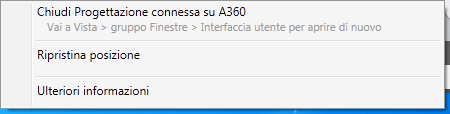
Fare clic con il pulsante destro sul pulsante di accesso a Progettazione connessa e selezionare Chiudi Progettazione connessa su A360.
Per spostare il pulsante di accesso a Progettazione connessa
Per spostare il pulsante di accesso a Condivisione progetto, selezionare il pulsante usando il mouse e spostarlo nella posizione desiderata della finestra grafica.
Per spostare il pulsante Condivisioni progetti nella sua posizione di default, fare clic con il pulsante destro sul pulsante di accesso a Progettazione connessa e scegliere Ripristina posizione.
Come scaricare o caricare Progettazione connessa su A360
Lo scaricamento dei moduli aggiuntivi di Progettazione connessa su A360 comporta la rimozione del pulsante Condivisione progetto dalla finestra grafica.
- Nella barra multifunzione, fare clic sulla scheda Strumenti, gruppo Opzioni, Moduli aggiuntivi.
-
Nella finestra di dialogo Gestione moduli aggiuntivi, fare doppio clic su Progettazione connessa su A360 nell'elenco per passare da Caricato a Scaricato e viceversa o da Avvio/Caricato ad Avvio/Scaricato e viceversa.
Nota: Se Progettazione connessa su A360 non è presente nell'elenco, fare clic con il pulsante destro del mouse e selezionare Mostra membri nascosti.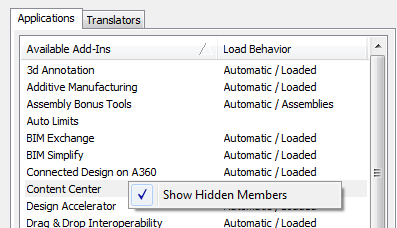
- Riavviare Inventor per rendere effettivi i cambiamenti.