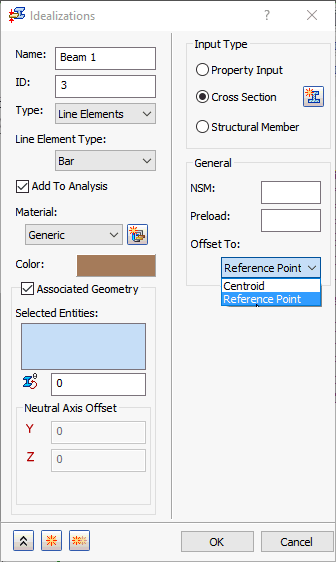
Selezionare l'opzione Elementi linea in Tipo nel modulo Idealizzazioni.
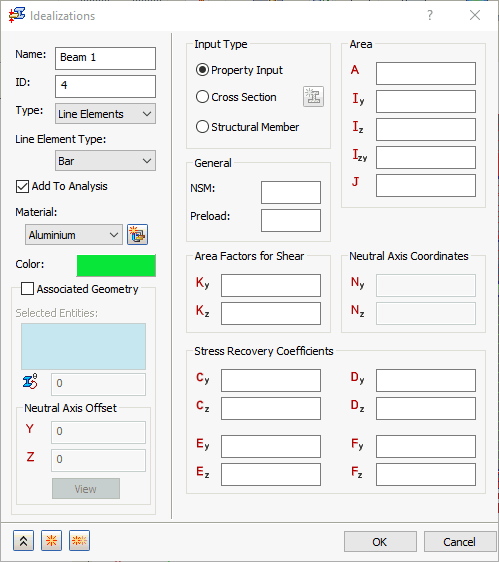
In Tipo di elemento linea è quindi possibile selezionare diversi tipi di elementi linea: Barra, Trave e Tubatura.
 Visitare i collegamenti nella parte inferiore della pagina per accedere alla Guida specifica per ogni tipo di elemento linea. Le funzionalità comuni a due o tre dei tipi vengono illustrate in questa pagina. Le funzionalità specifiche di un solo tipo vengono illustrate nei sottoargomenti relativi a barra, trave o condotta.
Indipendentemente dal tipo di elemento linea selezionato, sono disponibili tre opzioni nella sezione Tipo di input: Inserimento proprietà, Sezione trasversale e Membro strutturale.
- Geometria associata: questa opzione è applicabile a due opzioni di Tipo di input; Inserimento proprietà e Sezione trasversale:
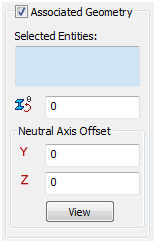 (Inserimento proprietà)
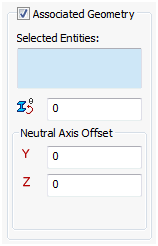 (Sezione trasversale)
Per i membri strutturali, le proprietà di sezione trasversale sono definite dai parametri di Generatore telaio di Inventor o dei membri strutturali di SOLIDWORKS. Pertanto, l'opzione Geometria associata non viene visualizzata per gli elementi linea del membro strutturale.
Quando l'opzione Geometria associata NON è attivata, l'idealizzazione viene applicata all'intero modello (tutte le entità schizzo). Attivare questa opzione per definire le proprietà di idealizzazione univoche per le singole entità schizzo all'interno della parte o dell'assieme. Gli elementi vengono elencati nella casella Entità selezionate.
- Entità selezionate: visualizza le curve schizzo da associare all'input proprietà.
-
Angolo di rotazione (gradi)
 : consente di ruotare la sezione in modo che abbia l'orientamento appropriato.
- Offset asse neutro:
- Y (pollici): consente di applicare un offset alla sezione nella direzione Y dell'elemento.
- Z (pollici): consente di applicare un offset alla sezione nella direzione Z dell'elemento.
- Visualizza: consente di visualizzare il sistema di coordinate neutro della linea selezionata. L'asse X va dall'estremità A all'estremità B dell'elemento linea, mentre l'asse Y è la direzione verticale nella sezione trasversale.
Per poter visualizzare questa funzione, deve essere abilitata l'opzione Visualizza sistema di coordinate.
- Input proprietà: questa opzione consente di creare un membro strutturale mediante l'immissione di proprietà membro strutturale.
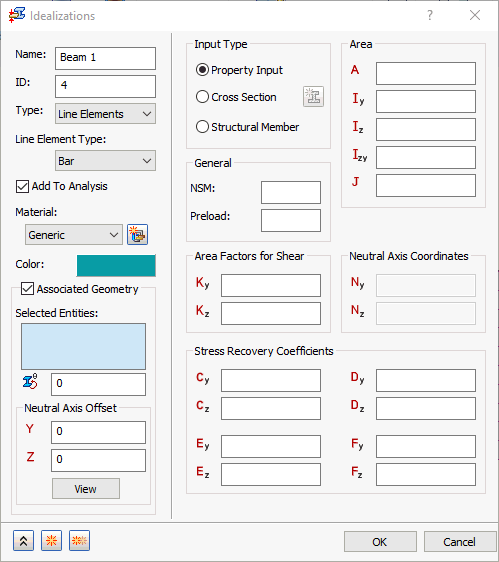
- MNS: nei calcoli verrà utilizzata una massa non strutturale per gli elementi linea.
- Pre-carico: consente di definire un valore di pre-carico assiale (da non utilizzare in soluzioni non lineari).
- Area: area della sezione trasversale.
- Iz: momento di inerzia su Zn.
- Iy: momento di inerzia su Yn.
- Izy: prodotto di inerzia.
- J: costante torsionale.
- Kz: fattore di taglio in Z.
- Ky: fattore di taglio in Y.
- Nz: centroide con offset dal centro di taglio in Z (viene visualizzato solo per il tipo Trave).
- Ny: centroide con offset dal centro di taglio in Y (viene visualizzato solo per il tipo Trave).
- Cz: coordinata Z del punto di ripristino della sollecitazione C.
- Cy: coordinata Y del punto di ripristino della sollecitazione C.
- Dz: coordinata Z del punto di ripristino della sollecitazione D.
- Dy: coordinata Y del punto di ripristino della sollecitazione D.
- Ez: coordinata Z del punto di ripristino della sollecitazione E.
- Ey: coordinata Y del punto di ripristino della sollecitazione E.
- Fz: coordinata Z del punto di ripristino della sollecitazione F.
- Fy: coordinata Y del punto di ripristino della sollecitazione F.
- Sezione trasversale: questa opzione consente di definire la sezione trasversale in base alle dimensioni e ai modelli di sezione. Selezionando Sezione trasversale, sarà possibile definire un elemento 1D come PBEAML, PBARL o PPIPE. Per ulteriori informazioni sul significato dell'utilizzo di PBEAML, PBARL e PPIPE, consultare il Manuale dell'utente di Autodesk Nastran.
- L'icona
 consente di visualizzare la finestra Definizione sezione trasversale. Questo è il punto in cui vengono definite le dimensioni della sezione trasversale per un elemento Trave, Barra o Tubatura.
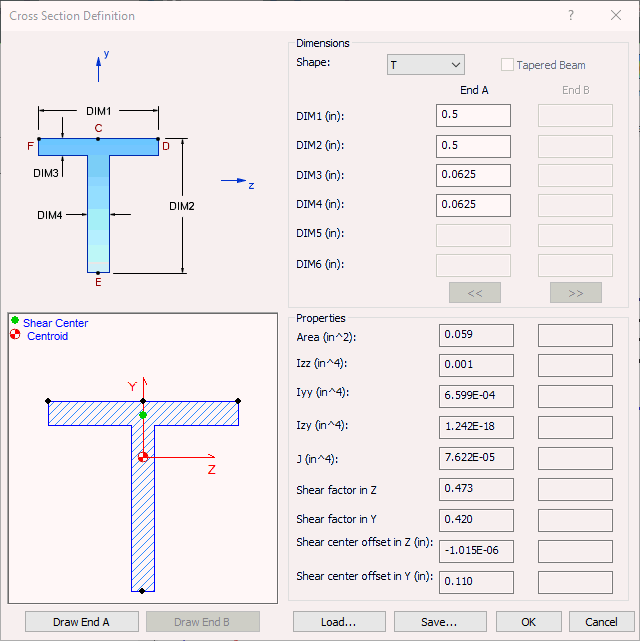
- La forma generale della sezione trasversale viene selezionata utilizzando l'elenco a discesa Forma (a T, a I, a U e così via).
- Le dimensioni vengono quindi inserite in base all'immagine della forma: DIM1, DIM2 e così via.
- Dopo aver inserito le dimensioni della sezione trasversale, è possibile utilizzare i pulsanti Disegna estremità A o Disegna estremità B per disegnare la forma in base alle dimensioni.
- L'opzione Trave rastremata è disponibile solo quando il Tipo di elemento è impostato su Trave. Questo consentirà di utilizzare la colonna Estremità B delle dimensioni.
- I pulsanti
 e
e  si attiveranno quando l'opzione Offset verso è impostata su Punto di riferimento. In tal modo si attiverà un punto di riferimento che può essere spostato all'interno della sezione trasversale come posizione di offset per una trave. Questo in genere viene utilizzato con pannelli di irrigidimento.
- Le informazioni generali relative alla sezione trasversale (Area, Izz, Iyy e così via) verranno inserite nella sezione Proprietà dopo che la sezione trasversale è completamente definita e valida.
- MNS: nei calcoli verrà utilizzata una massa non strutturale per gli elementi linea.
- Pre-carico: consente di definire un valore di pre-carico assiale (da non utilizzare in soluzioni non lineari).
- Offset: consente di definire una posizione di offset e differisce per Travi e Barre.
- Per le Travi sono disponibili tre opzioni: Centro di taglio (impostazione di default), Centroide e Punto di riferimento.
- Per le Barre sono disponibili due opzioni: Centroide e Punto di riferimento.
- L'icona
- Membro strutturale: questa opzione consente di selezionare un membro strutturale esistente. L'opzione Membro strutturale consente di definire un elemento 1D come PBEAM, PBAR o PPIPE. Per ulteriori informazioni sul significato dell'utilizzo di PBEAM, PBAR e PPIPE, consultare il Manuale dell'utente di Autodesk Nastran.
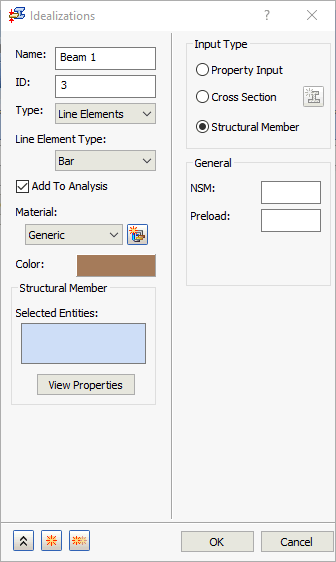
- MNS: nei calcoli verrà utilizzata una massa non strutturale per gli elementi linea.
- Pre-carico: consente di definire un valore di pre-carico assiale (da non utilizzare in soluzioni non lineari). Questa opzione è applicabile a due opzioni di Tipo di elemento linea, ovvero Trave e Barra.
- Fare clic col pulsante destro del mouse nella casella Entità selezionate e i seguenti comandi sono disponibili nel menu di scelta rapida:
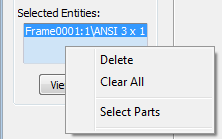
- Elimina: consente di rimuovere uno o più elementi selezionati dall'elenco delle entità selezionate.
- Deseleziona tutto: consente di rimuovere tutti gli elementi dall'elenco delle entità selezionate.
- Seleziona parti (solo Inventor): in Inventor, ogni membro strutturale creato mediante Generatore telaio dispone di una propria idealizzazione, rappresentata da una linea o un solido. Utilizzare il comando Membro strutturale per specificare la rappresentazione da utilizzare nell'analisi. Poiché ogni membro viene considerato come una parte separata e Seleziona parti è la sola modalità di selezione, l'opzione Seleziona parti è sempre attiva (che sia selezionata o meno).
- Il pulsante
 consente di visualizzare le finestra delle proprietà di sezione. Questa finestra mostra la forma della sezione trasversale ed elenca le proprietà.
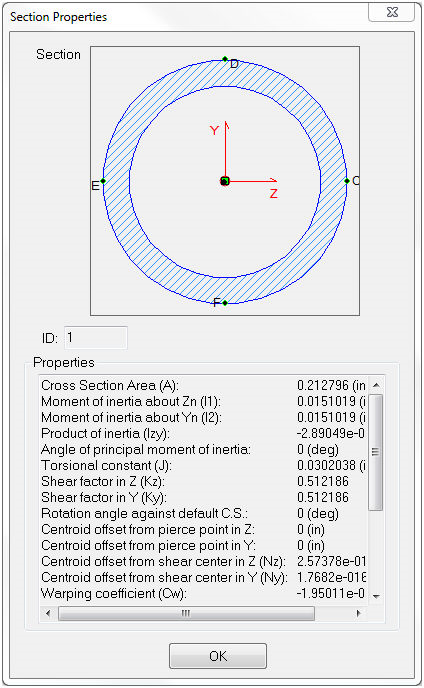
- Le informazioni generali relative alla sezione trasversale (Area, Iz, Iy e così via) verranno elencate nella sezione Proprietà per il tipo di membro strutturale selezionato.
- In Inventor, i membri strutturali e le relative sezioni trasversali (ferro ad angolo, canale a C, tubatura e così via). vengono definiti mediante lo strumento Generatore telaio.