In questo passaggio verrà utilizzata un'isosuperficie per visualizzare il flusso e la temperatura. Le isosuperfici sono veramente utili e consentono di visualizzare tutte le aree del modello in cui il valore della grandezza dei risultati selezionata (velocità dell'aria, temperatura e così via) è la stessa. Possono anche essere colorate in base a una quantità diversa per fornire maggiori informazioni sulla relazione tra due quantità, ad esempio velocità dell'aria e temperatura.
1. Fare clic su Isosuperfici nella scheda Risultati:

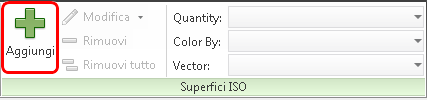
2. Per creare un'isosuperficie, fare clic su Aggiungi nel gruppo contestuale Isosuperfici:
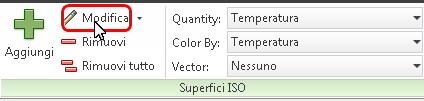
3. Fare clic sul pulsante Modifica dal gruppo contestuale Isosuperfici.
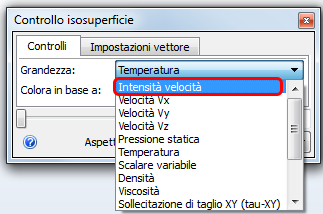
4. Per mostrare l'isosuperficie a un valore di velocità costante, modificare Grandezza in Intensità velocità.
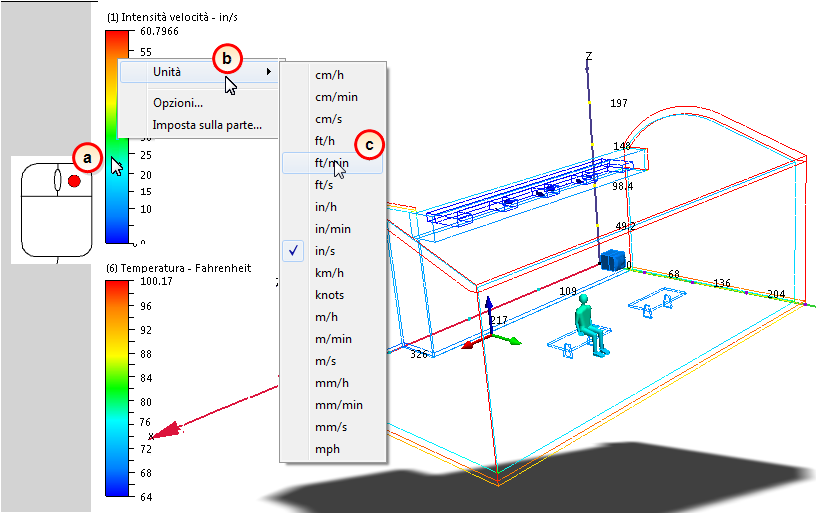
5. Le unità di misura di default dell'intensità di velocità sono poll./sec. Verranno modificate per piedi/min...
- a. Fare clic con il pulsante destro del mouse direttamente sulla legenda Intensità velocità, come mostrato di seguito.
- b. Fare clic su Unità.
- c. Selezionare ft/min dal menu.
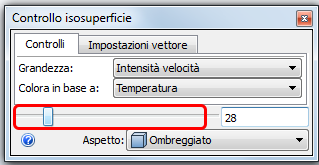
6. Nella finestra di dialogo Controllo isosuperficie, modificare il valore in 28. Utilizzare il dispositivo di scorrimento o inserire semplicemente "28" e fare clic su INVIO sulla tastiera.
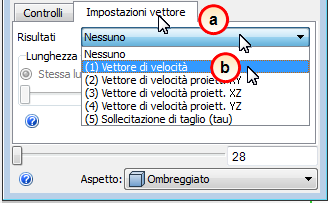
7. Visualizzare i vettori sull'isosuperficie:
- a. Fare clic sulla scheda Impostazioni vettore.
- b. Selezionare Vettore di velocità dal menu Risultati.
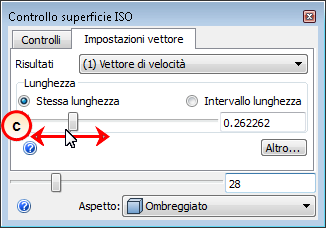
- c. Potrebbe essere necessario regolare la lunghezza del vettore per una migliore visualizzazione. Aumentare le dimensioni trascinando il dispositivo di scorrimento Lunghezza verso destra; ridurre le dimensioni trascinandolo verso sinistra:
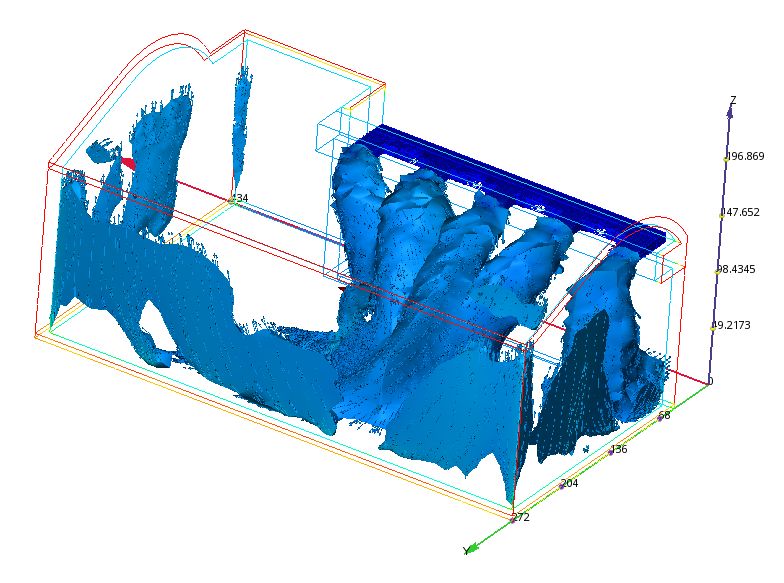
8. Per salvare un'immagine di riepilogo, fare clic su Immagine di riepilogo dalla scheda Risultati.
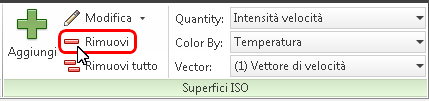
9. Poiché l'immagine di riepilogo viene salvata, è possibile eliminare l'isosuperficie. Fare clic su Rimuovi dal gruppo contestuale Isosuperfici.