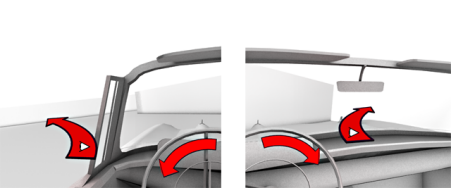
ドライバーは、ハンドルを回す際、目で回転の方向を追うのが普通です。ハンドルを左に切るときは左方向を、右に切るときは右方向を見ます。このレッスンでは、仕上げの作業として、ドライバーの視点がハンドルの回転に合わせて動くように調整します。
レッスンの準備:
- 前のレッスンの結果を続けて使用するか、
 car_rig_06.max
を開きます。
car_rig_06.max
を開きます。
ドライバーの視点を変更する:
 [表示](Display)パネル
  [カテゴリによる非表示](Hide By Category)ロールアウトで[カメラ](Cameras)をオフにして、シーンにカメラを表示します。
 - フロント ビューポートで Camera_Driver オブジェクトを選択します。
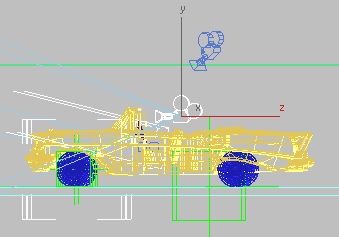
Camera_Driver オブジェクト
このカメラは運転席に配置されています。
- このチュートリアルで作成した[myTools]ツールバーの[ListCon]ボタンをクリックします。
位置リスト コントローラと回転リスト コントローラが自動的に追加され、カメラのローカル方向をコントロールできるようになります。
注: [myTools]ツールバーが表示されていない場合は、メイン ツールバーの空白の領域を右クリックし、メニューから[myTools]を選択してください。 - カメラ オブジェクトが選択されている状態で[階層](hierarchy)パネルに切り替え、[基点調整](Adjust Pivot)ロールアウトで[基点にのみ影響](Affect Pivot Only)をオンにします。
カメラの回転軸は Y 軸(緑色で表示されている軸)です。
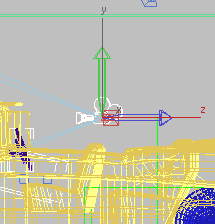
カメラは Y 軸を中心に回転する
- [基点にのみ影響](Affect Pivot Only)をもう一度クリックして基点モードを終了します。
- ハンドルを選択して右クリックし、メニューから[ワイヤ パラメータ](Wire Parameters)を選択します。
- [変換](Transform) [回転](Rotation) (2 番目の)[オイラー XYZ](Euler XYZ) [Z 回転](Z Rotation)を選択します。
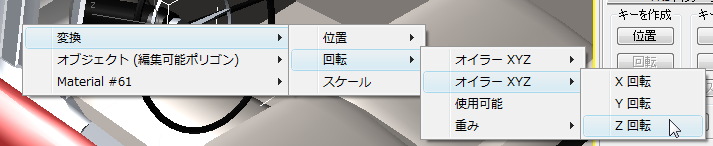
- Camera_Driver オブジェクトをクリックし、[変換](Transform) [回転](Rotation) (2 番目の)[オイラー XYZ](Euler XYZ) [Y 回転](Y Rotation)を選択します。

- [パラメータ ワイヤリング](Wiring Parameter)ダイアログ ボックスでコントロール方向を右向きに設定します。これで、ハンドルでカメラの回転をコントロールできるようになります。
- 右側の[式](Expression)パネルで Z_回転/10 という式を作成し、[接続](Connect)をクリックします。
[パラメータ ワイヤリング](Parameter Wiring)ダイアログ ボックスはまだ閉じないでください。
注: /10 には、カメラが過度に回転するのを防ぐ意味があります。この値は、必要に応じて調整してください。 - カメラ ビューポートで Camera_Birdseye ラベルをクリックし、[カメラ](Camera) [Camera_Driver]を選択します。
- アニメーションをスクラブしてワイヤリングの結果を確認します。
カメラの視点が、ハンドルの回転と逆の方向へ回転してしまっています。
- [パラメータ ワイヤリング](Wiring Parameters)ダイアログ ボックスで式の先頭にマイナス演算子を付けて(-Z_回転/10)、[更新](Update)をクリックします。
-
 [パラメータ ワイヤリング](Wiring Parameters)ダイアログ ボックスを閉じてから、再度アニメーションをスクラブします。
 これでリグが完成しました。
完成版のシーンを確認するには、
car_rig_final.max
を開きます。 次のムービーを再生すると、ビューのオーバーヘッド ポイントから最終的な自動車のアニメーションの 1 つのバージョンを確認することができます。
「ドライバーの視点」のカメラの回転を、ハンドルにワイヤリングします。
概要
このチュートリアルでは、モデルのコンポーネントにコントローラを割り当て、式を使ってコントローラで各コンポーネントを正しくアニメートする方法を学びました。また、ポイント ヘルパーを使用してモデルをパスに沿ってアニメートする方法と、子オブジェクトが親オブジェクトのアニメーションに対応するようにモデル階層を修正する方法も学習しました。