詳細をいくつか調整し、一番後ろのエッジの曲率を修正して、翼を完成させます。
レッスンの準備:
- 前のレッスンのシーンを引き続き使用するか、
 \modeling\p47\p47_wings_blocked.max
を開きます。
\modeling\p47\p47_wings_blocked.max
を開きます。 - ファイルを開く場合は、P-47 を
 選択します。リボン
  [ポリゴン モデリング](Polygon Modeling)パネルで[モディファイ モード](Modify Mode)をクリックし、
 ([前のモディファイヤ](Previous Modifier))をクリックして、スタックの[編集可能ポリゴン](Editable Poly)レベルに切り替えます。
 - リボン [ポリゴン モデリング](Polygon Modeling)パネルで、
 ([最終結果表示](Show End Result))をクリックしてオンにします。
作業を確認する:
- パース ビューポートで、モデルを
 オービットして、両側の翼が水平であることを確認します。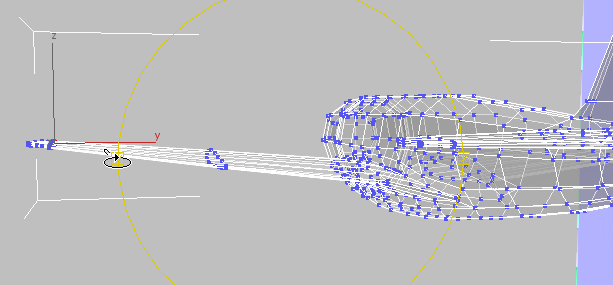
頂点(特に垂直軸の頂点)がずれている場合は、それらを
 移動して、翼が水平になるようにします。
  ([オブジェクトを選択](Select Object))をアクティブにして、[オービット](Orbit)を非アクティブにします。
 - Shift+Z を押して、パース ビューで行った変更を元に戻します。
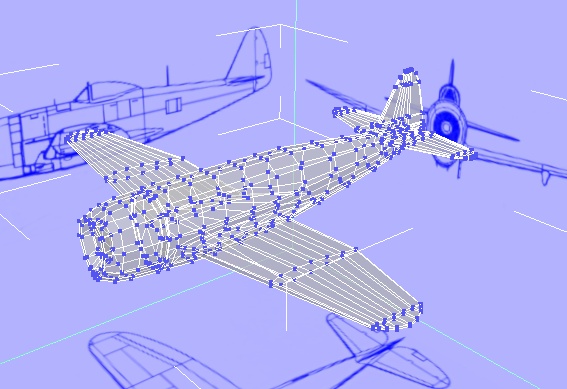
- レフト ビューポートで、翼の先端の頂点を 選択し、垂直方向に少し
 縮小します。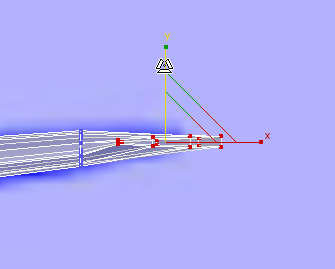
- 翼先端の継ぎ目の頂点でも、同じ操作を繰り返します。
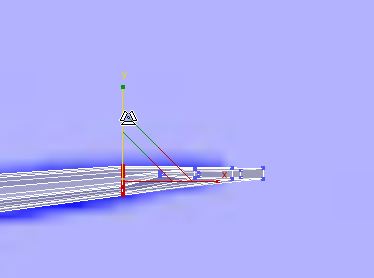
これは、数値を使った調整と言うよりも、むしろ直感的な操作で、目で見て納得できる結果となるように調整を行います。
 ([頂点](Vertex))を再度クリックして[頂点](Vertex)サブオブジェクト レベルを終了します。
翼の曲率をリファインする:
- トップ ビューポートを
 ズームおよび
  パンして、左側の翼全体が見えるようにします。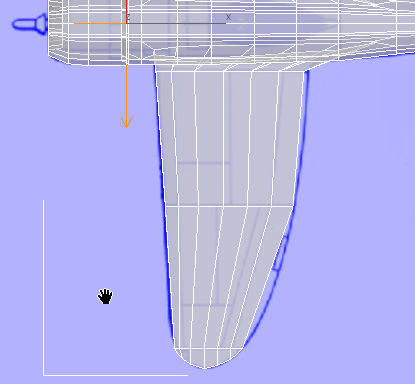
- リボン [編集](Edit)ロールアウトで、
 ([スイフト ループ](Swift Loop))をオンにします。トップ ビューポートで、[スイフト ループ](Swift Loop)を使用して、翼の長い面を再分割する 2 つの新しいエッジ ループを追加します。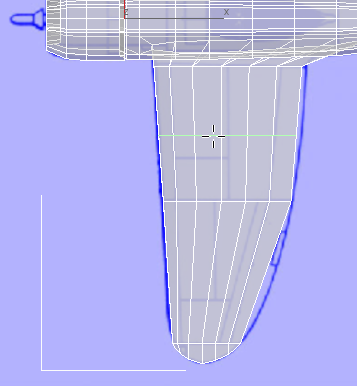
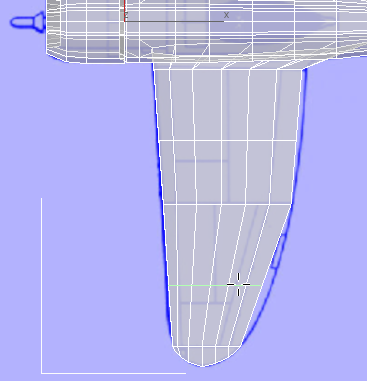
- 右クリックして[スイフトループ](Swift Loop)ツールをオフにします。
- 再度
 ([頂点](Vertex))サブオブジェクト レベルに切り替え、翼の一番後ろのエッジの頂点を領域選択し、設計図のイメージが示す翼の曲率とさらに一致するよう頂点を 移動します。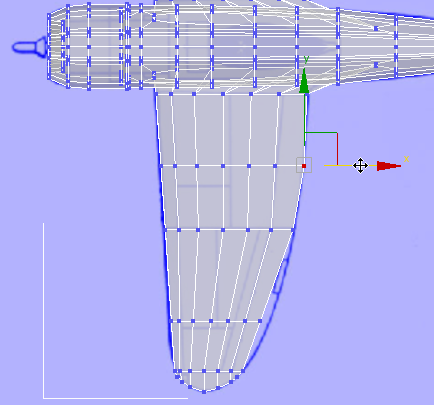
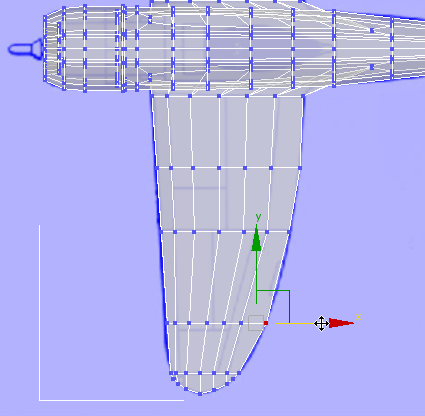
- ([頂点](Vertex))を再度クリックして[頂点](Vertex)サブオブジェクト レベルを終了します。
作業を保存する:
- シーンに p47_wings.max と名前を付けて保存します。