この実習では、新規作成したボールト パーツを AutoCAD Civil 3D パイプ ネットワークに挿入し、パイプ ネットワーク構造物としてどのように動作するかを調べます。
この実習は、「実習 4: パーツを完成させる」から継続しています。
- 前の実習からのパーツ ビルダ環境が閉じていることを確認します。
- AutoCAD Civil 3D ウィンドウで、クイック アクセス ツールバー

 をクリックします。チュートリアル図面フォルダに移動します。図面 Part Builder-3a.dwg を開きます。この図面には、単純な排水管パイプ ネットワークが含まれています。
 - [ツールスペース]の[設定]タブで、[パイプ ネットワーク][パーツ リスト]を展開し、[排水管]を右クリックして[編集]を選択します。
- [構造物]タブをクリックします。[排水管]を右クリックし、[パーツ ファミリを追加]を選択します。
- Vault 5106-LA with Top 5106-TL3-332 の横にあるボックスをチェックします。[OK]をクリックします。パーツ ファミリがパーツ リストに追加されます。
- Vault 5106-LA with Top 5106-TL3332 を右クリックして、[パーツ サイズを追加]を選択します。新しいパーツ サイズが追加されたことに注目してください。
- [OK]をクリックして、既定値が設定された単一のパーツ サイズを追加します。Vault 5106-LA with Top 5106-TL3-332 を展開します。新しいパーツ サイズが追加されたことに注目してください。
- [OK]をクリックします。任意の図面ビューで排水管マンホールをクリックします。右クリックして[パーツをスワップ]を選択します。
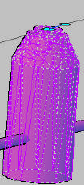
- Vault 5106-LA with Top 5106-TL3-332 を展開し、その下にあるパーツを選択します。パーツがボールトとして 3D ビューに表示されますが、平面図では依然としてマンホールとして表示されます。
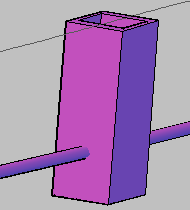
- 任意のビューでその構造物をクリックします。右クリックして、[構造物プロパティ]を選択します。
- [情報]タブをクリックします。編集ボタンの隣の黒い三角形をクリックして、[新規作成]を選択余す。
- [情報]タブをクリックします。名前として Model と入力します。
- [縦断]タブをクリックします。[ソリッドで表示]をクリックします。
- [表示]タブをクリックします。[モデル 3D ソリッド]の表示をオンにします。
- [OK]を 2 回クリックします。平面図での構造物の外観が変更されていることに注目してください。ボールト構造物が実際の寸法で表示されます。
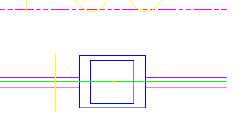
- ボールト構造物をクリックします。右クリックし、[構造物プロパティ]を選択します。[パーツ プロパティ]タブをクリックします。
- 次のように変更します。
- フレームの長さ = 108
- フレームの幅 = 48
- 構造物内側の長さ = 120
- 構造物内側の幅 = 60
- [OK]をクリックします。図面内の構造物が変更されていることに注目してください。新しい寸法プロパティで構造物が更新されます。
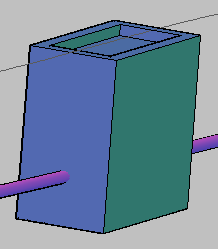
- 図面を保存して閉じます。