この実習では、パーツ ジオメトリを AutoCAD Civil 3D で変更するための最終的なモデル パラメータとサイズ パラメータを追加します。
この実習は、「実習 3: ボールトの直方体ジオメトリを定義する」から継続しています。
- パーツ ビルダ環境の前の実習から続けます。[表示]タブ
 [ビュー]パネル [南西アイソメ ビュー]の順にクリックします。次に、AutoCAD Civil 3D で使用できるサイズ パラメータを上面の実際の寸法にリンクします。このビューを使用すると、次の手順を簡単に実行できるようになります。
 - [サイズ パラメータ]を右クリック [環境設定を編集]をクリックします。[パーツ サイズを編集]ダイアログ ボックスの上部にある[新規作成]ボタンをクリックします。[新規パラメータ]ダイアログ ボックスが表示されます。
- [フレームの高さ]をクリックし、[OK]をクリックします。フレームの高さ(SFH)パラメータが追加されます。
- 右へスクロールして、SFH 列を表示します。SFH の[定数]をクリックし、[リスト]に変更します。[パラメータ環境設定]の横にあるドロップダウン矢印ボタンをクリックして、[値]を選択します。各パラメータの値が表示されます。
- SFH 列の値セルをクリックし、[編集]をクリックします。値として 8、12、および 16 をリストに追加して、[OK]をクリックします。SFH の値を 8 に設定します。これで、このパラメータが AutoCAD Civil 3D で 3 つのサイズとして使用できます。
- [OK]をクリックします。[パーツ ファミリを保存]をクリックします。[モデル パラメータ]の値が更新され、サイズ パラメータが組み込まれます。
- [サイズ パラメータ]を右クリックし、[値を編集]を選択します。次の値を設定します。
- SBSL: 120
- SBSW: 60
- SFL: 108
- SFW: 48
- SBSH: 48
[パーツ サイズを編集]ダイアログ ボックスの[モデルを更新]ボタンをクリックします。[OK]をクリックします。モデル パラメータの値が更新され、サイズ パラメータと一致します。
- [モデル パラメータ]を右クリックし、[編集]を選択します。LenB1 の値を SFH に設定します。[閉じる]をクリックします。LenB1 は、外側のフレーム押し出しの深さを表す寸法です。
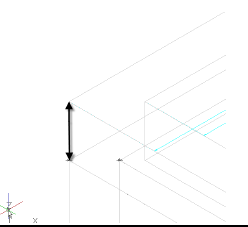
- [変更子]を展開します。[Box]を右クリックし、表示をオフにします。[Box Outside]と[Box Inside]の表示をオンにします。寸法を設定する変更子が表示されます。
- [モデル寸法]を右クリックして、[距離を追加]をクリックします。図面内の外側の直方体押し出しをクリックし、寸法の位置をクリックします。
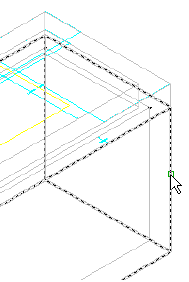
寸法 LenB3 が作成されます。
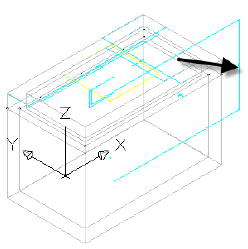
- 内側の直方体押し出しに対してこの手順を繰り返します。
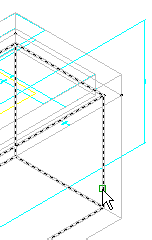
寸法 LenB4 が作成されます。
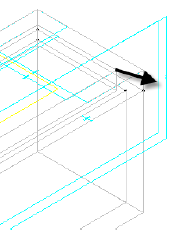
- [モデル パラメータ]を右クリックして[編集]をクリックし、LenB3 の計算式を LenB4 + Fth (フロアの厚み)に変更します。[モデル パラメータ]ダイアログ ボックスが表示されているときに、Fth の値を 4 に設定します。LenB3 は Box Outer 押し出しの長さで、Box Inner 押し出しの長さとフロアの厚みの合計として設定されます。
- 寸法 LenB4 の計算式を SRS-SFH (リムから排水溜めの高さ - フレームの高さ)に設定します。SRS の値を 48 に設定します。
- SBSH の計算式を LenB1+LenB3 に設定し、[閉じる]をクリックします。SBSH は、構造物の高さのパラメータです。 注:
このパラメータは AutoCAD Civil 3D で表示されますが、ユーザは編集できません。このパラメータはゼロに評価されないないことが重要です。ゼロに評価された場合、パーツは AutoCAD Civil 3D に表示されません。
- サイズ パラメータを次のように変更します。
- Fth
- [リスト]に変更します
- [リスト]を 4、8、12 に設定します
- 値を 4 に設定します
- Wth
- [リスト]に変更します
- [リスト]を 4、8、12 に設定します
- 値を 4 に設定します
- SIL (構造物内側の長さ)を追加します
- [リスト]に変更します
- [リスト]を 48 から 120 まで 12 インチの増分に設定します
- 値を 120 に設定します
- SIW(構造物内側の幅)を追加します
- [リスト]に変更します
- [リスト]を 36 から 60 まで 12 インチの増分に設定します
- 値を 60 に設定します
- SRS
- [範囲]に変更します
- 最小値を 36 に設定します
- 最大値を 120 に設定します
- 既定値を 72 に設定します
Fth = フロア厚さおよび Wth = 壁の厚さ。これらのパラメータは つのサイズで使用でき、AutoCAD Civil 3D で編集可能な構造物プロパティとなります。
SIL = 構造物内側の長さおよび SIW = 構造物内側の幅。これらのパラメータは 12 インチごとのいくつかのサイズで使用できます。これらは、AutoCAD Civil 3D でパーツの長さと幅をコントロールする主要な構造物プロパティとなります。
RS = リムから排水溜めまでの高さ。これは、AutoCAD Civil 3D で構造物の深さをコントロールする主要な構造物プロパティとなります。
完了したら、[パーツ ファミリを保存]をクリックしてパーツを保存します。モデル パラメータが更新され、新しいサイズ パラメータが組み込まれます。
- Fth
- [サイズ パラメータ]を右クリックし、[値を編集]を選択します。次のように変更します。
- SBSL=120
- SBSW=60
- SFL=108
- SFW=48
[パーツ サイズを編集]ダイアログ ボックスの[モデルを更新]ボタンをクリックし、[OK]をクリックします。
- [モデル パラメータ]を右クリックし、[編集]を選択します。次のそれぞれに対して計算式列を次のように変更します。次に示す順番で変更を行ってください。
- LenA1: SIL + (2*Wth)。LenA1 は、直方体の外側の長さのモデル寸法です。これは構造物内側の長さ(SIL)と各壁の厚み(2 x Wth)の合計として設定されています。
- LenA2: SIW + (2*Wth)。LenA2 は、直方体の外側の幅のモデル寸法です。これは構造物内側の幅(SIW)と各壁の厚み(2 x Wth)の合計として設定されています。
- SBSL: LenA1。SBSL と SBSW は、実際のモデル寸法に設定されている重要な構造物プロパティです。
- SBSW: LenA2
- SVPC: SFH + 6。垂直方向のパイプのクリアランス(SVPC)は、フレームの高さ(SFH) + 6 インチに設定されています。
- [作業平面]を展開し、[Rim] [ジオメトリ]の順に選択します。[Fixed Center]を右クリック [表示]を選択します。リムの中心点が図面に表示されます。
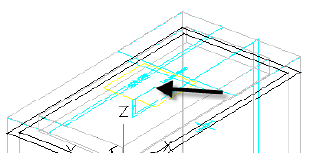
- [データの自動レイアウト]を展開します。[レイアウト データ]を右クリックし、[配置ポイントを選択]を選択します。ノード オブジェクト スナップを使用して、固定中心点を選択します。配置ポイントは、AutoCAD ブロックの挿入ポイントに非常によく似ています。
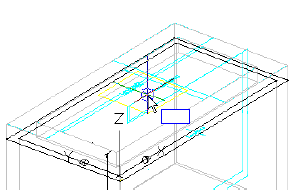
- [変更子]を展開します。フレームと直方体の表示をオンにします。その他のすべての変更子を非表示にします。
- [ビットマップを生成]をクリックします。
- [南西アイソメ ビュー]をクリックします。[OK]をクリックします。パーツ カタログ用のビットマップ イメージが生成されます。
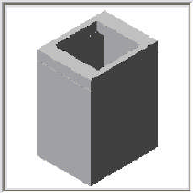
- [パーツ ファミリを保存]をクリックします。パーツ ビルダ環境を終了します。
このチュートリアルを続けるには、「実習 5: 新規パーツを使用する」に進んでください。