この実習では、パーツ縦断を押し出して 3D モデルを作成します。次に、マンホールのサイズと寸法をコントロールするためのモデル パラメータを設定します。
この実習は、「実習 2: マンホール ジオメトリを定義する」から継続しています。
- [変更子]を右クリック
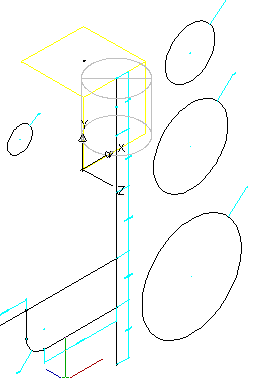
 [パスを追加]を選択します。パスの選択を求めるプロンプトが表示されたら、最上部の線分セグメント(LenA1)を選択し、次に Frame Cylinder Diameter 縦断(寸法 BdyD2 の円)を開始縦断として選択し、同じ縦断を終了縦断として選択します。Frame Cylinder Diameter 縦断が最上部の線分セグメントのパス(長さ)に沿って適用されます。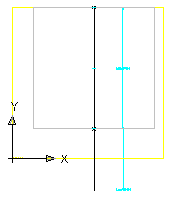
- パスが見やすくなるよう、ビューを[南東アイソメ]に切り替えます。ビューを[右側面図]に戻します。
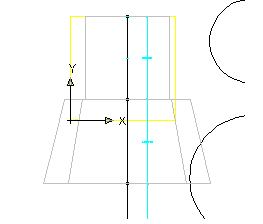
- 円錐セグメントに対して[パスを追加]を繰り返します。開始縦断として、Cone Top Diameter 縦断(寸法 BdyD3)を選択します。終了縦断として、Barrel Cylinder Diameter 縦断(寸法 BdyD4)を選択します。
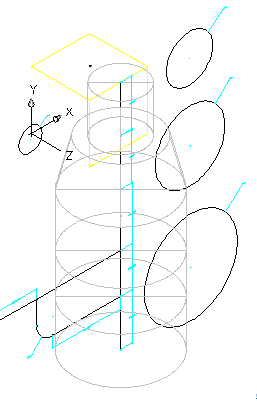
- 残りの 3 つの線分セグメントに対して[パスを追加]を繰り返します。3 つのセグメントのそれぞれについて、開始縦断と終了縦断として Barrel Cylinder Diameter 縦断を使用します。ビューを[南東アイソメ]に変更してパーツを 3D で確認します。ビューを[右側面図]に戻します。
- 次に、ドロップ パイプ アセンブリのパスを追加します。[変更子]を右クリック [パスを追加]を選択します。パスとして下の水平セグメントを選択し、開始および終了縦断として Drop Pipe Diameter 縦断を選択します。
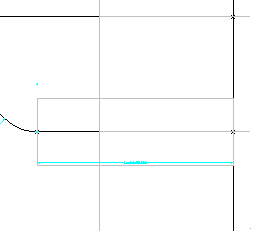
- 曲線エルボに対してパスを追加します。[パス セグメント数を入力]ダイアログ ボックスが表示されたら、[パスをセグメント化しない]がオンになっていることを確認し、[OK]をクリックします。次に、ドロップ パイプの垂直セグメントに対してパス変更子を追加します。Drop Pipe Diameter 縦断を使用します。
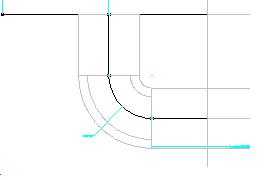
- 上のセグメントに対してパスを追加して、ドロップ パイプ アセンブリを完成させます。右上のセグメントから開始します。[南東アイソメ ビュー]に切り替えます。
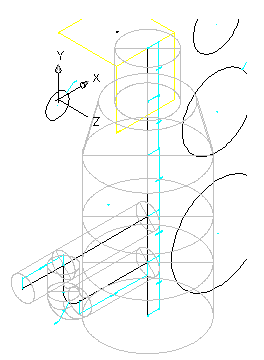
- [右側面図]に戻します。
次に、構造物コンポーネントとドロップ パイプ アセンブリ コンポーネントを結合します。[変更子]を右クリック
[ブール演算の加算を追加]を選択します。オブジェクトの選択を求めるプロンプト表示されたら、下部の 2 つのバレル セグメントを選択し、下の水平パイプ セグメントを選択して[Enter]を押します。パーツが結合します。 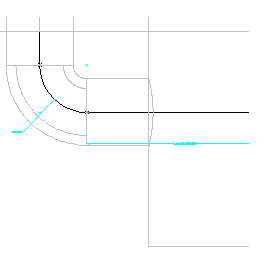
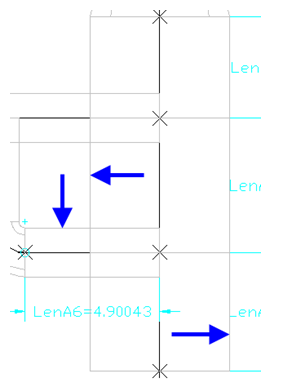
- [変更子]を右クリック [ブール演算の加算を追加]を選択します。オブジェクトの選択を求めるプロンプト表示されたら、上部の 2 つのバレル セグメントを選択し、上の 2 つの水平パイプ セグメントを選択して[Enter]を押します。
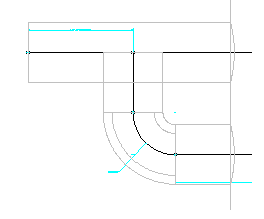
- [変更子]を右クリック [ブール演算の加算を追加]を選択します。オブジェクトの選択を求めるプロンプト表示されたら、上の水平パイプ セグメントを選択し、垂直パイプ セグメントを選択して[Enter]を押します。
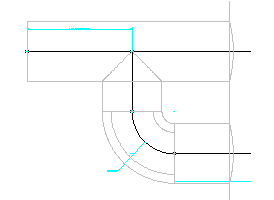
- ビューを[南東アイソメ]に切り替えます。
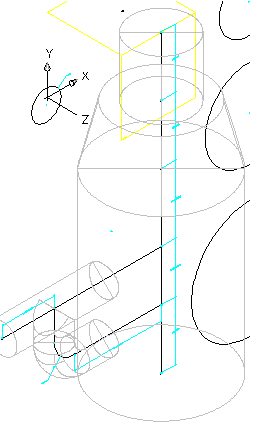
- 次に、パーツの配置ポイントを設定します。
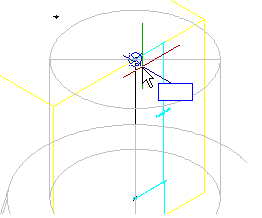
新しい平面図の作業平面を追加し、ポイント参照を追加し、平面図の作業平面上で配置ポイント選択して、[データの自動レイアウト]を展開します。[レイアウト データ]を右クリックし、[配置ポイントを選択]をクリックします。ノード オブジェクト スナップを使用して、垂直軸の最上部のポイントをクリックします。これは、パーツが図面に挿入されるポイントです(挿入ポイント)。
- パーツを保存します。[パーツ ファミリを保存]をクリックします。
- [サイズ パラメータ]を右クリック [追加] [環境設定を編集]を選択します。
- [新規作成]をクリックします。次のパラメータを追加します(それぞれ[新規作成]をクリックします)。
- バレル高さ
- フレームの高さ(SFH)
- フレームの直径(SFD)
- 円錐の高さ(SCH)
- 構造物内側の直径(SID)
- バレル パイプのクリアランス(SBPC)
すべてのパラメータを追加したら、[OK]をクリックします。
- [パーツ ファミリを保存]をクリックします。[モデル パラメータ]を右クリックし、[編集]を選択します。次の各パラメータの隣にある[計算式]列をダブルクリックし、それぞれの計算式を次のように設定します。
- FTh を 6
- WTh を 4
- SBH を 74
- FTh を 6
- SBPC を 3
- SBSD を 48
- SBSH を 108
- SCH を 24
- SFD を 24
- SFH を 4
- SID を 48
- SRS を 102
- SVPC を 36
- WTh を 4
パーツを保存すると、モデル パラメータが更新され、サイズ パラメータが組み込まれます。
- [サイズ パラメータ]を右クリックし、[環境設定を編集]を選択します。[パーツ サイズを編集]ダイアログ ボックスが表示されます。
- SRS 列を見つけ、[定数]をクリックして[範囲]に変更します。SRS パラメータの形式が値の範囲として設定されます。[パラメータ環境設定]の横にあるドロップダウン矢印ボタンをクリックして、[値]を選択します。ビューが変更され、各パラメータの値が表示されます。SRS 列のセルをクリックし、[パーツ サイズを編集]ダイアログ ボックスの[編集]ボタンをクリックします。[値を編集]ダイアログ ボックスが表示されます。最小値を 36、最大値を 12000、既定を 120 に設定して[OK]をクリックします。
- [モデル パラメータ]を右クリックし、[編集]を選択します。BdyD# パラメータの計算式と注釈を次の表のように編集します。
BdyD1 12 Elbow Bend Diameter BdyD2 SFD Frame Cylinder Diameter BdyD3 SFD+(2*Wth) Cone Top Diameter BdyD4 SID+(2*Wth) Barrel Cylinder Diameter BdyD5 12 Incoming Pipe Diameter - さらに次のように編集します。
SBH SRS-SFH-SCH SBPC 3.0 SBSD SID+(2*Wth) SBSH SRS+FTh - LenA# パラメータの計算式と注釈を次の表のように編集します。
LenA1 SFH Frame Cylinder Height LenA2 SCH Cone Cylinder Height LenA3 SVPC-SFH-SCH+(BdyD5/2) Top Pipe CL LenA4 SRS+FTh-SFH-SCH-LenA3-LenA5 Top Pipe CL to Bottom Pipe CL LenA5 24 Bottom Pipe CL to Struct Bottom LenA6 (SID/2)+WTh+(BdyD5/2+2) CL Vert Pipe to Incoming Pipe [閉じる]をクリックします。南東アイソメ ビューに変更し、構造物のジオメトリの変更を参照します。
- 4 つの円の縦断のそれぞれを右クリックして[表示]をクリックすることで、各縦断が表示されないよう変更します。
円の縦断が表示されなくなります。
- すべての寸法に対して前の手順を繰り返します。
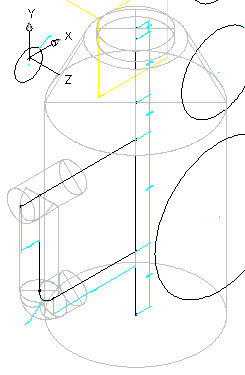
- ビューを[南東アイソメ]に変更してパーツを確認します。次のイメージのようになります。
[パーツ ファミリを保存]をクリックします。パーツ ビルダ環境を閉じて、パーツを再び開きます。
パーツ ビルダ ユーティリティを終了するには、パーツ ブラウザの右上隅にある小さい X ボタンをクリックします。( パーツ ブラウザは、パーツ ビルダ アプリケーションの左ペインの部分です。) パーツの保存を求めるプロンプトが表示されたら、[はい]をクリックします。パーツ ビルダが閉じます。
すべての変更を行ったら、パーツをいったん閉じてから再び開き、すべてのデータをパーツ ビルダに読み込みます。
- [サイズ パラメータ]を右クリックし、[環境設定を編集]を選択します。
- 次のパラメータの[データ ストレージ]タイプを[リスト]に変更します。
- WTh
- FTh
- SFH
- SFD
- SCH
- SID
- [パラメータ環境設定]の横にあるドロップダウン矢印ボタンをクリックして、[値]を選択します。
- WTh 列の 4.000 を選択し、[パーツ サイズを編集]ダイアログ ボックス ツールバーの[編集]をクリックして、値として 4.0、6.0 を追加して、[OK]をクリックします。
- 次の各パラメータに対して前の手順を繰り返します。
- FTh: 6.0、8.0、12.0
- SFH: 4.0、6.0、8.0
- SFD: 24.0、36.0
- SCH: 24.0、36.0
- SID: 48.0、60.0、72.0
- [値]の横にあるドロップダウン矢印ボタンをクリックして、[計算]を選択します。
- PrtSN のセルをダブルクリックし、[計算アシスタント]を開きます。
- [精度]の値を 0 に変更します。
- PrtD の直後のテキスト ボックスをクリックし、スペース バーを押します。
- [変数を挿入]リストから FTh を選択して[挿入]をクリックします。FTh 変数がパーツ サイズ名に挿入されます。
- FTh 変数の後ろに「in Floor」と入力します(括弧記号を除く)。
- 前の手順を繰り返して、SCH、SFD、SFH、SID、WTh に対して変数と文字を追加します。完了した文字列は次のようになります。
PrtD FTh in Floor SCH in Cone Hgt SFD in Frame Dia SFH in Frame Hgt SID in Barrel Dia WTh in Wall。
- [評価]をクリックして、パーツ名を確認します。
名前は長いため、右側が一部切り捨てられています。名前をクリックし、キーボードの矢印キーを使用して名前の残りの部分を確認します。この手順は、パーツ リストに追加された各パーツに一意の名前が付けられていることを確認するために必要です。
- [OK]を 2 度クリックして、すべてのダイアログ ボックスを閉じます。
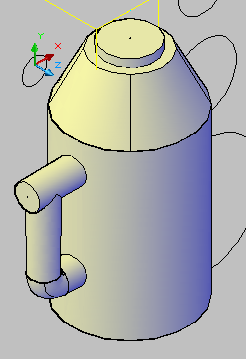
- パーツをを保存します。表示スタイルを[コンセプト]に変更します。完了したパーツは、次のようになります。
- [モデル パラメータ]を右クリックし、[編集]を選択します。
- SVPC の計算式をダブルクリックし、SFH+SCH+SBPC と入力します。表示スタイルを[2D ワイヤフレーム]に変更します。[Vertical Axis]を右クリック [ジオメトリを追加] [ポイント参照]を選択します。
- Rim 作業平面の中心のポイントをクリックします。
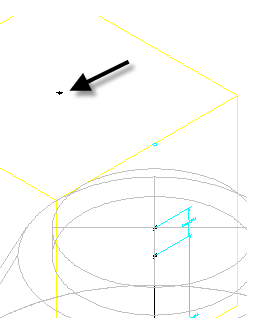
構造物の垂直軸上で 2 つの平面が出会う場所に参照ポイント(緑)が作成されます。
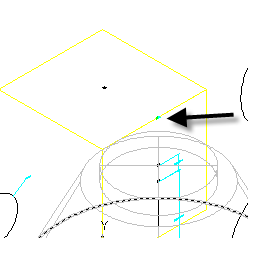
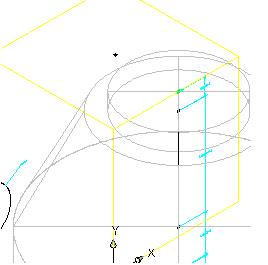
- [Vertical Axis]を右クリック [条件を追加] [一致]を選択します。垂直軸の最上部のポイントをクリックし、次に前の手順で作成した参照ポイントをクリックします。構造物全体が上に移動し、リムの標高が最上の作業平面と一致します。
- [ビットマップを生成]をクリックします。
- [南東アイソメ ビュー]をクリックします。
- [OK]をクリックします。ビットマップ イメージが生成されます。これは、パーツ カタログでパーツを表示する際に示されるパーツのイメージです。図面でパーツを表示する際は示されません。
- [パーツ ファミリを保存]をクリックします。
- パーツ ブラウザの右上隅にある小さい X ボタンをクリックして、パーツ ビルダを終了します。パーツ ブラウザは、パーツ ビルダ アプリケーションの左ペインの部分です。パーツの保存を求めるプロンプトが表示されたら、[はい]をクリックします。パーツ ビルダが閉じます。
完成したパーツが図面でどのように表示されるかを確認するには、チュートリアル図面フォルダの Part Builder-2.dwg を開きます。