この実習では、構造物の縦断の単純な概略図を作成することによってドロップ 流入マンホールのジオメトリを定義します。この部分は、パーツが使用されるときに AutoCAD Civil 3D から変更可能な寸法を使用して構築します。
この実習は、「実習 1: 構造物カタログで新規パーツを定義する」から継続しています。
- [モデリング]
 [作業平面]を展開し、[Vertical Axis]を右クリック[ビューを設定]を選択します。現在のビューと UCS が作業平面と一致します。
 - [Vertical Axis]を右クリックし、[ジオメトリを追加][線分]を選択します。
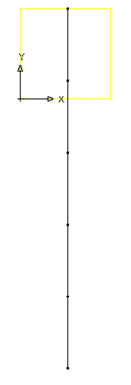
5 つのセグメントを含む線分を作業平面に作成します。Rim 作業平面の参照ポイントのノードにスナップし、直線を簡単に作成できるように直交モードを使用します。セグメントの長さを約 24 単位にします。線分ジオメトリが図面に表示されます。この線分は、マンホールの垂直軸を表します。各セグメントは、構造物のコンポーネントを表します。これらのセグメントは上からフレームと円錐を表し、最後の 3 つはバレルを表します。次の手順では、頂点を追加して、Dip Tee 型および Drop 90°型エルボを配置します。
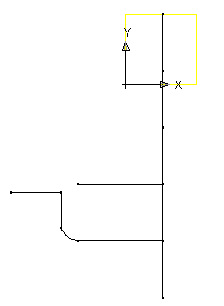
- [ジオメトリを追加][線分]および[ジオメトリを追加][円弧]を使用して、ドロップ アセンブリの概略図を作成します。パーツを完全に適合させる必要はありません。後で条件を使用して、ジオメトリを適切に一致させます。垂直線に接続する 36 単位の水平線を 2 本作成します。次に、条件を使用して、縦断のコンポーネントを互いに正確な位置に保持します。
- [Vertical Axis]を右クリック[条件を追加][平行]を選択します。マンホール中心線の最下部の線分セグメントを選択し、そのすぐ上のセグメントをクリックします。下部の 2 本のセグメントが互いに平行になるよう制約されます。
- 中心線の上部までこのプロセスを繰り返して、隣接する線分セグメントに平行の条件を設定します。構造物の中心線を表すすべてのセグメントが互いに平行になるよう制約されます。
- [Vertical Axis]を右クリック[条件を追加][垂線]を選択します。構造物の中心線の下部セグメントと下側の水平線を選択します。
- 上側の水平線に対して同じ手順を繰り返します。ドロップ パイプの下と上の水平コンポーネントが、構造物の中心線に対して垂直になるよう制約されます。
- [Vertical Axis]を右クリック[条件を追加][平行]を選択します。マンホール中心線の最下部の線分セグメントを選択し、ドロップ パイプの垂直セグメントをクリックします。垂直ドロップ パイプが構造物の中心線と平行になるよう制約されます。
- [Vertical Axis]を右クリック[条件を追加][一致]を選択します。垂直ドロップ パイプの最上部のポイントをクリックし、上の水平線の左端をクリックします。この結果、長方形が配置され、その中心が固定ポイントに配置されます。
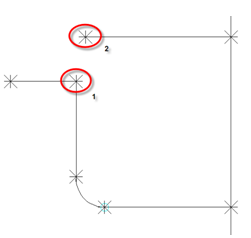
- [Vertical Axis]を右クリック[条件を追加][平行]を選択します。右上の水平セグメントを選択し、次に左上の水平セグメントを選択します。上の 2 本のセグメントが平行になるよう制約されます。
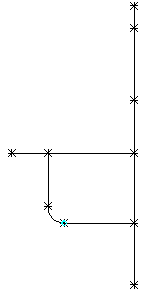
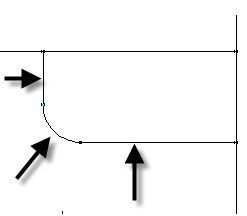
- [Vertical Axis]を右クリック[条件を追加][接線]を選択します。下の水平線を選択し、次に円弧を選択します。同様に、円弧とドロップ パイプの垂直セグメントを選択します。ドロップ パイプの円弧がパイプの水平セグメントと垂直セグメントと垂直になるよう制約されます。
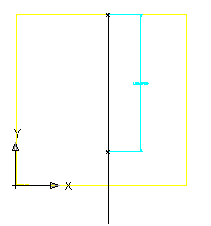
- [Vertical Axis]を右クリック[寸法を追加][距離]を選択します。中心線の最上部セグメントの端にある下のポイントをクリックし、次に上のポイントをクリックします。任意のポイントをクリックして、寸法の位置を設定します。線分セグメントに対して、フレームの高さを表す LenA1 という寸法が作成されます。
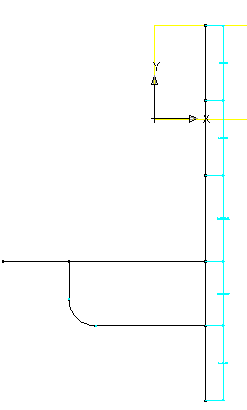
- 最上部から最下部へと、中心線の各セグメントに対してこれらの手順を繰り返します。構造物の中心線に対して、LenA2 から LenA5 までの寸法が作成されます。 注:
この実習では、次の図に示す順番でセグメントに寸法を設定してください。
- 各端のポイントを選択して、下の水平線に距離寸法を追加します。これは、構造物の中心線からエルボの始点までの距離を表します。ドロップの位置が構造物の外側に維持されます。LenA6 が作成されます。
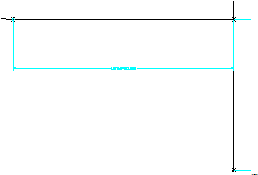
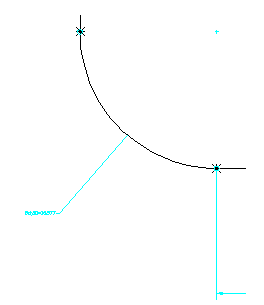
- [Vertical Axis]を右クリック[寸法を追加][直径]を選択します。エルボを表す円弧を選択します。任意のポイントをクリックして、寸法の位置を設定します。BdyD1 が円弧に追加されます。
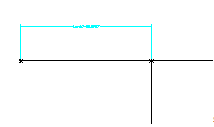
- 最後に、左上の水平線セグメントに長さ寸法を追加します。LenA7 が追加されます。
- [パーツ ファミリを保存]をクリックします。パーツが保存されます。
次に、フレーム、円錐の上部、バレル、およびドロップ パイプの直径を表す縦断を追加します。
まず、フレーム直径の縦断を作成します。
- [Vertical Axis]を右クリック[縦断を追加][円]を選択します。垂直軸の右上の開いた領域を選択して中心を定義し、約 12 単位離れた位置をクリックして直径を定義します。円の縦断が作成されます。
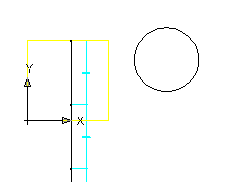
- [Vertical Axis]を右クリック[寸法を追加][直径]を選択します。前の手順で作成した円をクリックします。任意のポイントをクリックして、寸法の位置を設定します。フレーム直径に対して BdyD2 が作成されます。
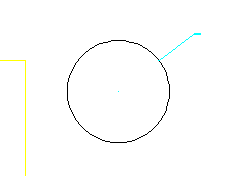
- [Vertical Axis]を展開します。[円の縦断]を右クリック[名前変更]を選択します。Frame Cylinder Diameter と入力します。このようにすることで、後で行う形状の作業が簡単になります。
- 次に、前の 2 つの手順を繰り返して、約 18 単位の半径で円錐上部の縦断を作成して寸法を追加し、約 24 単位の半径でバレルの縦断を作成して寸法を追加します。円錐上部の縦断が作成され、寸法 BdyD3 が追加されます。バレルの縦断が作成され、寸法 BdyD4 が追加されます。
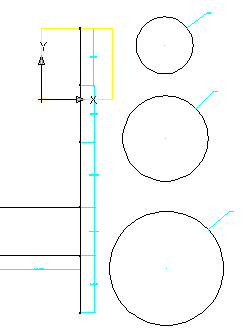
- 次に、ドロップ パイプの縦断を作成して寸法を定義します。[Vertical Axis]を右クリック[縦断を追加][円]を選択します。垂直軸の上端左側の開いた領域をクリックして中心を定義し、約 6 単位離れた位置をクリックして直径を定義します。
- パイプ縦断に直径寸法を追加します。パイプの縦断が作成され、寸法 BdyD5 が追加されます。
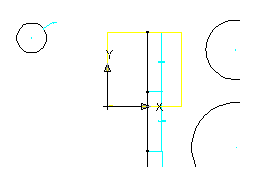
- 3 つの円縦断の名前を、Cone Top Diameter、Barrel Cylinder Diameter、および Drop Pipe Diameter に変更します。縦断名を変更することで、後の作業が簡単になります。
- [パーツ ファミリを保存]をクリックします。
次の実習でも、このパーツを使って作業します。
このチュートリアルを続けるには、「実習 3: 縦断を作成してパラメータを設定する」に進んでください。