この実習では、構造物の縦断の単純な概略図を作成することによってマンホールのジオメトリを定義します。この部分は、パーツが使用されるときに AutoCAD Civil 3D から変更可能な寸法を使用して構築します。
この実習は、「実習 1: 構造物カタログで新規パーツを定義する」から継続しています。
- [表示]タブ
 [ビュー]パネル [正面図]をクリックします。
 パーツ ビルダのビューが変更され、Rim 作業平面が正面から表示されます。
- [モデリング]を展開します。[作業平面]を右クリックし、[作業平面を追加]をクリックします。[作業平面を作成]ダイアログ ボックスが表示されます。
- [オフセット]をクリックします。作業平面に Top of Riser 1 という名前を付け、[OK]をクリックします。
- コマンド ラインに、参照作業平面の選択を求めるプロンプトが表示されます。Rim 作業平面の黄色い正方形の枠をクリックします。
コマンド ラインに、作業平面からのオフセットの選択を求めるプロンプトが表示されます。直交モードをオンにします。Rim 作業平面からマイナス Z 方向に約 12"下の位置を選択して[Enter]を押します。後の手順でこれらの距離を構造物パラメータと一致させることによってより正確なオフセットを設定します。2 番目の作業平面が、最初の作業平面の 12" 下に表示されます。
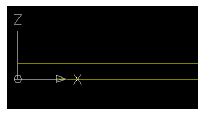
- 手順 2 から 4 を繰り返して、参照作業平面からの次の概算オフセットを使用して次の追加作業平面を作成します。
- 名前: Top of Cone、オフセット: 'Top of Riser 1' の下 12 インチ
- 名前: Top of Riser 2、オフセット: 'Top of Cone' の下 24 インチ
- 名前: Top of Barrel、オフセット: 'Top of Riser 2' の下 85 インチ
- 名前: Bottom of Structure、オフセット: 'Top of Barrel' の下 200 インチ
新しい作業平面が表示されます。[モデル パラメータ]の下に新しいパラメータが表示され、作業平面のオフセットが示されます。
- ビューの方向を Rim 作業平面の上部に設定します。[作業平面]を展開し、[Rim]を右クリックして[ビューを設定]をクリックします。ビューの方向が Rim 作業平面の上部に設定されます。
- フレームの直径を表すための円縦断を追加します。Rim 作業平面を右クリック [縦断を追加][円]を選択します。AutoCAD の円を作成する場合と同じように、コマンド プロンプトで、作業平面のおおよその中心で縦断の中心点を選択し、半径 12" を選択します。円縦断が表示され、Rim 作業平面の下に円縦断のエントリが表示されます。
- [作業平面]を展開し、[Rim]を右クリック[ジオメトリを追加][ポイント]を選択します。円縦断のおおよその中心にポイントを配置します。ポイントが円縦断のおおよその中心位置に表示されます。
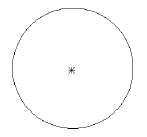
- ポイントが常に円縦断の中心に位置するよう円縦断に条件を設定します。Rim 作業平面を右クリック [条件を追加][同心円]を選択します。コマンド ラインに、最初のジオメトリと 2 番目のジオメトリの選択を求めるプロンプトが表示されます。ポイントと円の縦断を選択します。ポイントが円の縦断の中心に移動し、Rim 作業平面の下に同心円条件が表示されます。
- 後で構造物パラメータとして使用できる直径寸法を追加します。Rim 作業平面を右クリック [寸法を追加][直径]を選択します。コマンド ラインに、円または円弧の選択を求めるプロンプトが表示されます。画面で円の縦断を選択します。コマンド ラインに、寸法の位置の指定を求めるプロンプトが表示されます。画面で円の縦断に近い位置を選択します。直径の寸法が画面と[モデル パラメータ]の下に表示されます。実際に描画される直径と寸法値は、この時点では重要ではありません。
- Top of Riser 1 作業平面に円の縦断を作成します。Top of Riser 1 作業平面を右クリックして、[縦断を追加][円]を選択します。手順 7 と同じ手順に従って、円の縦断を作成します。中心のオブジェクト スナップ(OSNAP)を使用すると、この縦断の中心を Rim 作業平面からの縦断の中心と一致させることができます。この縦断を簡単に選択できるようにするために、半径を Rim 作業平面の円の縦断よりわずかに大きく設定します。実際の半径はこの時点では重要ではありません。円の縦断が表示されます。
- Top of Riser 1 作業平面の円の縦断に直径寸法を追加します。Top of Riser 1 作業平面を右クリックして、[寸法を追加][直径]を選択します。手順 10 を同じ手順に従って、寸法を配置します。2 番目の円の縦断に対する直径寸法が表示されます。
- 前の 2 つの手順を繰り返して、Top of Cone 作業平面に円の縦断と対応する寸法を作成します。適切な寸法が定義された 3 つの円の縦断が作成されます。作成された寸法は、次の図とは異なっている場合があります。
- 手順 11 と 12 を繰り返して、Top of Riser 2 作業平面に円の縦断と対応する寸法を作成します。ただし今回は、縦断の半径を約 2 倍(およそ半径 24"/直径 48")に設定します。4 つの円の縦断が表示されるはずです。また、4 つの対応する寸法がモデリング領域と[モデル パラメータ]ノードの下に表示されます。
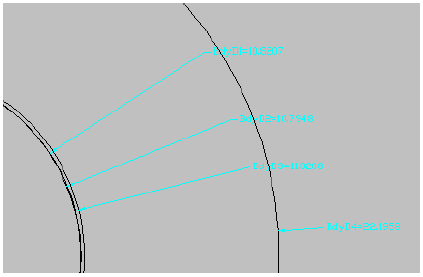
- [表示]タブ [ビュー]パネル [正面図]をクリックします。4 つの縦断が正面から表示されます。
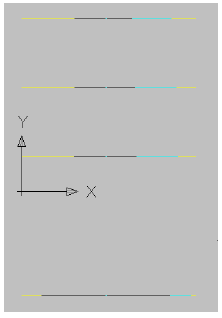
- Rim の円の縦断と Top of Riser 1 の円の縦断の間に摺り付けを追加します。これは、マンホールのカバーとフレームを表します。[変更子]を右クリックして、[摺り付けを追加]をクリックします。コマンド ラインに、開始縦断の選択を求めるプロンプトが表示されます。画面上で、Rim 作業平面の円の縦断を選択します。コマンド ラインに、終了縦断の選択を求めるプロンプトが表示されます。画面上で、Top of Riser 1 作業平面の円の縦断を選択します。次の図のような摺り付けが表示されます。
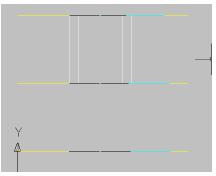
- 画面上で摺り付け右クリックして、[表示順序] [最背面へ移動]を選択します。Top of Riser 1 の円の縦断と Top of Cone の円の縦断の間に摺り付けを追加します。これは、マンホールのカバーとフレームを表します。[変更子]を右クリックして、[摺り付けを追加]をクリックします。コマンド ラインに、開始縦断の選択を求めるプロンプトが表示されます。画面上で、Top of Riser 1 作業平面の円の縦断を選択します。コマンド ラインに、終了縦断の選択を求めるプロンプトが表示されます。画面上で、Top of Cone 作業平面の円の縦断を選択します。
このプロセスを繰り返して、Top of Cone 作業平面と Top of Riser 2 作業平面の間に摺り付けを作成します。縦断を選択するには、[表示順序]
[最背面へ移動]を使用して摺り付けを背面に移動しなければならない場合があります。これを行うには、画面上で摺り付け右クリックして、[表示順序][最背面へ移動]を選択します。次の図のような摺り付けが表示されます。 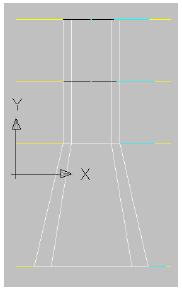
これらの摺り付けは、それらを作成するために使用した縦断に対して常に動的になります(作業平面オフセットと直径寸法の調整を含む)。
- Top of Barrel 作業平面を選択し、右クリックして[表示を設定]を選択して、ビューを平面図に切り替えます。この作業平面を基準にビューが平面図に切り替わります。
- 2 つの円の縦断と対応する寸法を Top of Barrel 作業平面に作成します。手順 11 と 12 を参照してください。最初の縦断は Top of Riser 2 作業平面とほぼ同じサイズ(24"R/48"D)に、2 番目の縦断は約 2 倍(48"R/96"D)にそれぞれ設定します。2 つの円の縦断が画面に表示されます。2 つの対応する寸法が画面と[モデル パラメータ]の下に表示されます。
- 1 つの円の縦断と対応する寸法を Bottom of Structure 作業平面に作成します。手順 11 と 12 を参照してください。この縦断は Top of Barrel 作業平面の大きい方の縦断とほぼ同じサイズ(48"R/96"D)に設定します。これで、合計 7 つの円の縦断と対応する寸法が画面と[モデル パラメータ]の下に表示されているはずです。前述のように、これらの寸法はこの時点では近似値です。このチュートリアルでは、作成したものが表示されるものと正確に一致しなくても構いません。
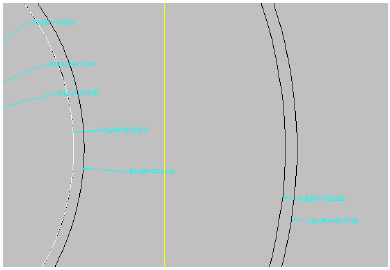
- ビューを正面図に変更します。多くの作業平面と手順 17 で作成した摺り付けが表示されます。
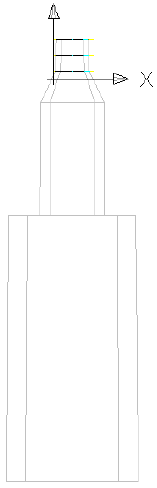
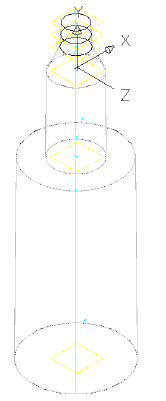
- 摺り付けを作成した手順 16 および 17 と同じ方法に従って、Top of Riser 2 縦断と Top of Barrel の小さい方の縦断の間に摺り付けを作成し、続いて Top of Barrel の大きい方の縦断と Bottom of Structure 縦断の間に摺り付けを作成します(各摺り付けで適切な縦断を選択するには、[表示順序]を使用して特定の縦断を背面に移動しなければならない場合があります)。作成したモデルは、次の図のように表示されるはずです。
- ビューを[南西アイソメ]に変更します。
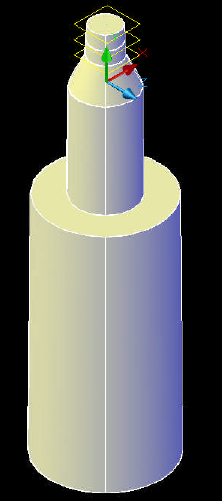
- 表示スタイルを[コンセプト]に変更します。
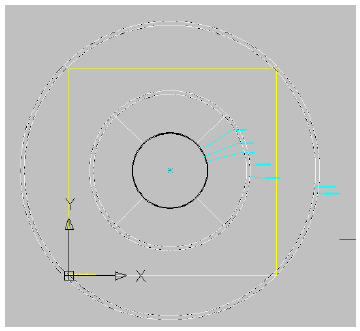
- 表示スタイルを[2D ワイヤフレーム]に変更し、ビューを平面図に戻します。
このチュートリアルを続けるには、「実習 3: オフセットと寸法をパラメータに一致させる」に進んでください。