次の手順では、新しい歩行サイクル クリップをテストして、滑らかにループするかどうかを確認します。
歩行サイクルをテストするには:
- Story ウィンドウのコントロールで、Loop/Scale オプションがループ(
 )に設定されていることを確認します。
- Story の Character トラックで、Character トラックのサイズを変更してズーム アウトします。
- Character トラックをズームアウトするには、Zoom ボタン(
 )をドラッグするか、[Ctrl]キーを押しながらドラッグするキーボード ショートカットを使用します。
- Character トラックをズームアウトするには、Zoom ボタン(
- mia_walk_cycle.fbx クリップを選択し、mia_walk_cycle.fbx クリップ(の終了位置)をフレーム 116 まで伸ばします。

フレーム 116 まで伸ばした mia_walk_cycle.fbx クリップ
クリップは 4 回ループされます。
- アクション トラックで、Character トラックのいずれか(Character トラックまたは Processing Result for Character Track)を右クリックし、コンテキスト メニューから Frame Start/End を選択します。
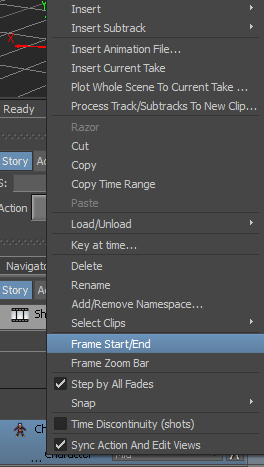
Character トラックのコンテキスト メニュー
次の図のように、クリップの長さに合わせてタイム レンジのサイズが変更されます。
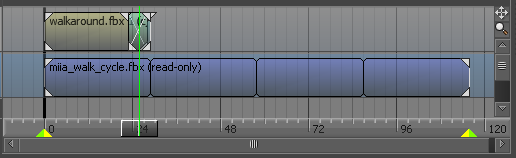
- 最初の Character トラックに移動して Mute オプション(
 )をクリックします。
Character トラックがミュートされている
- アニメーションを再生します。
- Transport Controls で、再生コントロールに移動し、
 をクリックしてトラックの開始点に移動します。Play (
 )をクリックするか、Action タイムラインに移動してタイムライン インジケータ(
 )をドラッグすることでアニメーションをスクラブします。
Mia は、116 フレームの間、滑らかに歩行します。
- Transport Controls で、再生コントロールに移動し、
注: この手順は、前の手順を完了していることを前提としています。
詳細は、「クリップを処理する」を参照してください。
まとめ
このチュートリアルでは、短いアニメーション クリップから、ループする歩行サイクルを作成しました。次のチュートリアル「クリップを操作する」では、クリップを修正することでキャラクタ アニメーションを編集する方法を学習します。