- 結果は Autodesk Nastran In-CAD に自動的にロードされます。
- ここでは、さまざまな複合材料の結果を確認します。
-
複合材の最大層破壊インデックス
- [結果]下の[フォン ミーゼス]を右クリックし、[編集]を選択します。
- [コンター オプション]下の[結果データ]に[複合材の最大層破壊インデックス]を選択します。[変位]および[コンター]が選択されていることを確認します。
- [データ タイプ]ドロップダウンを[図心]に変更し、[コンター タイプ]ドロップダウンを[要素]に変更し、[平均化無し]チェックボックスをオンにします。
- [表示オプション]下の[最大/最小]のチェックボックスをオフにします。
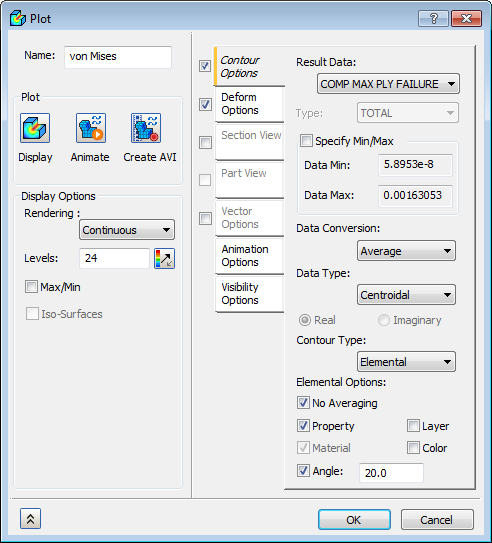
- [表示]をクリックします。
- [OK]をクリックします。
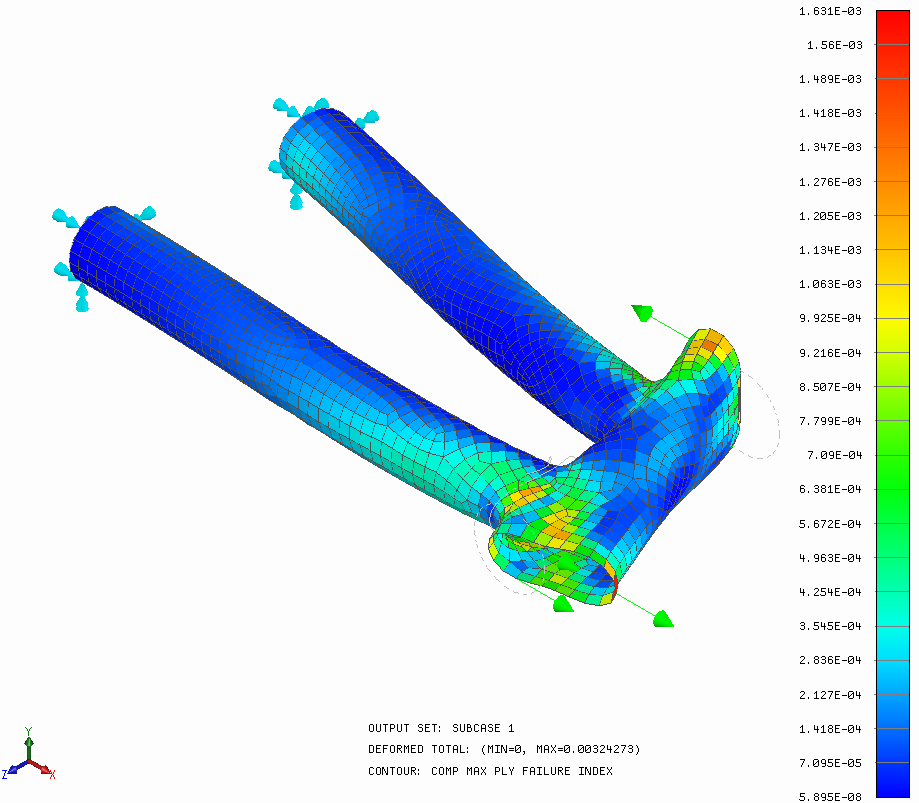
 この結果出力ベクトルは、各要素で発生する最大の破壊インデックス(Hill の複合材破壊理論を使用して計算)を示します。破壊インデックスが 1.0 を超えると、最初の層の破壊が予測されます。このことは少なくとも 1 つの層が破壊したことを意味します。破壊インデックスが 1.0 未満である場合は、破壊の発生は予測されません。
-
複合材の最大破壊インデックス層
- [変位]を右クリックし、[編集]を選択します。
- [結果データ]を[複合材の最大破壊インデックス層]に変更します。
- [レベル]を「24」から「12」に変更します。
- [レンダリング]を[フリンジ]に変更します。
- [表示オプション]下の[最大/最小]のチェックボックスをオフにします。
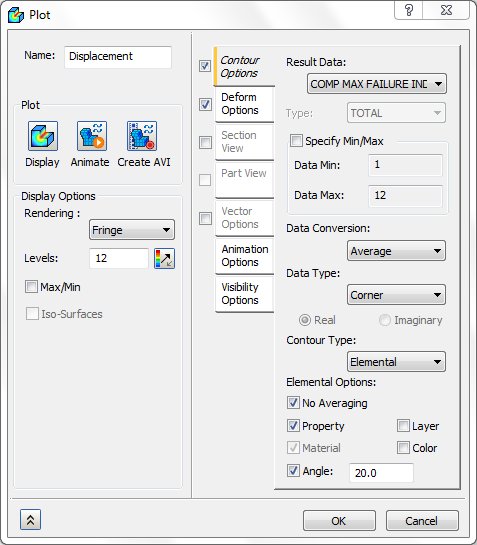
- [表示]をクリックします。
- [OK]をクリックします。
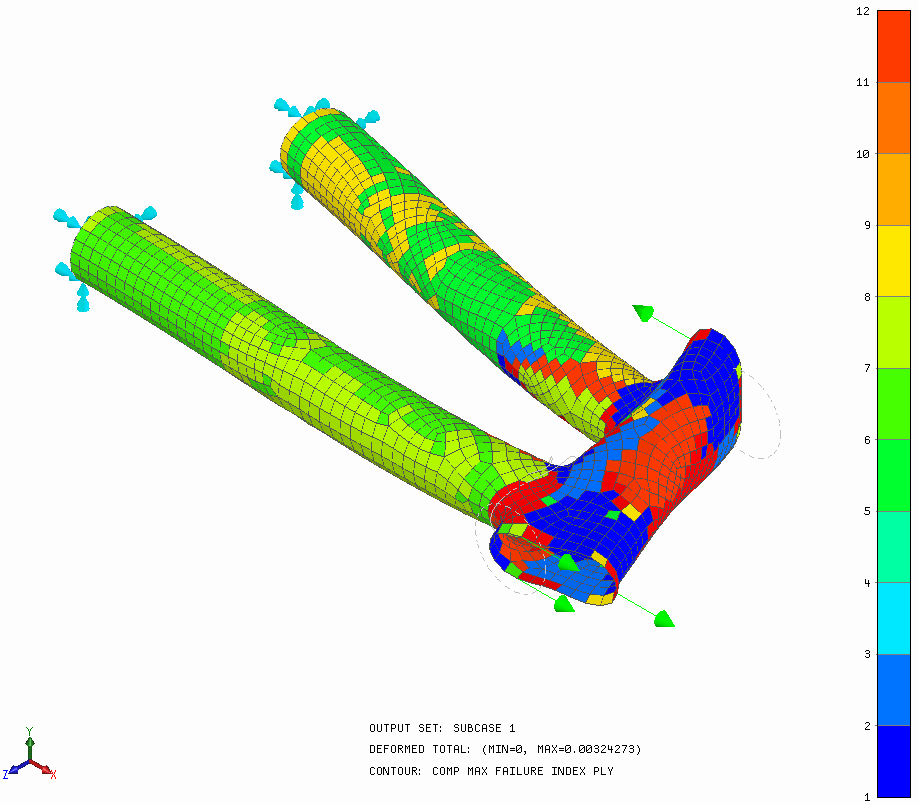 [複合材の最大破壊インデックス層]は、最も重要で最大の破壊インデックスがある層を示します。
-
COMP PLY 1 NORMAL-1
- [変位]を右クリックし、[編集]を選択します。
- 結果データを COMP PLY 1 NORMAL-1 STRESS に変更します。
- [レベル]を「12」から「24」に変更し、[レンダリング]を[連続]に変更します。
- [表示]をクリックします。
- [OK]をクリックします。
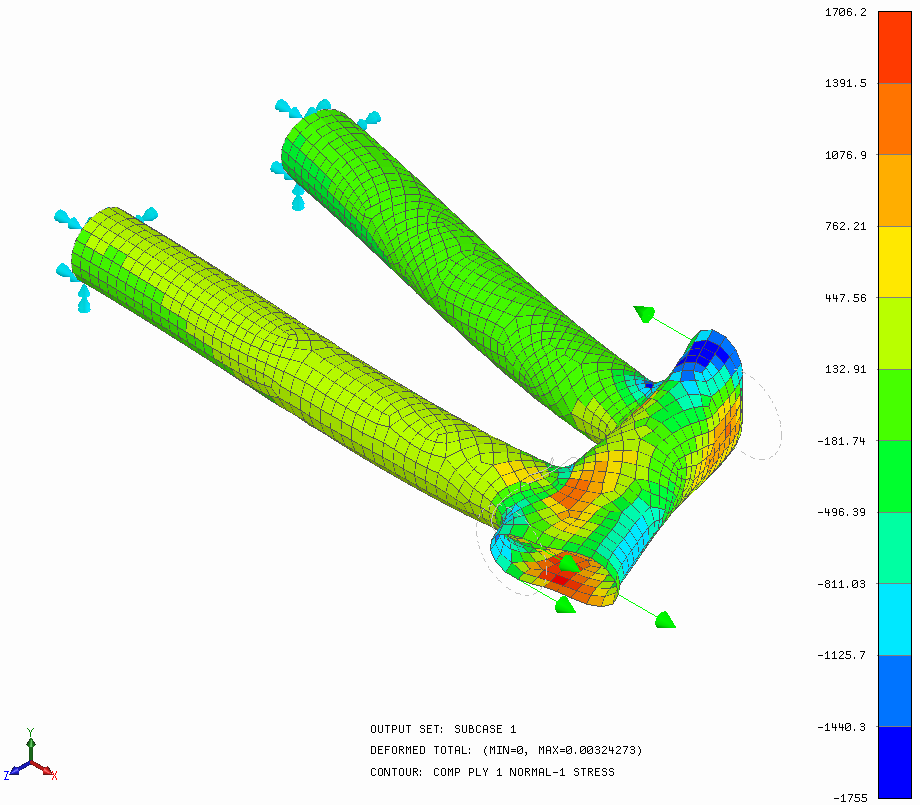 COMP PLY 1 NORMAL–1 STRESS は、層 1 の繊維方向に沿った応力です。COMP PLY 1 NORMAL-2 STRESS は、層 1 の横繊維方向の応力です。
-
複合材の最大層破壊インデックス
これで、「自転車のフレーム断面での複合材料の使用」を終了します。
次は説明された主なトピックの概要です。
- 複合材料を使用した解析の実行。
- 積層の物理特性を設定する方法。
- 材料配向を設定する方法。
- シェル モデリングを使用する方法。
- 最大の破壊インデックスを抽出する方法。
- 最大の破壊インデックスが発生している層を抽出する方法。
- 層の垂直応力を解釈する方法。