アセンブリ解析で非線形接触解析を実行するには、表面接触を生成する必要があります。
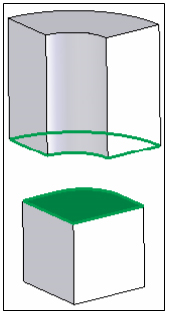
[手動接触]コマンドの場所(SolidWorks):

表面接触ペアを手動で定義するには:
[表面接触]ダイアログ ボックスにアクセスするには、次の 2 つの方法があります。
- Autodesk Nastran リボン タブの[接触]パネルの[手動]をクリックする。
- ツリーの[モデル]ブランチの[表面接触]を右クリックし、コンテキスト メニューから[新規]を選択する。
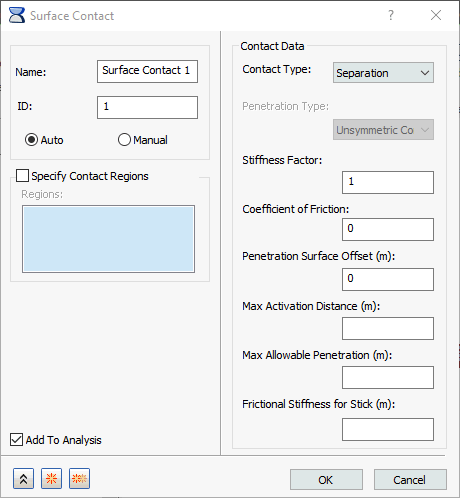
次のダイアログが開きます。ダイアログ ボックス内で[自動]オプションをアクティブにするか[手動]オプションをアクティブにするかに応じて、表示が異なります。
[自動]モード:
[手動] モード:
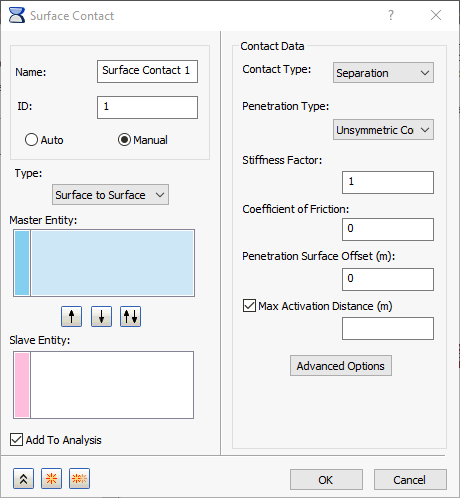
[表面接触]フォームには、次の主要なセクションがあります。
- [名前]: たとえば、「上部接触ペア」のような表面接触名を入力します。
- [ID]: 接触ペアを作成するとの ID は自動的に更新されます。
- 次の 2 つのタイプの表面接触を作成できます。
- [自動]: プログラムによって、適切な[タイプ]設定([表面と表面]または[エッジと表面])、[干渉タイプ]、およびマスター エンティティとスレーブ エンティティが選択されます。ジオメトリとメッシュの特性に基づいて、適切な処理が決定されます。コマンドをグローバルに(モデル全体に)作用させるか、または接触ペアの生成を考慮した領域を指定することができます。
- [手動]: [タイプ]設定([表面と表面]または[エッジと表面])および[干渉タイプ] ([非対称接触]または[対称接触])を指定します。また、マスター エンティティとスレーブ エンティティを個別に選択する必要があります。
非対称接触の場合、スレーブ エンティティ上の節点はマスターの接触表面を貫通できません。対称接触の場合も同じ動作になり、それに加えて、マスター エンティティ上の節点もスレーブの表面を貫通できません。
 このフォームのその他のセクションは、選択した接触タイプ([自動]または[手動])に応じて若干異なります。[表面接触]フォームで使用できるその他のセクションの詳細を表示するには、このページの下部にあるリンクをクリックしてください。
手動で定義した接触ペアは、ツリーの[モデル]ブランチの[表面接触]節点に追加されます。接触ペアの作成時に次のオプションがアクティブになっている場合:
[解析に追加]
接触ペアは、ツリーの[解析]ブランチの[表面接触]にも追加されます。表面接触ペアがツリーの[解析]ブランチに追加されると、[モデル]ブランチに移動せずに、(コンテキスト メニューを通して)新しい表面接触を解析に作成できるようになります。
Autodesk Nastran のモデル ツリーの[モデル]ブランチから[解析]ブランチに、表面接触をドラッグ アンド ドロップするか、コピーして貼り付けることができます。
表面接触のコンテキスト メニューは、どのエンティティを右クリックするか([表面接触]グループの見出し、自動生成された接触ペア、または手動で指定した接触ペア)によって異なります。
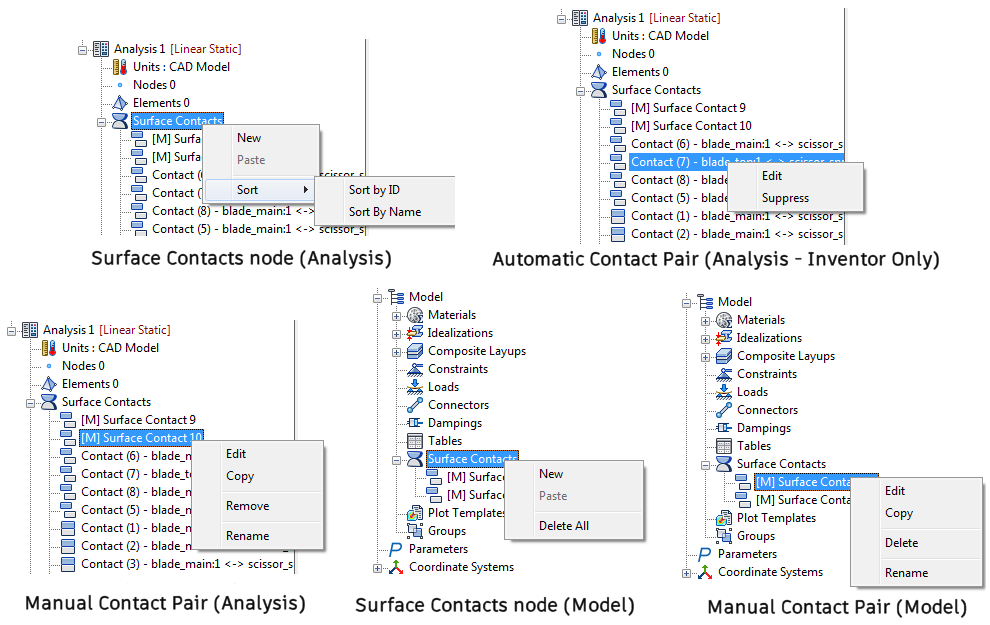
- [新規]: 新しい接触ペアを作成するための[表面接触]ダイアログ ボックスにアクセスします。
- [編集]: [表面接触]ダイアログ ボックスで選択した接触ペアの定義を修正します。
- [コピー]: 選択した接触ペアを Windows のクリップボードにコピーします。
- [貼り付け]: 1 つまたは複数の接触ペアを Windows のクリップボードから貼り付けます。
- [省略]: このオプションは、自動的に生成された表面接触にのみ使用できます。このオプションをアクティブにすると、選択した接触ペアが現在の解析で考慮されなくなります。
- [削除]: このコマンドは、ツリーの[解析]ブランチ内の手動で定義された表面接触にのみ使用できます。このコマンドを使用すると、現在の解析から接触ペアが削除されますが、[モデル]ブランチには残ります。
- [削除]: このコマンドは、ツリーの[モデル]ブランチ内の手動で定義された表面接触にのみ使用できます。このコマンドを使用すると、モデルとすべての解析から接触ペアが削除されます。
- [すべて削除]: このコマンドは、ツリーの[モデル]ブランチ内の表面接触節点からのみ使用できます。このコマンドを使用すると、モデルとすべての解析から、手動で定義された接触ペアがすべて削除されます。
- [名前変更]: 手動で定義された接触ペアの名前を変更します。この機能は、個々の接触ペアを特定しやすくするために使用します。
- [ソート]: [ソート]コマンドは、ツリーの[解析]ブランチ内の[表面接触]グループにのみ使用できます。
- [ID でソート]: 一覧表示されている接触ペアを、各ペアの ID 番号に従って昇順でソートします。
- [名前でソート]: 一覧表示されている接触ペアを、各ペアの名前に従って昇順でソートします。
「グループ編集」機能を使用することで、複数の表面接触を同時に選択して、編集することができます。共通のプロパティを 1 回変更すると、選択したすべての接触にその変更を適用することができます。修正しようとしている設定が選択したすべてのペアに共通のものである限り、各接触ペアを個別に編集する必要はありません。