このページは、[表面接触]ダイアログ ボックス内の[自動]オプションに対応します。このダイアログ ボックスは[手動]の接触定義の場合に表示されます。このオプションと、Autodesk Inventor 用 Autodesk Nastran In-CAD で使用できる完全[自動]の接触生成コマンドとを混同しないようにしてください。
このオプションを使用して、モデルに対して(グローバルに)、または指定した接触領域に対して、自動表面接触生成を定義することができます。このオプションでは、[解析]ダイアログ ボックス内で定義された既定の接触設定をオーバーライドすることができます(Inventor 用 In-CAD の完全自動接触生成コマンドとは異なります)。
[表面接触]フォームで[自動]オプションを選択すると、次のセクションが使用できます。
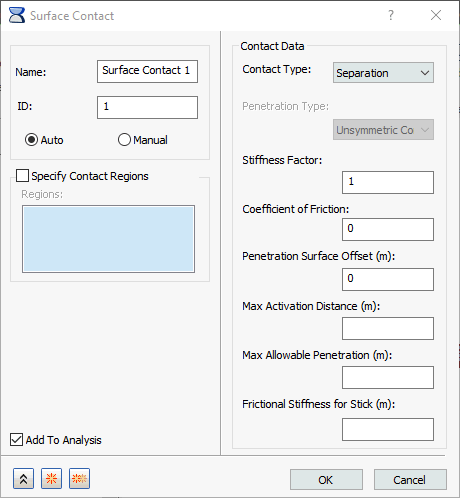
- [接触領域を指定]: 接触の生成をユーザ指定のモデル領域に制限することができます。接触の生成の対象にするエンティティを選択します。選択では、両方のエンティティ(マスターとスレーブ)を接触領域に含める必要があります。接触領域で 1 つのエンティティを選択するだけでは不十分です。
面とエッジに加えて、次の選択ができます(コンテキスト メニューの図を参照してください)。
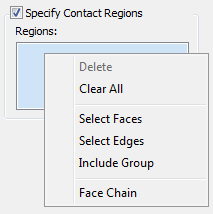
- [面のチェーン]: このオプションをアクティブにすると、1 回のクリックで正接面のチェーンを選択することができます。隣接する正接面がないエッジに達するまで、選択の展開が続きます。
- [グループを含める]: [グループを含める]ダイアログ ボックスにアクセスするには、このオプションをオンにします。
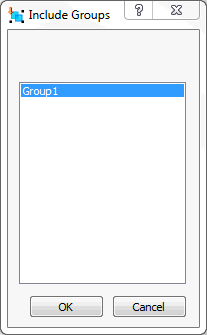
このダイアログ ボックスには、以前に作成した[要素グループ]が一覧表示されます。グループを使用して、より大きい面またはエッジの一部分(特に、面またはエッジに沿った特定の要素)に接触を制限することができます。
 要素グループを作成する前に、モデルのメッシュを作成する必要があります。次に、Autodesk Nastran モデル ツリーの[モデル]ブランチ(下半分)の[グループ]を右クリックし、[新規]
 [要素グループ]を選択します。目的の要素を選択し、必要に応じて[グループ名]を変更し、[OK]をクリックして、要素グループを作成します。これで、[グループを含める]ダイアログ ボックス内でグループを選択できるようになります。
- [解析に追加]: このチェックボックスをオンにすると、この方法で生成した表面接触を解析に適用できます。ツリーの[モデル]ブランチから[解析]ブランチに向けて、接触ペアをドラッグ アンド ドロップするか、コピーして貼り付けることもできます。
または、[解析]を右クリックし、コンテキスト メニューから[エンティティを追加/削除]を選択することもできます。次のダイアログが表示されます。
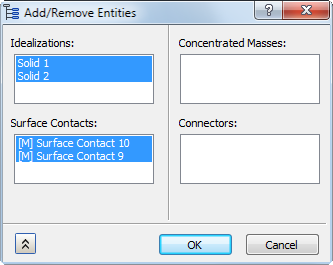
[表面接触]の下のリストで、初期状態でハイライト表示されたエントリは、現在の解析で既にアクティブになっています。初期状態でハイライト表示されていないエントリは、ツリーの[モデル]ブランチにのみ存在します。接触エントリの選択状態をクリックして切り替えます。[OK]をクリックすると、ハイライト表示された接触ペアが現在の解析に追加され、ハイライト表示されていないエントリは[解析]から削除されます(エントリが存在する場合)。このツールでは、ツリーの[モデル]ブランチから接触ペアが削除されることはありません。次の図では、前のダイアログ ボックスで選択した 2 つの手動の表面接触ペアを[解析]に追加しています。
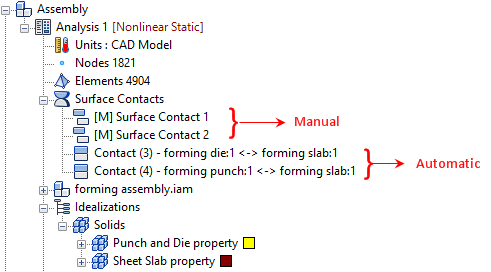
-
[接触データ]:
- [接触タイプ]: このセクションでは、異なる接触タイプを生成できます。[接触タイプ]の用語が、Inventor 応力シミュレーションの用語と一致するようになったことに注意してください。さらに、[接触タイプ]ドロップダウン メニューにカーソルを合わせると、下の図に示すように、Nastran の用語を示すツールチップが表示されます。
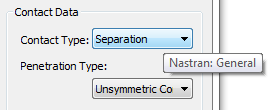
-
[接触] (Nastran: 一般)
- この接触タイプは、真の表面間の接触です。スライドおよび開接が許可されています。
- 下の図の例には 3 つのブロックがあり、底部のブロックは上に押し上げられ、接触している表面間で自由表面接触が使用されます。

-
[接着] (Nastran: 溶接)
- この接触タイプは、接触している表面間を接着するために使用します。荷重により一緒に移動します。
- この接触タイプの利点は、メッシュが同じである必要がないことです。
- これは異なる部品上の接触している表面に異なるメッシュがあり、相対変位がない場合に便利です。すなわち、表面は一緒に接着するように処理されます。
- 下の図に、ビーム間の溶接接触の反応を示しています。これは図に示すように一緒に移動します。

-
[スライド/接触なし] (Nastran: スライド)
- この接触タイプでは、要素は引張と圧縮のかかった溶接接触要素と同様に動作しますが、面内でスライドします。
- スライド接触は、線形および非線形解析で使用できます。

-
[接触/スライドなし] (Nastran: 粗い)
- この接触タイプでは、要素は引張と圧縮のかかった一般接触要素と同様に動作しますが、面内のスライドは許可されません。
- 解析タイプが非線形でない場合、接触タイプは既定で溶接になります。

-
[オフセット接着] (Nastran: オフセット溶接)
- オフセット溶接設定は、接触表面間に大きな分離がある溶接接続用に用意されています。
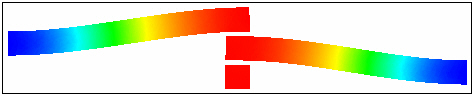
- オフセット溶接設定は、接触表面間に大きな分離がある溶接接続用に用意されています。
-
[接触] (Nastran: 一般)
- [剛性因子]: この値は接触の剛性スケールをコントロールします。剛性は、隣接する剛性に基づいて自動的に決定されます。
- この値が高いほど、接触の剛性は高くなり、貫入が少なくなりますが、値を過度に高くすると、収束の問題およびチャタリングが発生する場合があります。
- この値を低く設定することで収束に役立つことがありますが、通常、Autodesk Nastran 解析では既定(1.0)が適しています。
- [摩擦係数]: 静的摩擦係数を指定します。
- [貫入表面オフセット]: 貫入表面オフセットを指定します。これは、プレートからプレートまたはソリッドからプレートへの接触のようなインスタンスのオフセット数値を定義します。
- [最大活性化距離]: これは接触要素をアクティブにする必要がある距離を指定する許容誤差値です。これは接触要素数を制限するため、解析時間を短縮し、不要で競合の可能性のある接触要素を防止するのに役立ちます。このチェックボックスをオンにして値を指定しない場合、既定のソルバーの距離が使用されます。これは、モデル サイズに基づいた大きな距離です。値を入力すると、ソルバーはその値を使用します。このチェックボックスがオフの場合、自動機能が使用されます。自動設定を使用して、ソルバーは活性化距離を決定します。これは、チェックボックスを空白のままにして既定のソルバー値が使用される場合とは異なります。
- [最大許容貫入]: これは接触平面に垂直なペナルティ値の調整に使用します。正の値の場合、ペナルティ値を調整します。
- [スティックの摩擦剛性]: スティックの摩擦剛性を指定します。摩擦剛性の値は慎重に選択する必要があります。値を選択する方法は、予想摩擦剛性(MU * 予想法線方向の力)を滑りが発生する前の相対変位の妥当な値によって除算します。大きな剛性値では収束が難しくなり、過度に小さい値では精度が低下する場合があります。代替方法は、SMAX を使用して相対変位値を指定することです。
- [接触タイプ]: このセクションでは、異なる接触タイプを生成できます。[接触タイプ]の用語が、Inventor 応力シミュレーションの用語と一致するようになったことに注意してください。さらに、[接触タイプ]ドロップダウン メニューにカーソルを合わせると、下の図に示すように、Nastran の用語を示すツールチップが表示されます。