このコマンドは Autodesk Nastran In-CAD for Inventor のみに適用されます。SolidWorks 内では使用できません。サーフェス表現(シェル要素によるメッシュ作成)に変換するソリッド パーツのサーフェスを 1 つまたは複数手動で指定するには、[オフセットサーフェス]コマンドを使用します。元のサーフェス位置からオフセット サーフェスの配置位置までのオフセット距離を指定することができます。シェル要素の厚さパラメータはオフセット距離の 2 倍と仮定されますが、厚さの既定値をオーバーライドすることができます。このコマンドの動作は、元のソリッド パーツが非表示になり、サーフェス表現に置き換えられるという点では中間サーフェス ツールと同様です。オフセット サーフェス ツールは 2 つの点で異なります。1 つは、オフセットを指定できることです。もう 1 つは、シェル要素表現の基礎としてソリッド(具体的には、1 つまたは複数の面)の一部分のみを選択できることです。
オフセット サーフェス ツールを使用するには:
- [Autodesk Nastran]
 [準備] [オフセット サーフェス]をクリックします。[オフセット サーフェス]ダイアログが表示されます。
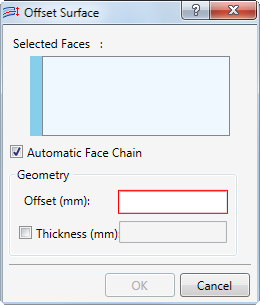
- 連続する正接面のチェーンを 1 回のクリックで選択する場合は、[面の自動チェーン]オプションをアクティブのままにしておきます。直接クリックした個々の面を選択するだけの場合は、[面の自動チェーン]オプションを非アクティブにします。
- モデル キャンバスで、オフセットの指定対象とし、シェル要素表現の基礎として使用する面をクリックします。クリックした面はそれぞれ[選択した面]ボックスに一覧表示されます([面の自動チェーン]オプションをアクティブにしている場合は、すべての接線も一緒に表示されます)。同じオフセット サーフェス インスタンスにある 2 つのパーツの面を選択することはできません。したがって、サーフェス表現に変換するパーツごとに個別に[オフセット サーフェス]コマンドを実行する必要があります。
- または、選択内容を変更する場合は、[選択した面]リストで項目を 1 つまたは複数選択し、右クリックすることもできます。コンテキスト メニューから、次の操作を実行できます。
- [削除]: 選択した項目を削除します。
- [すべてクリア]: 項目をリストからすべてクリアします。
- 必要な[オフセット]距離を入力します。オフセットを正にすると、面が属しているソリッド ボディにサーフェスが移動します。オフセットを負にすると、サーフェスがソリッド ボディから離れます。
- 必要に応じて、[厚さ]オプションをアクティブにして、ユーザ指定の厚さの値を入力します。既定値は、オフセット距離の 2 倍です。
 既定の厚さはオフセットの 2 倍であるため、負のオフセット値を指定すると厚さの既定値も負になります。このような場合は、必ず[厚さ]をオーバーライドして適切な正の値を入力してください。
- 操作を完了するには、[OK]をクリックします。操作を中止するには、[キャンセル]をクリックします。選択した面に関連付けられているソリッド ボディが非表示になり、オフセット サーフェス表現に代わります。新しいオフセット サーフェスは、モデル ツリーの[理想化]\[シェル]ブランチに表示されます。
ジオメトリの変更が原因でフィーチャの一部が失われたことを示すポップ アップ メッセージが表示されることがあります。
- どのフィーチャが失われたかを確認するには、[詳細]をクリックします。
- メッセージを閉じるには、[閉じる]をクリックします。
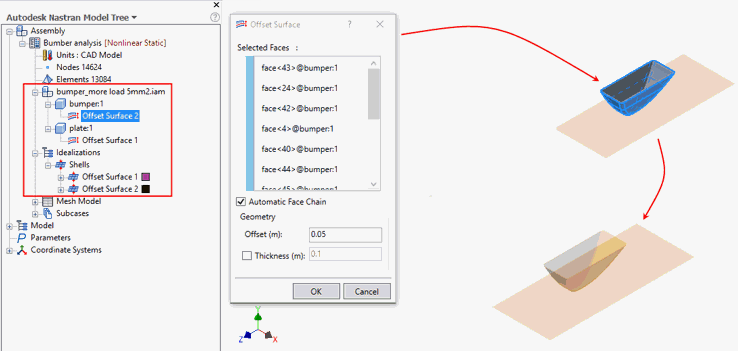
次の例では、「プレート」パーツは既にサーフェス表現に変換されていて、「バンパー」パーツも変換されようとしています。[面の自動チェーン]オプションがアクティブになっているので、ソリッドのすべての外側サーフェスを 1 回のクリックで選択できます。