テストや社内使用のために独自のデジタル証明書を作成することができます。
独自のデジタル証明書を作成するには
- MakeCert.exe ツールを使用して、デジタル証明書を作成します。
- Pvk2Pfx.exe ツールを使用して個人情報交換(PFX)ファイルを作成します。
- SignTool.exe を使用して DLL にデジタル署名を追加します。
- Windows 証明書ストアにデジタル証明書を読み込みます。(CertMgr.msc or CertUtil.exe)
デジタル証明書を作成する
MakeCert.exe ツールを使用して、テストや社内使用のために独自のデジタル証明書を作成することができます。次にコマンドの形式を示します。
|
コマンド領域: 証明書作成コマンドの形式 |
MakeCert.exe -r -sv <name-of-private-key-file>.pvk -n "CN=<developer-name>" <name-of-certificate-file>.cer -b <start-data> -e <end-date> |
<name-of-private-key-file> は秘密鍵を保管するファイルの名前、<developer- name> は開発者の名前、<name-of-certificate-file> は証明書ファイルの名前、<start-date> は証明書の有効期限の開始日(mm/dd/yyyy 形式)、<end-date> は証明書の有効期限の終了日です。
次に例を示します。
|
コマンド領域: MakeCert.exe の例 |
"C:\Program Files\Microsoft SDKs\Windows\v7.1\Bin\MakeCert.exe" -r -sv MyCert.pvk -n "CN=DevABC" MyCert.cer -b 01/01/2016 -e 12/31/2016 |
または
|
コマンド領域: MakeCert.exe の例 |
"C:\Program Files (x86)\Windows Kits\8.1\bin\x64\makecert.exe" -r -sv MyCert.pvk -n "CN=DevABC" MyCert.cer -b 01/01/2016 -e 12/31/2016 |
このコマンドを実行すると、秘密鍵のパスワードを作成するためのダイアログが表示されます。このダイアログで、秘密鍵のパスワードを入力します。パスワードの入力を要求されたら、もう一度同じパスワードを入力します。入力がすべて終了すると、処理が成功したことを示すメッセージがコマンド ウィンドウに表示され、.cer ファイルと .pvk ファイルが作成されます。
PFX に変換する
次に、pvk2pfx.exe ツールを使用して、デジタル証明書を個人情報交換(pfx)ファイルに変換します。この変換を行うには、上記の手順で作成した .pvk ファイル、.cer ファイル、パスワードが必要になります。コマンドの形式は以下のようになります。
|
コマンド領域: PFX への変換コマンドの形式 |
pvk2pfx.exe" -pvk <name-of-private-key-file>.pvk -pi <password-for-pvk> -spc <name-of-certification-file-name>.cer -pfx <name-of-pfx-file> -po <password-for-pfx> |
<name-of-private-key-file> は作成した pvk ファイルの名前、<password-for-pvk> は pvk ファイルに割り当てたパスワードです。<name-of-certification-file-name> は、証明書ファイル(.cer ファイル)の名前です。<name-of-pfx-file > は .pfx ファイルの名前です。<password-for-pfx> は、.pfx ファイルに割り当てるパスワードです。
次に例を示します。
|
コマンド領域: PFX への変換例 |
"C:\Program Files (x86)\Windows Kits\8.1\bin\x64\pvk2pfx.exe" -pvk MyCert.pvk -pi password123 -spc MyCert.cer -pfx MyCert.pfx -po password234 |
操作が正常に実行されると、エラー メッセージが表示されることなくコマンドが完了し、.pfx ファイルが作成されます。
pfx ファイルが作成されると、SignTool ツールを使用して dll に署名を追加できるようになります。
Windows 証明書ストアにデジタル証明書を読み込む
あと一歩で独自のデジタル証明書を作成できます。最後の手順は、その証明書を自分のコンピュータに読み込むことです。この操作は、証明書マネージャ(CertMgr.msc)や CertUtils.exe ツールで実行できます。ここでは、証明書マネージャを使用します。別の方法については、こちらを参照してください。
- [スタート]メニューの[プログラムとファイルの検索]ボックスで「CertMgr.msc」と入力します(Windows 8.1、Windows 10 の場合は、[スタート]を右クリックし、[検索]ボックスに「CertMgr.msc」と入力します)。すると、[CertMgr]ダイアログが表示されます。
- [CertMgr]ダイアログで[信頼された発行元]を右クリックし、[すべてのタスク] >> [イ読み込み]を選択します。
- [証明書の読み込みウィザード]の指示に従って操作を実行します。[次へ]をクリックします。
- ダイアログから読み込むファイルを指定するように求められるので、読み込む pfx ファイルを選択します。
- [パスワード]ダイアログでパスワードを入力します。[すべての拡張プロパティを含める]がオンになっていることを確認します。
- [証明書をすべて次のストアに配置する]オプションを選択し、[次へ]をクリックします。
- 確認して[完了]をクリックします。
- 新しい秘密署名キーを読み込むためのダイアログが表示された場合は、[OK]をクリックします。(環境によっては、表示されない場合もあります)。
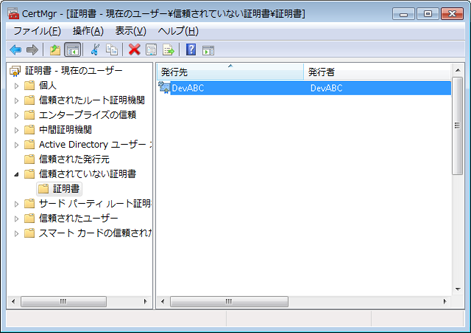
- [CertMgr]ダイアログの[信頼されたルート証明機関]についても、同じ手順を実行します。 この手順により、デジタル署名されたバイナリ ファイルが検証されます。