ダクト、配管、または電気格納の製造用部品モデル内のギャップを埋めるには、[トリム/延長]、[クイック接続]、または[ルートとギャップ充填]を使用します。
- 2 つの直線間のギャップを埋めるには(ダクトの枝管を本管に接続する場合や配管をヘッダに接続する場合など)、[トリム/延長]ツールを使用します。
- 継手と別の直線間において追加の継手が不要な場所にあるギャップを埋めるには、[クイック接続]ツールを使用します。[クイック接続]コマンドは継手を選択している場合にのみ使用できます。このコマンドは直線を選択している場合には無効になります。
- [ルートとギャップ充填]ツールを使用して 2 つの未接続のコネクタの間にパーツを追加すると、パーツを 1 つずつ配置するよりも早く効率的にパーツを追加できます。[ルートとギャップ充填]ツールには、部品種別に応じた 1 つ以上のパターンがあります。パターンを絞り込むには、使用する継手をフィルタリングします。
注: ルートは単一平面上に存在していなければなりません。2 つの平面または 3 つの曲げが必要となるパターンはサポートされていません。
ビデオ: Revit で製造用部品モデル内のギャップを埋める
これらの自動充填ツール([トリム/延長]、[クイック接続]、[ルートとギャップ充填])のいずれかを使用するときに、特定のパーツを除外するように指定することができます。詳細については、「自動充填ツールから製造用パーツを除外する」を参照してください。
2 つの直線間のギャップを埋めるには、[トリム]または[延長]ツールを使用します。「要素をトリム、延長する」を参照してください。
[クイック接続]ツールを使用するには、次の手順に従います。
- 未接続のコネクタを持つ製造用部品を選択します。
- 右クリックして[クイック接続]をクリックするか、単に始端コネクタからドラッグします。
- 別の製造用パーツ上の未接続のコネクタをクリックして、ルートの終端を確立します。
オフセットやテーパを引き伸ばす場合、または曲げをドラッグする場合は、[クイック接続]が有効です。
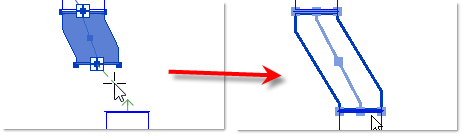
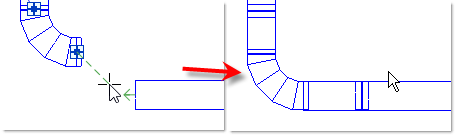
複数のパターンを使用できる場合、Revit は[ルートとギャップ充填]エディタを開くオプションを提供します。
[ルートとギャップ充填]ツールを使用するには、次の手順に従います。
- 未接続のコネクタを持つ製造用パーツを選択します。選択したパーツに未接続のコネクタが複数ある場合は、ルート元にしたいコネクタを選択する必要があります。
- [修正 | 製造用パーツ]タブ
 [編集]パネル
 (ルートとギャップ充填)をクリックします。
マウスを移動すると、Revit はビュー内で同じ平面上にある未接続のコネクタを調べて接続できるか判断します。使用可能な各コネクタに矢印が表示されます。注: ルートは単一平面上に存在していなければなりません。2 つの平面または 3 つの曲げが必要となるパターンはサポートされていません。注: 接続の角度は 90 度を超えないようにしなくてはなりません。ヒント: 使用可能なコネクタに表示する矢印の色は、[製造用部品設定]ダイアログで変更できます。
(ルートとギャップ充填)をクリックします。
マウスを移動すると、Revit はビュー内で同じ平面上にある未接続のコネクタを調べて接続できるか判断します。使用可能な各コネクタに矢印が表示されます。注: ルートは単一平面上に存在していなければなりません。2 つの平面または 3 つの曲げが必要となるパターンはサポートされていません。注: 接続の角度は 90 度を超えないようにしなくてはなりません。ヒント: 使用可能なコネクタに表示する矢印の色は、[製造用部品設定]ダイアログで変更できます。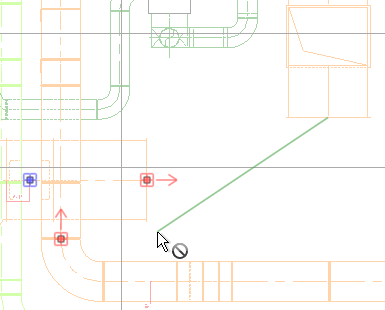
- 未接続のコネクタをクリックし、ルートの終端を確立します。
始端は製造用パーツのコネクタである必要があります。ただし、終点はダクト、配管、機械設備など、一般的な Revit 要素を使用できます。
- [パターン]パネルで[前へ]または[次へ]をクリックするか、作図領域で
 または
または  をクリックし、使用可能なパターンを表示します。必要なパーツの数が最も少ないパターンが最初に表示されます。[次へ]をクリックして表示されるパターンでは、経路を完成させるために必要となるパーツが多くなります。
ヒント: また、左右の矢印キーを押すと、次のパターンと前のパターンを表示することもできます。
をクリックし、使用可能なパターンを表示します。必要なパーツの数が最も少ないパターンが最初に表示されます。[次へ]をクリックして表示されるパターンでは、経路を完成させるために必要となるパーツが多くなります。
ヒント: また、左右の矢印キーを押すと、次のパターンと前のパターンを表示することもできます。[MEP 製造用パーツ]パレットには、利用可能なパターンで使用されるすべてのパーツが表示されます。青い点は、現在選択しているパターンでパーツが使用されていることを示します。マウスのカーソルをリスト内のパーツの上に置くと、そのパーツが作図領域でハイライトされます。[MEP 製造用パーツ]パレットで、使用可能な継手のリストをフィルタするためのチェック ボックスと、パターンの数を制限するためのチェック ボックスをクリックします。
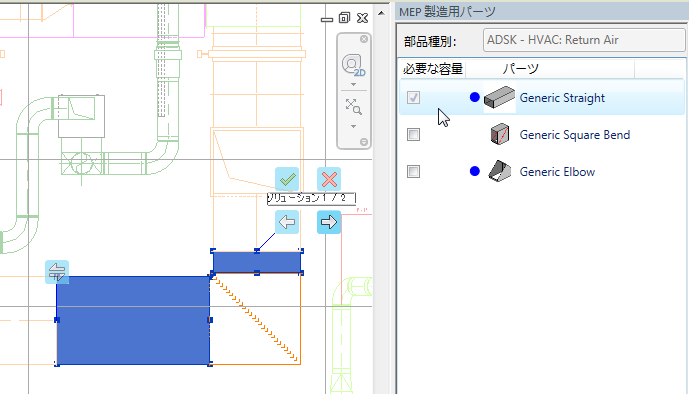
- (オプション)サイズ、形状、方向の変更はルートの始点から始まります。ルートの始点と終点を逆にするには、作図領域で
 (反対側から経路を開始)をクリックします。
- (オプション)ティーまたはタップのパターンへのルートを指定し、未接続のコネクタではなく直線セグメント上で 2 番目の点として中心線を選択するには、[パターン]パネルで
 (内部にカット) をクリックします。 [内部にカット]が有効になると、[スマート スナップ]が自動的に無効になります。
- [パターン]パネルで[終了]をクリックするか、作図領域で
 をクリックし、パターンを受け入れて経路を完成させます。
注: このコマンドは、[Enter]を押して終了することもできます。
をクリックし、パターンを受け入れて経路を完成させます。
注: このコマンドは、[Enter]を押して終了することもできます。