この練習では、文字注釈を建物モデルの平面図に追加します。
|
目的
- 建物モデルに文字注釈を追加します。
- 文字の位置と形式を修正します。
メモを追加する
- GSG_12_notes.rvt のプロジェクトを開きます。
- [01 - Lower Level]平面図が開いていることを確認します。
- [注釈]タブ
 [文字]パネル
  (文字)をクリックします。
- [形式]パネルで
 (2 セグメント)をクリックします。
- タイプ セレクタで[3/32"]文字タイプが選択されていることを確認します。このサイズが選択されていない場合は、タイプ セレクタのドロップダウン矢印をクリックし、リストから[3/32"]を選択します。
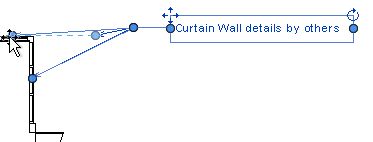
- 東のカーテン ウォールにメモを追加します。
- 東のカーテン ウォールをクリックします。
- カーソルを上に移動し、クリックして最初のセグメントを配置します。
- カーソルを右に水平に移動し、2 つ目のセグメントを配置します。
- 「他の人によるカーテン ウォールの詳細」という文字を入力して、文字フィールドの外側をクリックします。
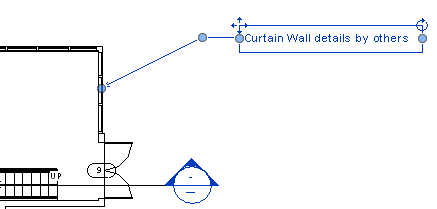
- 同じ方法を使用して、次のメモを北の擁壁に追加し、このメモをカーテン ウォール文字に位置合わせします。
- すべてのコンクリート壁に防湿処理を適用します。
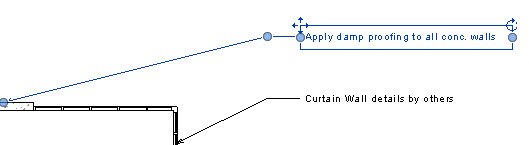
- 文字フィールドの外側をクリックし、[Esc]キーを 2 回押します。
- 北の壁のメモを選択し、右コントロールを左にドラッグして、メモ ボックスを調整し、文字を折り返します。
- 移動コントロール
 をクリックしてドラッグし、文字の位置を変更して、[Esc]を 2 回押します。
- カーテン ウォールのメモを選択します。
- [形式]パネルで、
 (左の直線の引出線を追加)をクリックします。
- 作図領域で、新しい引出線の端点をクリックし、北のカーテン ウォールを指すようにその端点をドラッグします。