[モデル メッシュ設定]ダイアログの[オプション]ボタンをクリックし、[サーフェス]アイコンを選択すると、[一般]と[オプション]の 2 つのタブが表示されます。[サーフェス]アイコンは、[モデル メッシュ設定]ダイアログ ボックスの[メッシュ タイプ]領域でどのラジオ ボタンをクリックしても表示されます。
[一般]タブ
[メッシュ サイズ]セクション:
生成される要素のサイズを指定するには、[メッシュ サイズ]セクションの[サイズ]フィールドを使用します。
- [タイプ]ドロップダウン ボックスで[自動百分率]オプションを選択している場合、既定のメッシュ サイズのパーセンテージを定義することになります。[粗い]/[細かい]スライダまたは数値を使用して、[サイズ]フィールドに既定のメッシュ サイズのパーセンテージを指定します。 既定のメッシュ サイズは、モデルまたはパーツの寸法を基に計算されます。
- [絶対メッシュサイズ]オプションを[タイプ]ドロップダウン ボックスで選択している場合、パーツのサーフェスに作成される要素の各辺のおおよその長さを指定することになります。[サイズ]フィールドに目的の寸法を入力します。
- 自動百分率に対応する絶対メッシュ サイズ、または絶対メッシュ サイズに対応する自動百分率は、([メッシュ][メッシュ][3D メッシュ設定]
 [オプション][モデル]ダイアログにある)[形状ベースの自動メッシュ サイズ関数を使用]が非アクティブである場合にのみ分かります。この状況下で、自動百分率と絶対メッシュ サイズとを切り替えると、以前のタイプオプションに対応しているパーセンテージまたは寸法が表示されます。 また、[絶対メッシュ サイズ]モードを使用すると、スライダが表示され、その位置が更新されて指定された寸法が反映されますが、スライダは無効になっています。
- [形状ベースの自動メッシュ サイズ関数を使用]オプションをアクティブにすると、自動百分率から絶対メッシュ サイズに切り替えたときに、パーセント設定に関係なく、初期メッシュ サイズの 1 が表示されます。 また、[粗い]/[細かい]スライダが表示されません。
- [形状ベースの自動メッシュ サイズ関数を使用]オプションがアクティブであり、メッシュ サイズの[タイプ]が[自動百分率]に設定されている場合、メッシュ サイズは各パーツで異なります(パーツのサイズに基づく)。
- [形状ベースの自動メッシュ サイズ関数を使用]が非アクティブであり、メッシュ サイズの[タイプ]が[自動百分率]に設定されている場合、メッシュ サイズは各パーツにおいて同じであり、モデルのサイズに基づきます。
適切なメッシュ サイズを指定する際のアドバイスについては、メッシュ サイズに関するヒントのページにアクセスしてください。
[失敗時の表面メッシュの再試行]セクション
指定したメッシュ サイズで有効なサーフェス メッシュを作成できない場合、メッシュ アルゴリズムはメッシュ サイズを小さくして、モデルのメッシュ化を再試行します。この処理は有効なサーフェスメッシュが作成される、あるいは[一般]タブの[再試行]セクションにある[再試行回数]フィールドに指定された回数にわたり試行されるまで繰り返されます。最後の再試行では、メッシャは正確にメッシュできない可能性のあるサーフェスを除くメッシュ全体の処理を完了しています。このフィールドの既定値は 6 です。
再試行が実行されるたびに、メッシュ サイズが[再試行低減係数]フィールドに指定された係数により小さくなります。メッシュ サイズを小さくすることに加え、次の変更が試行されます(これらの変更によって現在の設定よりも小さいメッシュとなる場合)。
- [ジオメトリ ベースの自動メッシュ サイズ関数を使用]([メッシュ][メッシュ][3D メッシュ設定][オプション][モデル]ダイアログ ボックスにある)がアクティブになっている場合、最初の試行で既定のメッシュ サイズと[再試行低減係数]との積が使用されます。既定のメッシュ サイズは、[ジオメトリ ベースの自動メッシュ サイズ関数を使用]を使用することなく 100% のメッシュ サイズとして定義されます。
- 再試行 1: 45 度に設定されたエッジ曲線の曲率
- 再試行 2: 30 度に設定された最小の隣接サーフェス曲率
- 再試行 3: 30 度に設定された最大の隣接サーフェス曲率
- 再試行 4: 30 度に設定された最小の隣接サーフェス曲率、[隣接メッシュサイズの制限]のアクティブ化
- 再試行 5: 30 度に設定された最大の隣接サーフェス曲率、[隣接メッシュサイズの制限]のアクティブ化
これらパラメータそれぞれの説明については、次の「曲線エッジに沿った要素の数を制御する」を参照してください。
追加オプション
[2 次要素作成]: このオプションは、中間節点を伴う要素の形状をコントロールします。 このオプションは、中間節点を伴わないモデルまたはパーツには影響しません。次のとおり動作します。
- 非アクティブ: 中間節点は 2 つのコーナー節点の中間に作成されます(図(A)参照)。 このため、要素のすべての辺は、CAD ジオメトリに関係なく直線状となります。
- アクティブ: 中間節点は、CAD モデルの表面上に作成されます(図(B)参照)。 要素のエッジは二次方程式によって表され、曲面により近くなります。ただし、メッシュが曲率半径に対して粗くなる場合、このオプションの使用時に高度に歪んだ要素が生成される可能性があります(図(c)を参照)。このような場合、歪んだ要素上の中間節点が直線状で歪みのない要素に変化します。このため、[2 次要素作成]オプションが使用されていても、CAD モデルの表面に明らかに沿わない要素が見られる場合があります。これらの歪んだ要素が表面に沿うことが重要な場合は、ローカル メッシュ リファインメントのいずれかのオプション(細分化点、エッジ曲線の細分化など)を使用して、より細かいメッシュが大きく湾曲した表面で得られるようにします。
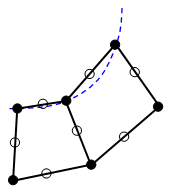
(a) オプションを使用しない場合、中間節点は CAD サーフェスに沿いません。これらは要素のコーナー間の中間に位置します。
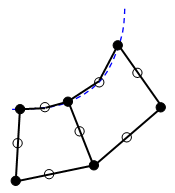
(b)オプションを使用する場合、中間節点は CAD サーフェスに沿います。これによってジオメトリがより正確に表現されます。
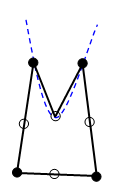
(c)メッシュ サイズが曲率に比べて粗くなる場合、歪んだ要素が生じ得ます。メッシャによって、歪みを回避するためにこの要素は直線状とされます。
[ドローネ + AFT メッシャを使用]: このオプションはソリッド メッシュに対してのみ(プレート/シェルまたは中立面以外)、仮想 CAD メッシュ エンジンを使用する場合([メッシュ][メッシュ][VCAD を使用]が有効)にのみ使用できます。 このメッシャでは、ドローネ三角形分割アルゴリズムとアドバンシング フロント方法(AFT)が組み合わされます。一部のモデルでは、このテクノロジは既定の VCAD メッシャと比較して、より強固である(問題のあるメッシュのシナリオをより効果的に処理する)可能性があります。メッシュの問題が発生した場合、またはメッシュの品質に満足できない場合は、[ドローネ + AFT メッシャを使用] オプションを試してください。 最適なメッシュ作成結果が得られるメソッドの方を使用します。
[オプション]タブ
[オプション][モデル]ダイアログにある)[形状ベースの自動メッシュ サイズ関数を使用]が非アクティブである場合にのみ使用できます。そうでない場合、次のコントロールは無効になります。
曲線フィーチャに沿った要素の数の制御
[フィーチャ曲線分割角度]: このフィールドの値は、フィーチャ ラインの曲線に沿って生成される要素数をコントロールします。角度が小さいほど、フィーチャ曲線に沿って作成される要素が多くなります。
[エッジ曲線の細分化]セクション
[角度(1-90 度)]: このフィールドの値は、要素が曲線のエッジと隣接する表面に沿って作成される方法をコントロールします。 この値がどのように使用されるかは、[モード]ドロップダウン ボックスで選択するオプションによって決まります。
[モード]: 以下に示すエッジ曲線の細分化オプションのいずれかを選択します。
- [なし]: 選択されたパーツの曲線エッジまたは表面上で細分化が実行されません。
- [エッジ カーブの曲率]: 指定された角度は、エッジまたはカーブした表面に沿って作成された要素間の平均角度として使用されます。 このオプションでは、エッジ付近よりもカーブしたサーフェスの内側部分に沿って粗いメッシュが残る傾向があります。
- [最小の近接表面曲率]: 指定された角度は、曲面上の 2 つの隣接する要素間の最小角度として使用されます。 このオプションでは通常、[エッジ カーブの曲率]オプションの場合よりも、カーブした表面全体にわたってより均一なメッシュが生成されます。 また、[最大の近接表面曲率]オプションよりも少ない要素が作成されます。
- [最大の近接表面曲率]: 指定された角度は、曲面上の 2 つの隣接する要素間の最大角度として使用されます。 このオプションでは通常、[エッジ カーブの曲率]オプションの場合よりも、カーブした表面全体にわたってより均一なメッシュが生成されます。 また、 通常は 4 つのモードオプションの中で最多の要素がカーブしたサーフェスに沿って作成されます。
[近接メッシュ サイズの制限]: アクティブになっている場合、メッシュ サイズに関する 2 つのコントロールが、ソリッド モデルのフィーチャに沿ったメッシュ ラインに追加で与えられます。 (サーフェス内側のメッシュ ラインはこのオプションによって制御されませんが、その他のオプションによって制御されます。)追加のコントロールは次のとおりです。
- 2 つの隣接要素に関するメッシュ サイズの比率は、ユーザの入力値よりも小さくなければなりません。許容可能な値は 1 (すべてのエッジラインが同じ長さ)から 10 (急速進展)の間です。エッジ曲線に隣接するサーフェスに沿って、より滑らかなメッシュ サイズのトランジションを生成するには、このオプションを使用することができます。したがって、エッジ曲線を細分化しても、短いエッジ曲線セグメントの近くで要素の急激なサイズ変更は生じません。図 (a)を参照してください。
- 理論的な曲線エッジからのメッシュ ラインの偏差は制限されます。いくつかの状況において、このフィーチャによって[エッジ曲線の細分化]の[角度]で考えられていたよりも多くの要素が作成されます。図(b)を参照してください。
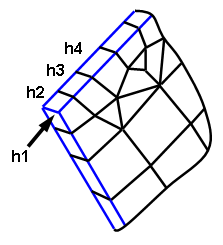
(a) パーツ(h1、矢印の位置)の厚みを通るフィーチャ ラインにより、モデルのこの部分に最も小さいメッシュ サイズが作成されます。フィーチャ(青線)に沿った隣接するメッシュ ラインがジオメトリ上で増強されます。これによって、各要素は前回の X 倍大きい最小値となります。たとえば、ユーザは 1.3, then h2/h1<=1.3, h3/h2<=1.3 などと入力します。
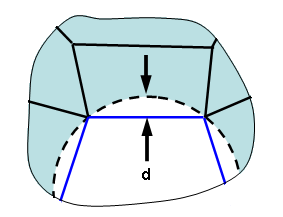
(b)穴周辺のメッシュが、真のサーフェスからある程度の距離 d で偏差します(パーツのフィーチャ上のラインは青色で、理論上の穴は破線の円で示されます)。指定したメッシュ サイズなどのパラメータを使用した偏差がオプションで許可されているものより大きくなる場合は、フィーチャに沿ってメッシュ サイズが小さくされることによって偏差が小さくなります。
[4 角形を 3 角形に分割]セクション
[フォールド角が次より大きい]: このフィールドの値により、4 辺形の最小曲げ角(ねじれ角)に基づいてどの 4 辺形要素面が 3 角形の面に分割されるかが決定されます。 4 辺形面の最小曲げ角がこのフィールドに指定された値よりも大きい場合、その面は 2 つの 3 角形面に分割されます。ねじれた 4 辺形を形成する 2 つの 3 角形の平面法線間の差が、その 4 辺形の曲げ角となります。平面 4 辺形の曲げ角は 0 です。
[節点角度は次より大きい]: このフィールドの値により、4 辺形の内部節点角度に基づいてどの 4 辺形要素面が 3 角形の面に分割されるかが決定されます。 節点角度がこのフィールドで指定した値よりも大きい場合、その面は要素面にある最大の節点角度を二分する線分を追加することによって 2 つの 3 角形の面に分割されます。