[メッシュ] [メッシュ][3D メッシュ設定]ダイアログ ボックスを使用して、FEA エディタ環境で CAD ソリッド モデルをメッシュ化します。このダイアログでは、モデルのすべてのパーツのメッシュ設定を設定します。モデルで単一のパーツのメッシュ設定を指定する場合も同じダイアログが表示されます。(1 つまたは複数のパーツをブラウザで選択し、右クリックして、[CAD メッシュ オプション] [パーツ]を選択します)。
メッシュ タイプ セクション
メッシュ タイプは、CAD ソリッド データをインポートする場合は[ソリッド]に、CAD サーフェス データをインポートする場合は、[プレート/シェル]に既定で自動的に設定されます。グローバル設定をオーバーライドして、パーツごとにメッシュ タイプを定義することも可能です。ソリッドおよびサーフェス パーツが混在する CAD アセンブリのインポート時には、パーツで大多数を占めるタイプに基づいて、グローバル メッシュのタイプが自動的に設定されます(ほとんどのソリッド CAD パーツには[ソリッド]、ほとんどのサーフェス CAD パーツには[プレート/シェル])。大多数ではないメッシュ タイプは、パーツのメッシュ設定を使用してグローバル設定をオーバーライドし、パーツごとに定義します。
- [ソリッド]: 選択したパーツをソリッド要素(ブリックまたは 4 面体)でメッシュ化します。
- [中立面]: 選択したパーツがソリッドパーツである場合に、ソリッドパーツの中立面に折りたたんで配置する場合に選択します。中立面メッシュを作成すると、プレート要素の平均の厚さが各サーフェスの厚さとして自動的に使用されます。(パーツ全体またはパーツ内の異なるサーフェスに)特定の値を使用する場合、そのパーツの[要素定義]スクリーンで[中央平面メッシュ厚さを使用]チェック ボックスをクリアします。
-
[プレート/シェル ]: 選択したパーツが、サーフェスなど、モデル化された厚さを含まない場合に選択します。
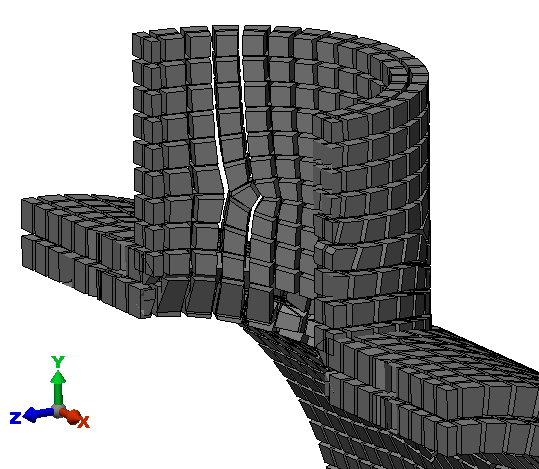
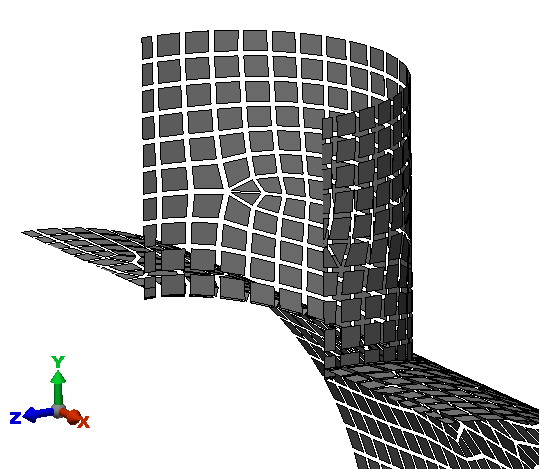
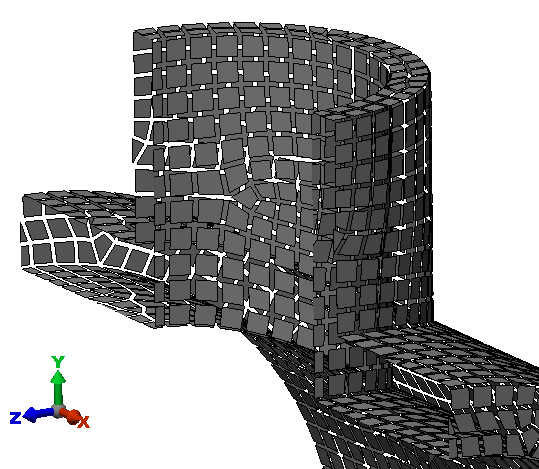
3 つのメッシュ タイプ(ソリッド、中立面、プレート/シェル )の違いを、次に示す 2 つの交差するパイプの図で説明します。図には、半分にスライスしたモデルを示しています。要素はその全体を表示するために縮小されています。
- [オプション]: 選択したパーツに対して、さらに詳細なメッシュ設定を指定することができます。
各メッシュ タイプの例
次の例では、同じ CAD パーツ データを基に 3 つのメッシュ タイプ設定に対するメッシュ作成操作の違いについて説明します。
[ソリッド メッシュ]: CAD モデルの内側表面と外側表面の間のボリュームをブリック要素で満します。厚さを入力する必要はありません。厚さはメッシュに基づきます。
[中立面メッシュ]: CAD モデルの内側表面と外側表面を中立面の場所に折りたたんで配置します。メッシュは中立面に作成されます。ソリッドの厚さは、要素の厚さに数値([要素定義])を指定することで表します。(要素には、プレート要素または膜要素など、すべての領域要素タイプのいずれかを指定できます。)
[プレート/シェル メッシュ]: CAD モデルのすべての表面、内側表面および外側表面をメッシュ化します。各要素の厚さは、要素の厚さに数値([要素定義])を指定することで表します。二重壁の容器を作成する場合を除き、この例の CAD モデルでは、このメッシュ タイプは適切ではありません。この解析では、2 つのサーフェスを互いに依存せずに移動したり、互いに通過させることができます。
メッシュ サイズの制御
[メッシュ サイズ]セクションのスライダを使用すると、モデル寸法に基づき計算される既定のサイズに対して相対的に選択したパーツのメッシュのサイズを制御できます。
[部品間に一致するメッシュを作成]オプション
このオプションは既定でオンになっており、2 つの部品が互いに接触している場合は常に、メッシュを一致させるようにプログラムに指示します。つまり、1 つの部品の接触面沿った各節点は、はめあい部品の対応する節点と一致します。[モデル メッシュ設定]ダイアログの最上位レベルのこのオプションの位置に加えて、[メッシュ] [メッシュ] [3D メッシュ設定] [オプション] [メッシュ マッチング]領域からアクセスすることができます。 どちらかの場所からオプションをオンまたはオフにすることができます。オプションは互いにリンクされ、同期状態が維持されます。
一致するメッシュは、隣接した部品を結合する最も簡単で最も直接的な方法です。メッシュのマッチングは、ネイティブの SimMech プロセッサを使用して行う線形解析の表面接触でも必要です。しかし、不一致(非等角)メッシュを生成するほうが有利な場合もあります。次に例を示します。
- MES または一般表面間接触による非線形静解析では、部品間でメッシュが一致しない(非等角メッシュ)場合に、最高のパフォーマンスと結果が得られます。非線形解析では、接触は、1 つの部品上の節点と、隣接する部品上の要素のメントの間に検出されます。節点が一致している場合、各節点の周囲の面の間で接触解析が振動し、収束が困難になることがあります。
- 大規模または複雑なアセンブリ、または部品のサイズが大幅に異なるアセンブリの場合、すべての部品のメッシュを一致させるときに問題が発生することがあります。一部の部品に対するメッシュが失敗することがあります。または、表面メッシュが部品の交差の近くで歪むことがあります。
[部品間に一致するメッシュを作成]オプションをオフにすると、2 つの追加のアクションが自動的に実行されます。[メッシュ マッチング]設定([メッシュ] [メッシュ] [3D メッシュ設定] [オプション] [メッシュ マッチング])の[バーチャル インプリンティング]セクションの次のオプションもオフになります。
- [部品間]
- [部品内]
バーチャル インプリンティングは、表面/エッジの交差に沿ってメッシュが簡単に一致できるように、一致する CAD 表面上にインプリントされる CAD 表面が小さくなる原因になります。そのため、[部品間に一致するメッシュを作成]オプションをオフにしたときは、メッシュ マッチングが行われないように、このオプションもオフにする必要があります。このアクションは自動的に実行されます。
詳細は、「メッシュ マッチング」ページを参照してください。
[既定]ボタン
[メッシュ オプションのデフォルト]ダイアログ ボックスにアクセスします。次の 2 つのアクションが使用できます。
- [これらのオプションをシステムデフォルトに戻す]: 変更内容を元に戻し、メッシュの設定をシステムの既定に復元します。
- [これらのオプションをシステムデフォルトに設定]: 現在のメッシュの設定に一致するよう、システムの既定を再定義します。このオプションは、元の既定の設定に同じ上書きを頻繁に行う必要がある場合に便利です。つまり、最も頻繁に使用する設定を、システムの既定のメッシュ設定にすることができます。
[OK]をクリックし、選択したアクションを完了します。
[メッシュ生成]ボタン
現在の設定を使用して、モデルをメッシュ化します。 このボタンは、モデル全体の設定を指定している場合のみ使用できます。