現在の結果
[結果の問合せ]  [問合せ] [現在の結果]を選択すると、[問合せ: 結果]ダイアログ ボックスが表示されます。表示されている結果のタイプに応じて、節点、要素、または面を選択して、現在の結果を表示します。[現在の結果]コマンドを選択する前または後に、選択することができます。
各エンティティ タイプに対して表示される結果と追加のデータ:
-
[節点]: 変位、応力、温度、およびその他の利用可能な結果には、次のデータが含まれます。
- 節点の座標(必要に応じて、変位前および変位後両方の座標)
- 節点が使用される要素(応力などの要素ベースの結果を表示する場合)、
- 現在の結果のコンター値。
- [要素]: 熱流束、およびその他の利用可能な結果には、次のデータが含まれます。
- 要素番号
- 現在の結果のコンター値。
- [面]: 熱流量、およびその他の利用可能な結果には、次のデータが含まれます。
- 要素番号および面番号
- 現在の結果のコンター値。
結果にはすべてのスムージング設定の効果が含まれます。別のオブジェクト(節点、要素、または面)をクリックすると、[問合せ: 結果]ダイアログ ボックス内の情報は更新され、現在選択しているオブジェクトが反映されます。[Ctrl]キーを押した状態にすると、次の項目に関する情報が(昇順で)現在の表示に追加されます。
- 項目を選択
- 右クリック
- [関連項目を選択]フライアウト メニューにアクセス
- 関連したエンティティを選択します。
たとえば、特定の表面上にある節点の反力を合計する場合、その表面を選択して右クリックし、[関連項目を選択] [節点]を選択します。次に、[結果の問合せ] [問合せ] [現在の結果]コマンドを使用します。最後に、[概要]ドロップダウン メニューから[合計]オプションを選択します。(下の箇条書きの「概要」を参照してください)。
さまざまな設定に基づき結果がどのように表示されるかについては、「結果環境」ページも参照してください。例には、節点ベースと要素ベースの結果、非表示の要素と表示の要素、平滑化がオンと平滑化がオフの場合などがあります。
-
[概要]:[概要]ドロップダウン ボックスのオプションを変更することで、現在選択している節点の結果を複数の方法で操作できるようになります。 使用できるオプションは次のとおりです。
- 注: 概要結果は表示されません。
- [最大]:最大の結果を表示します。定義では、正の値は負の値よりも大きくなります。このため、正の値がその大きさに関係なく表示されます。
- [最大値]:最大値を伴う結果を表示します。 たとえば、選択した 2 つの節点の結果が 0 の場合、概要には -5, -5 が表示されます。
- [平均]:結果の算術平均、節点の数で除算された Ri の合計を表示します。(以下の「定義」を参照。)
- [最小値]:最小の結果を表示します。定義では、負の値は正の値よりも小さくなります。このため、負の値が表示されます。
- [範囲]: 最大値から最小値を減算した結果を表示します。
- 合計。 選択された結果を追加します。これは、複数の節点にわたる反力を合計する場合、あるいは熱伝達モデルの特定の領域を通過する合計熱流を得る場合に特に役立ちます。
- [体積の重さを付けている平均値で]:選択した(体積で重さを付けられた)要素の結果の平均、(Ri x Vi)の合計を Vi の合計で除算した値を表示します。(以下の「定義」を参照。)
- [質量の重さを付けている平均値で]:選択した(質量で重さを付けられた)要素の結果の平均、(Ri x mi)の合計を mi の合計で除算した値を表示します。(以下の「定義」を参照。)
- [平衡の温度]:選択した(質量および比熱で重さを付けられた)要素の平均温度を表示します。 この概要結果を計算するには、解析タイプは熱伝導解析である必要があり、結果表示は温度に設定しなければなりません。また、材料特性には質量密度と比熱を含める必要があります。多くの状況において、平衡の温度はパーツまたは系のエンタルピーに関連しています。このため、2 つの状態で平衡の温度を計算することは、エンタルピーの変化を計算することと同じです。
平衡の温度は、選択した要素が環境への熱を失うことなく平衡に達することができるかを把握できる温度として考えることができます。これは、次の方法を基準としています。
(mi x Cpi x dT)の積分を(mi x Cpi)の積分で除算、どちらも Ti から Tequil の範囲で積分。
これは、2 質点系の場合、簡単に視覚化できます。一方の質量による失われる熱(T2 から Tequil の範囲での m2 x Cp2 x dT の積分)は、もう一方の質量により得られる熱(T1 から Tequil の範囲での m1 x Cp1 x dT の積分)に相当します。このため、比熱対温度のグラフ下の領域は等しくなります。図 1 を参照してください。
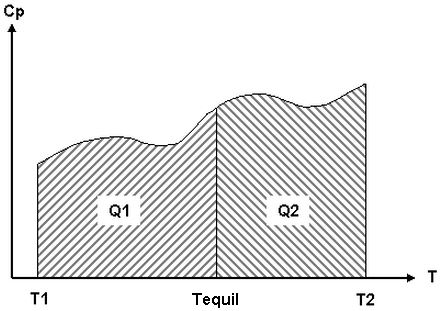
図 1: 2 つの質量の平衡温度の計算
平衡の温度 Tequil は、一方の質量 Q2 により失われる熱量が別の質量 Q1 により得られる熱量と等しくなる温度です。比熱 Cp の曲線対温度 T 下の領域は、Q1 および Q2 で等しくなります。
概要計算で使用される定義
- Cpi は節点 i の要素の比熱です。したがって、この計算で有意義な結果が得られるようにするには、比熱を材料特性に入力する必要があります。
- mi は節点 i での要素の質量です。要素の質量はすべての節点に平等に分配されると仮定されています。 したがって、この計算で有意義な結果が得られるようにするには、質量密度を材料特性に入力する必要があります。
- Ri は節点 i での結果です。
- Tequil は平衡の温度です。
- Ti は節点 i での温度です。
- Vi は節点 i での要素の体積です。要素の体積は、その要素上のすべての節点に平等に分配されると仮定されています。
注:- 要素の選択が必要なオプションの場合、選択した要素上のすべての節点は[問合せ: 結果]ダイアログ ボックスに表示されるため、これらは概要の計算で考慮されます。
- 形状関数は重み付け結果や平衡温度の計算では使用されません。質量、体積、比熱、および結果は、要素の節点間で平等に単純分割されます。中間節点を伴わない要素の場合、この方法によって正確な結果が生成されます。中間節点を伴う要素の場合、結果は合理的なものとなります。
- 複合要素の重み付けされた結果は、各画レイヤではなく要素全体の質量および体積にそれぞれ基づきます。単一画レイヤの結果を表示する際、重み付けされた結果は重要でないことがあります。
- [非表示要素の結果を含む]: 応力など要素ベースの結果を表示するとき、[問合せ: 結果]ウィンドウには選択した節点を共有する要素が示されます。[非表示要素の結果を含む]チェック ボックスをオンにすると、要素のリストには表示および非表示の要素が含まれるため、[現在の結果値]ではこれらの非表示の要素も考慮されます。[非表示要素の結果を含む]オプションをオフにすると、要素のリストおよび現在の結果値は、表示されている要素のみに基づきます。
- [内容をクリア]: このボタンを押すと、[問合せ: 結果]画面から現在の情報がクリアされます。ただし、表示領域で設定された選択はクリアされません。
-
[値を保存]: このオプションを使用すると、現在のデータをテキスト ファイルに保存できます。.out 形式により、同様の形式のテキスト ファイルが[問合せ: 結果]ダイアログ ボックスに作成されます。.csv 形式により、行の各項目がカンマで区切られたカンマ区切り値ファイルが作成されます。この形式は、スプレッドシートへのインポートや他の目的にデータを使用する場合に便利です。
[値を保存]をクリックすると、[結果をエクスポート]ダイアログ ボックスが表示されます。ファイル名、およびエクスポート結果の場所を選択します。[結果をエクスポート]ダイアログ ボックスの[追加]チェック ボックスをオンにした後、[保存]をクリックして現在の結果を既存のファイルに追加します。または、既存のファイルが現在の結果で上書きされます。
-
[レポートに保存]: このオプションは、[問合せ: 結果]ウィンドウに示される結果がテキスト ファイルに保存される点で[値を保存]コマンドと似ています。違いは次のとおりです。
- ファイル名を指定できるのみです。場所は指定できません。
- ファイル名の拡張子は .out です。
- 場所は、現在の設計シナリオに関連付けられた ds_inquired_results サブフォルダに設定されています。
- テキスト ファイルがレポートに追加されます。「レポートを構成」ウィンドウで、保存された結果はレポート ツリーの下部に表示されますが、見出しをドラッグすることで、レポートの内容を並べ替えることができます。
-
[指定]: このボタンをクリックして、結果を表示する項目の数値を指定します。次の指定タイプがサポートされています(結果タイプに応じて)。
- [部品番号]および[要素番号]: 要素および面ベースの結果を表示する場合、[指定]ダイアログ ボックスで、部品番号と要素番号の指定が求められます。要素番号には、カンマ(,)で区切ることにより複数要素を含めることができます。たとえば、[要素番号]フィールドにテキスト「1, 14, 21」を入力すると、要素番号 1、14、21 の結果が示されます。
- [節点番号]: 節点ベースの結果を表示する場合に、このオプションを使用すると、結果を表示する 1 つまたは複数の節点番号を入力できます。カンマ(,)で複数の節点を区切ります。たとえば、[節点番号]フィールドにテキスト「1, 14, 21」を入力すると、節点番号 1、14、21 の結果が示されます。
- [位置]: 節点ベースの結果を表示する場合に、このオプションを使用すると、座標(X、Y、およびZ)および[半径]を入力できます。指定した座標を中心に、球またはこの半径内のすべての節点が選択されます。半径 0 (ゼロ)を指定すると、指定した座標に最も近い節点が選択されます。
注:- 応力モデルの場合、変位モデルを表示して変位倍率係数を大きくすると、指定した位置の半径内に節点が収まるかどうかに影響を与えます。変位形状を表示して、変位倍率を大きくすると、指定した位置に対する節点の位置が変更されます。(変位倍率は[結果コンター][変位][変位モデルを表示][変位モデル オプショ][スケール係数]により制御されます)。 この点で、[位置]オプションは、表示領域に 3D の選択球を描画する場合(このような機能が存在する場合)と何ら変わりありません。球内に表示される節点が選択されます。
- したがって、変位倍率係数を[絶対値]に設定して、[スケール係数]に「1」を入力して、変位後の位置が実際に指定した位置の半径内となる節点を選択します。
指定した節点や要素は、マウスで選択した場合のようにモデル内でハイライト表示されます。[表示]
[外観][表示スタイル][フィーチャ]によってフィーチャ ラインのシェーディングされていないビューを表示すると、ハイライト表示されたオブジェクトがモデル内のどこにあるかがわかりやすくなります。
-
[境界要素]の結果についての照会:まず、次のいずれかの結果タイプを選択します:
-
[結果コンター] [その他の結果] [要素の力] [軸力]
-
[結果コンター] [その他の結果] [要素の力] [軸モーメント]
-
[結果コンター] [その他の結果] [要素変位] [ストレッチ]
-
[結果コンター] [その他の結果] [要素変位] [ねじれ]
境界要素が接続されるモデル上の節点に対して問い合わせることにより、結果値に境界要素がないかを調べることができます。[問合せ: 結果]ダイアログ ボックスには、節点で接続しているモデルの各部品における各要素の結果がリストで示されます。どの部品に境界要素が含まれるかを特定するには、[結果の問合せ]
[問合せ][モデルの統計]を使用します。各部品の要素タイプおよび各部品内の要素の数がリストに示されます。どの要素番号がどの境界要素に対応するかを特定するには、[結果の問合せ][問合せ]…[要素情報]を使用します。[指定]ボタンを押し、[部品番号]フィールドに境界要素の部品番号を、[要素番号]フィールドに有効な要素番号を入力します。表示領域で指定した境界要素がハイライト表示されます。これ手法は、複数の境界要素が 1 つの節点にある場合に役立ちます。
-
[結果コンター]
部品による問合せ結果
このコマンドを選択すると、[部品による問合せ結果]ダイアログ ボックスが表示されます。ダイアログ ボックスの上半分にモデル内のアクティブな部品のリストが表示され、各部品の横にはチェック ボックスが表示されます。既定では、すべての部品が選択されています。[部品による問合せ結果]の出力結果に含める必要のない部品は選択解除します。ほとんどの部品の状態を一度に切り替える場合の選択操作を容易にするために、[すべて選択]と[何も選択しない]のボタンが用意されています。アクティブな部品の番号を変更した後、ダイアログ ボックスの下半分にある現在の結果リストを更新するには、[問合せ]をクリックします。
[部品による問合せ結果]の出力項目
- [結果タイプ]: このラベルは、現在表示されているコンター プロットに基づいています。
- [平滑化関数]: 現在の結果(平均、最大、最小、なしなど)に適用される平滑化関数を示します。
- [内部結果]: 内部結果が含まれるかどうかを示します。内部結果を含むか含まないかは、[内部メッシュを表示]オプションの状態によって決定されます。このオプションは、[結果オプション]タブの[表示]パネルにあります。
- [単位系]: 現在のモデルの表示単位に基づく結果の単位です。
- [荷重ケース]、[時間ステップ]または[モード]: 解析のタイプに応じて、荷重ケース、時間ステップ、またはモード数のうち、有効なものが表示されます。[部品による問合せ結果]の出力結果は、現在表示されている荷重ケース、時間ステップ、またはモードに基づいています。
注: 応答スペクトル解析、またはランダム応答解析のためにデフォルトで表示されているものなどで複数モードの結果が表示されている場合、この行は[部品による問合せ結果]の出力結果から省略されます。
- [最小値]および[最大値]: [部品による問合せ結果]ダイアログ ボックスで選択した各部品の現在の結果の最小値と最大値をリストする表です。さらに、最大値と最小値に対して[位置]データが次のように報告されます。
- [節点番号]: 最大値または最小値が発生する節点の番号です。
- [X]、[Y]、および[Z]。グローバル座標系に基づく節点の座標です。
[部品による問合せ結果]の出力を保存するには:
-
[値を保存]: このオプションを使用すると、現在のデータをテキスト ファイルに保存できます。.out 形式により、同様の形式のテキスト ファイルが[問合せ: 結果]ダイアログ ボックスに作成されます。.csv 形式により、行の各項目がカンマで区切られたカンマ区切り値ファイルが作成されます。この形式は、スプレッドシートへのインポートや他の目的にデータを使用する場合に便利です。
[値を保存]をクリックすると、[結果をエクスポート]ダイアログ ボックスが表示されます。ファイル名、およびエクスポート結果の場所を選択します。[結果をエクスポート]ダイアログ ボックスの[追加]チェック ボックスをオンにした後、[保存]をクリックして現在の結果を既存のファイルに追加します。または、既存のファイルが現在の結果で上書きされます。
-
[レポートに保存]: このオプションは、[部品による問合せ結果]ウィンドウに示される結果がテキスト ファイルに保存される点で[値を保存]コマンドと似ています。違いは次のとおりです。
- ファイル名を指定できるのみです。場所は指定できません。
- ファイル名の拡張子は .out です。
- 場所は、現在の設計シナリオに関連付けられた ds_inquired_results サブフォルダに設定されています。
- テキスト ファイルがレポートに追加されます。「レポートを構成」ウィンドウで、保存された結果はレポート ツリーの下部に表示されますが、見出しをドラッグすることで、レポートの内容を並べ替えることができます。
その他の結果
[その他の結果]ドロップダウン メニューで使用可能なコマンドについては、「その他の結果」ページを参照してください。
荷重および拘束
このコマンドを選択すると、[照会: 荷重および拘束]ダイアログが表示されます。 [選択][選択][荷重および拘束]を使用すると、選択対象が荷重および拘束オブジェクトに限定されます。選択対象をさらに限定する場合、[選択][フィルタ]を使用すると、選択対象とする荷重および拘束を選択できます。任意の荷重または拘束を選択すると、荷重または拘束の種類、それらが適用される節点または要素、座標、および関連情報が[問合せ: 荷重と拘束]ダイアログ ボックスに表示されます。荷重または拘束をさらにクリックすると、この画面の情報が更新され、現在選択しているオブジェクトが反映されます。 [Ctrl]キーを押した状態にすると、次のオブジェクトに関する情報が現在の表示に追加されます。
距離と角度
このコマンドを選択すると、[照会: 距離と角度]画面が表示されます。点を連続してクリックすることによって、この画面には次の情報が表示されます。
- 2 つの点をクリックすると、それらの間の合計距離が表示されます。
- (2 つのベクトルを形成する) 3 つの点をクリックすると、2 つのベクトル間の角度が表示されます。
- (4 領域を形成する) 4 つの点をクリックすると、4 領域の曲げ角が表示されます。ねじれ角度を計測するために、必ず一貫した方向(時計回りまたは反時計回り)でクリックします。[曲げ角 1]は、選択される 2 番目の節点と 4 番目の節点にわたるラインで 4 辺形を分割することにより作成される 2 つの 3 角形に対して垂直なベクトル間の角度により計算されます。[曲げ角 2]も同様の方法で計算されますが、4 辺形は選択される 1 番目の節点と 3 番目の節点にわたり分割されます。
最大結果サマリー
このコマンドを選択すると、[照会: 最大結果サマリー]ダイアログが表示されます。 このダイアログ ウィンドウには、表示されている現在の結果コンターに基づき、モデル内のすべての節点、またすべての荷重ケースまたはタイム ステップに関する最大の結果が表示されます。すべての節点には、非表示パーツ上および非表示要素上の節点や、ソリッド パーツ内側またはブリック要素パーツ内の節点が含まれます。結果は、結果値に基づき降順で並べ替えられます。
- [数式と値のクリア]:このボタンを押すと、[照会: 最大結果サマリー]ダイアログから現在の情報がクリアされます。
- [値を保存]:このオプションを使用すると、現在のデータをテキスト ファイルに保存できます。 .out 形式によって、同様の形式のテキスト ファイルが[照会: 最大結果サマリー]ダイアログに作成されます。.csv 形式によって、行の各項目がカンマで区切られるカンマ区切り値ファイルが作成されます。この形式は、スプレッドシートへの読み込み、およびその他の目的でのデータ利用の際に役立ちます。
[値を保存]ボタンをクリックすると、[結果をエクスポート]ダイアログが表示されます。ファイル名、およびエクスポート結果の場所を選択します。[結果をエクスポート]ダイアログの[追加]チェック ボックスをアクティブにしてから、[保存]ボタンをクリックして現在の結果を既存のファイルに追加します。 または、既存のファイルが現在の結果で上書きされます。
ビーム応力とビームひずみの詳細
MES または非線形ビーム要素を選択すると、[照会]パネルにオプション[ビーム応力の詳細]および[ビームひずみの詳細]が表示されます。これらのコマンドによって、プロセッサにより計算される応力およびひずみが表示されます。
[応力][ビームとトラス]コマンドで示される結果は降伏強度によって部分的に修正されます。 それぞれの応力(軸応力、ローカル 2 の曲げ応力、およびローカル 3 の曲げ応力)は、必要に応じてキャップされるか、降伏応力に限定されます。その後、最悪応力によって 3 つの結果がまとめて追加されます。
[ビーム応力の詳細を照会]ダイアログの情報の形式は次のとおりです。
Part Element Section Intx Inty Intz State S1-1 S1-2 S1-3
ここで
- Part はパーツ番号です
- Element は要素番号です
- Section はセクション番号(断面が一連の長方形として扱われる場合)です
- Intx は軸方向の積分点(ローカル x 方向または 1 軸)および 1 からユーザが設定した積分オーダ(最大で 7)までの増分です
- Inty はローカル y 方向の積分点(2 軸)および 1 からユーザが設定した積分オーダ(最大で 7)までの増分です
- Intz はローカル z 方向の積分点(3 軸)および 1 からユーザが設定した積分オーダ(最大で 7)までの増分です
- State は、点が弾性であるか塑性であるかを示します
- S1-1 は 11 方向における垂直応力またはひずみです
- S1-2 は 12 方向におけるせん断応力またはひずみです
- S1-3 は 13 方向におけるせん断応力またはひずみです
3 つの方向すべてにおける多くの積分点で構成されるビーム要素を想像してみてください(長さに沿った軸 1、断面の平面における軸 2 および 3)。応力およびひずみの出力はすべての積分点で示されるため、積分オーダが 2x2x2 に設定されている場合、各要素では、各要素に関する 8 行の結果が出力されます。
要素内の積分点(Intx、Inty、Intz)の 3D 位置(X、Y、Z)を特定します。これは、形状に応じて次の計算で実施されます。
長方形
Y = C(Inty,TINTy)*height*0.5、中立軸から計測、軸 2 方向
Z = C(Intz,TINTz)*width*0.5、中立軸から計測、軸 3 方向
円
R = radius/2
R = R + C(Inty,TINTy)*R and Shear and Moment Diagrams
α = (2π/TINTz)*(Intz-1)
Y = R*cos(α)、中立軸から計測、軸 2 方向
Z = R*sin(α)、中立軸から計測、軸 3 方向
中空円
R = (Ro+Ri)/2
R = R + C(Inty,TINTy)*(Ro-Ri)/2
α = (2π/TINTz)*(Intz-1)
Y = R*cos(α)、中立軸から計測、軸 2 方向
Z = R*sin(α)、中立軸から計測、軸 3 方向
ここで
- X = C(Intx,TINTx)*0.5*Length+0.5*Length、節点 i (節点 1)から計測
- TINTx は、x 方向における積分点の合計数です(ローカル 1 軸の積分オーダ)
- TINTy は、y 方向における積分点の合計数です(ローカル 2 軸の積分オーダ)
- TINTz は、z 方向における積分点の合計数です(ローカル 3 軸の積分オーダ)
量 C (i, 積分オーダ)は、次の表に基づきます。
| 積分オーダ | C(i, Integration Order) | ||||||
|---|---|---|---|---|---|---|---|
| i = 1 | i = 2 | i = 3 | i = 4 | i = 5 | i = 6 | i = 7 | |
| 1 | 0 | - | - | - | - | - | - |
| 2 | -1 | 1 | - | - | - | - | - |
| 3 | -1 | 0 | 1 | - | - | - | - |
| 4 | -1 | -0.333 | 0.333 | 1 | - | - | - |
| 5 | -1 | -0.5 | 0 | 0.5 | 1 | - | - |
| 6 | -1 | -0.6 | -0.2 | 0.2 | 0.6 | 1 | - |
| 7 | -1 | -0.666 | -0.333 | 0 | 0.333 | 0.666 | 1 |
一般断面
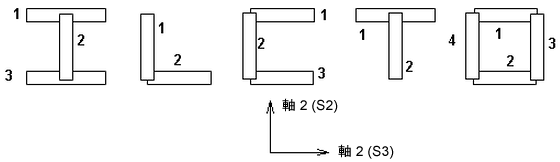
各セクションはそれぞれ別個の 4 角形として扱われます。C(i,j)は、位置の特定に直接適用されます。
予設定断面
各セクションは以下のようにそれぞれ別個の 4 角形のように扱われ、セクション番号を伴います。
モデルの統計
このコマンドを選択すると、[問合せ: モデルの統計]ダイアログ ボックスが表示されます。節点、要素、荷重ケース、およびパーツの数がダイアログに表示されます。また、各パーツの詳細が示されます。
要素情報
このコマンドを選択すると、[問合せ: 要素情報]ダイアログ ボックスが表示されます。任意の要素を選択すると、要素番号、要素タイプ、およびこの要素を作成する節点が画面に表示されます。要素をさらにクリックすると、この画面の情報が更新され、現在選択している要素が反映されます。 [Ctrl]キーを押した状態にすると、次の要素に関する情報が現在の表示に追加されます。
[指定]ボタンを押すと、要素情報を表示するパーツ番号と要素番号を入力できます。カンマ(,)で区切ることによって複数の要素を入力できます。たとえば、[要素番号]フィールドにテキスト 1、14、21 (クォーテーション マークなし)を入力すると、指定したパーツの要素番号 1、14、21 が選択されます。
1 つまたは複数の要素は、マウスで選択した場合のようにモデル内でハイライト表示されます。([表示]: [表示]: [フィーチャ]によって)フィーチャ ラインのシェーディングされていないビューを表示すると、ハイライト表示されたオブジェクトがモデル内のどこにあるかが分かりやすくなります。
せん断ダイアグラムおよびモーメント ダイアグラムの追加
応力解析でビーム要素を選択すると、[グラフ]パネルの[結果の問合せ]タブで次のコマンドを使用でき、せん断ダイアグラムおよびモーメント ダイアグラムを描画できるようになります。
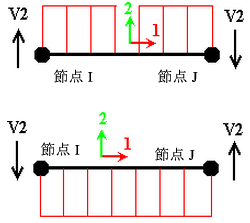
- [せん断ダイアグラムを追加(軸2)]:このコマンドによって、ローカル軸 2 の方向に沿ったせん断力のダイアグラムが表示されます。 ダイアグラムは要素軸 1 および 2 により形成される平面にプロットされます。
- [せん断ダイアグラムを追加(軸3)]:このコマンドによって、ローカル軸 3 の方向に沿ったせん断力のダイアグラムが表示されます。 ダイアグラムは要素軸 1 および 3 により形成される平面にプロットされます。
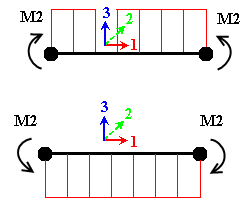
- [モーメント ダイアグラムを追加(軸 2)]:このコマンドによって、ローカル軸 2 方向を中心にした曲げモーメントのダイアグラムが表示されます。ダイアグラムは要素軸 1 および 3 により形成される平面にプロットされます。
- [モーメント ダイアグラムを追加(軸 3)]:このコマンドによって、ローカル軸 3 方向を中心にした曲げモーメントのダイアグラムが表示されます。ダイアグラムは要素軸 1 および 2 により形成される平面にプロットされます。
- [ビーム ダイヤグラムをクリア]:このコマンドによって、選択したビーム要素からせん断ダイアグラムまたはモーメント ダイアグラム、あるいはそれら両方がクリアされます。
ダイアグラムは選択したビーム要素からのみ描画または削除されます。モデル内のその他のダイアグラムは影響を受けません。同じ要素上に同時に 2 つのせん断ダイアグラムを表示することも、2 つのモーメント ダイアグラムを表示することもできません。同じ要素上には、1 つのせん断および 1 つのモーメント ダイアグラムを表示できます。
せん断およびモーメント ダイアグラムの方向は、次の図に示される規則に従います。図において、値の記号(せん断の V2 またはモーメントの M2)は「線形結果」ページの「要素力およびモーメント」パラグラフに説明される規則に従うことに留意してください。
|
|
|
せん断ダイアグラムの方向。節点 I の矢印によって、要素のどの側にダイアグラムが描画されるかが制御されます。 軸 2 方向のせん断は軸 1 および 2 の平面に描画されます(上図)。軸 3 のせん断は軸 1 および 3 の平面に描画されます。 |
モーメント ダイアグラムの方向。矢印によって、要素のどの側にダイアグラムが描画されるかが制御されます。 軸 2 を中心にするモーメントは軸 1 および 3 の平面に描画されます(上図)。軸 3 を中心にするモーメントは軸 1 および 2 の平面に描画されます。 |
 [モーメント ダイアグラム]または[せん断ダイアグラム]の色を設定するには、[オプション][結果][各 FEA オブジェクトの設定]を使用します。
平均膜係数
このコマンドは熱解析でのみ使用できます。このコマンドを選択すると、[照会: 平均膜係数]ダイアログが表示されます。
モデルの 1 つまたは複数の面を選択できます。この画面により、これらの面にわたって選択されている面、平均膜係数 h がレポートされます。h の計算に使用される計算式は次のとおりです。
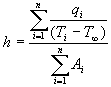
h = 平均膜係数
q = 面 i までの面の熱流量
Ti = 面 i を定義する節点の平均温度
 = [環境温度]ボタンを押すことで定義する必要のある環境温度
Ai = 面 i の領域
[プローブ]パネル
[プローブ]コマンドにより、プローブ モードがアクティブになります。モデル上でマウスを動かすと、プローブが表示され、(選択方法に応じて)その節点、要素または面に関する現在の結果値が示されます。プローブを節点上に残す場合は、表示領域を右クリックして、[プローブを追加]コマンドを選択します。
- さまざまな設定に基づき結果がどのように表示されるかについては、「結果環境」ページも参照してください。
- プローブにより示される小数点以下の桁数は、[結果コンター][設定][凡例属性][プローブ設定]コマンドから制御できます。詳細については、「[プローブ設定]タブ」ページを参照してください。
[最大]および[最小]コマンドは、現在の結果の最大値と最小値のある節点に、それぞれポインタを表示します。(省略可能) [最小/最大節点]オプションをアクティブにして、節点番号を各プローブに追加します。このオプションは、[プローブ]パネルのプルアウト セクションにあります。
最後に、[プローブ]パネルのプルアウト セクションには、既定で有効になっているオプション、[接触診断プローブ]があります。これらの診断プローブは、表面接触解析中に発生するくい込みまたチャタリングを示します。このオプションをクリックして、接触診断プローブの表示/非表示を切り替えます。