プレート要素とは
プレート要素は 3 次元空間に定式化された 3 つまたは 4 つの節点要素から成ります。これらの要素は、オブジェクト(圧力容器など)や構造(車体の部品など)のモデル化や解析に使用されます。
面外の回転 DOF はプレート要素を考慮していません。必要に応じてその他の回転 DOFおよびすべての平行移動 DOF などに適用できます。
節点力、節点モーメント(要素面に垂直な軸の場合は除く)、圧力(要素面に垂直)、加速度/重力、遠心力荷重および熱負荷がサポートされます。表面の法線荷重の方向を指定するには、[要素定義]ダイアログで標準点を定義する必要があります。 プレート要素は 1 つの面のみを持っているため、荷重の方向(要素のどちら側に荷重が作用するか)をコントロールする必要があります。このページの「スプレッドシートに表示される列の完全なリスト」領域の「標準点」の項を参照してください。
表面荷重(圧力、サーフェス力など、ただし拘束力ではない)および要素のプロパティ(厚さ、要素の標準点の座標など)は、プレート要素全体に適用されます。表面荷重は、CAD 表面番号または要素を形成するラインの表面属性に基づきます。各要素は、4 つの異なる表面番号のラインで構成されていることがあります。そのため、表面属性の要素への適用方法は、メッシュを手動で作成するか自動で作成するか(CAD モデルの 3D メッシュを作成するか、スケッチから 2D メッシュを生成するか)によって異なります。CAD モデルまたは要素を形成する個々のラインの表面番号が、表 1 に示すように結合され、要素全体の表面番号が割り当てられます。次に、荷重およびプロパティが要素全体の表面番号に基づいて適用されます。
| メッシュの生成方法 | 要素の表面番号の定義 |
|---|---|
| CAD モデルから中立面メッシュ | CAD モデルの崩れた(中立面)表面と一致するすべての要素は、ラインの表面番号に関係なく、CAD モデルの表面番号上に存在します。 |
| CAD モデルからプレート/シェル メッシュ | CAD モデルの表面と一致するすべての要素は、ラインの表面番号に関係なく、CAD モデルの表面番号上に存在します。 |
| スケッチから 2D メッシュ | すべての要素は、ラインの表面番号に関係なく、表面番号 1 に割り当てられます。 |
| 手作りのメッシュおよび修正済みの自動メッシュ | 要素上にあるすべてのラインの最高表面番号は、要素全体の表面番号を決定します。これは、「決定ルール」と呼ばれます。 |
| 表 1: プレート要素のサーフェス番号の定義 | |
部品に基づくプロパティと表面に基づくプロパティ:
線形板要素のプロパティは、個々の部品を基準にして([部品に基づく])定義するか、個々の表面を基準にして([表面に基づく])定義することができます。表面に基づく方法は、様々な厚さのプレート部品、または、表面の法線荷重を正しく方向付けるために複数の要素の標準点が必要な複雑な形状のプレート部品に適応します。次の条件のすべてが満たされる場合は、部品に基づくプロパティを受け入れることができます(これが既定のオプション)。
- プレート部品全体が同じ厚さ、または 3D メッシャによって決定された中立面の厚さが使用される。
- 何が適用されても、適用されたすべての表面法線荷重を、1 つの標準点が正しく方向付けすることができる。
- 1 つの[節点オーダ方法]および/または[節点のポイント]定義が、部品全体に適合する。
- 温度勾配(厚さ方向の delta T)が存在する場合、部品全体にわたって一定。
モデルの各プレート部品に対して、ブラウザに[要素オプション]見出しが表示されます。この見出しには、プロパティが部品に基づくか、表面に基づくかの表示も含まれます。さらに、[要素オプション]を右クリックし、コンテキスト メニューから[部品に基づく]または[表面に基づく]を選択することによって、オプションを変更することができます。
(詳細は、「表面に基づくプロパティを使用する」ページを参照してください)。
プレート要素の用途
プレート要素は、次の場合に適しています。
- 厚さが、長さおよび幅に比べて小さい(約 1/10)。
- 微小な変位および回転。
- 要素は反っておらず、平面のまま。
- 厚さ方向の応力分布は線形。
- 要素に垂直な方向を中心に回転していない。
プレート要素のパラメータ
要素のパラメータを入力するには、ブラウザ(ツリー表示)で 1 つまたは複数のプレート要素部品の[要素定義]を選択して右クリックし、[要素定義を編集]を選択します。または、表示領域またはブラウザで 1 つまたは複数の部品を選択して右クリックし、[編集]  [要素データ]を選択します。
要素定義に含まれる入力:
[材料モデル]: 材料モデルのドロップダウン メニューで、この部品の材料モデルを指定します。すべての方向の材料特性が等しい場合、等方性オプションを選択してください。2 つの直交軸に沿って材料特性が変化する場合、直交異方性オプションを選択してください。(その結果、直交異方性軸の方向は節点次数法オプションを使用して定義されます。以下をを参照してください)。
[要素定式化]: 要素定式化のドロップダウン メニューで、要素定式化の種類にこの部品を使用することを指定します。Veubeke オプションは B. Fraeijs de Veubeke による理論を転位モデルおよび均衡モデルのプレート定式化に使用します。このオプションは、ねじれが全くまたはほとんどないプレート要素に適しています。せん断力低減オプションは、せん断力低減積分および Hsieh、Clough および Tocher (HCT) プレート曲げ要素理論による一定線形ひずみ 3 角形(CLST)を使用しています。このオプションは、著しいねじれがあるプレート要素に適しています。線形ひずみオプションは、せん断力低減積分および HCT プレート曲げ要素理論なしで CLST を使用します。一定ひずみオプションは、一定ひずみ 3 角(CST)および HCT プレート曲げ要素理論を使用します。
[温度法]: プレート要素の熱応力解析を実施する方法には 3 つの手法があります。これらは温度法のドロップダウン メニューで選択できます。応力なしオプションを選択した場合、熱応力(ε)はモデルに適用される節点温度(Tnode)および応力なし参照温度(Tref)の差と、線膨張係数(α)との積として算出されます: ε = α (Tnode-Tref) 。[無応力時の参照温度]は、[要素定義]ダイアログの該当するフィールドに入力されます。[平均]オプションを選択すると、熱応力は平均温度差(スプレッドシートに入力済)と線膨張係数: ε = α(平均温度差)との積として算出されます。[節点 dT]を選択すると、熱応力はモデルに適用される節点温度および 0 度との差と、線膨張係数との積として算出されます: ε = α (Tnode-0)。(また下記の厚み方向のデルタ T も参照)
[ねじり係数比]: プレート要素の未定義の回転自由度(要素に垂直方向)には、解の安定化に役立てるため、人工的な剛性が割り当てられます。人工的な剛性の大きさは、最小曲げ剛性の要素のねじり係数比倍に等しくなります。
線形プレート要素は平面プレートと膜要素との組み合わせになります。プレート要素に垂直な回転自由度はローカル基準では未定義です。その他のプレート要素と斜めに結合すると、全体の回転自由度が定義されます。(隣接要素の面外方向の成分を持つ 1 つの要素の面内回転としてこれを表示。)全体の剛性マトリックスの解で特異点(未知の解)を避けるため、ねじり係数はローカル基準で人工的な剛性を作成するのに使用します。このローカル剛性が全体の剛性マトリックスに追加されます。人工的な剛性が大き過ぎる場合、解はあたかもモデルが部分的にねじり方向に拘束されているかのように挙動します。
特にプレートが斜めに交わる場合、ねじり係数比の値が大きすぎると、著しい人工的拘束を引き起こす場合があります。値が小さすぎると、最大/最小剛性比が増加することがあります。大きな最大/最小剛性比は警告の原因となり、マトリックスを解くのがさらに困難となり、不正確な解をもたらす危険性が増大します。(警告は剛性マトリックスの集合時、および解析操作前に出力されます。 さらに多くの重大問題の指標となる解の警告が続くことがあります。)
最大/最小剛性比は、いつも単位と無関係であるとは限りません。もし最大および最小剛性が引っ張りに起因している場合、各単位(N/mmなど)はキャンセルされます。プレート要素を用いると、最大剛性は引っ張り(力/長さの単位)であることが多く、最小剛性は面外回転(力*長さ/ラジアンなどの単位)となることが多いため、最小剛性で割った最大剛性は単位を有することになります。ねじり係数比は、使用する単位によって調整されている必要があります。
[プロパティ]: 要素定義の入力のほとんどはスプレッドシートに書き込みます。入力の詳細は、[プロパティ]ドロップダウン メニューおよび[中央平面メッシュ厚さを使用]チェック ボックスの選択内容に依存します。オプションは次の通りです。
-
[プロパティ]:
- [部品に基づく]: 部品のすべての要素は要素の表面番号に関係なく、同じプロパティを使用します。スプレッドシートに 1 つの行が表示されます。
- [表面に基づく]: スプレッドシートのすべてのプロパティは、要素の表面番号に基づいて入力されます。パーツの各サーフェス番号に対して、スプレッドシートに 1 つの行が表示されます。サーフェス番号を持つ要素がないにもかかわらず、サーフェス番号のあるラインが存在するため、数行が表示されます。該条件の入力は、モデルには影響しません。(要素の表面番号の定義については、前のセクション「プレート要素とは」の表 1 を参照してください)。
-
[中立面メッシュ厚さを使用]: このオプションは、パーツが自動中立面メッシャで CAD モデルから生成された場合に使用することができます。
- チェック ボックスがオンの場合: 要素の厚さは中立面メッシャによって決定されるため、[厚さ]および[設計変数]の列はスプレッドシートに表示されません。
- チェック ボックスがオフの場合: 要素の厚さを指定する必要があります。[厚さ]および[設計変数]の列がスプレッドシートに表示されます。
スプレッドシートに表示される列の完全なリスト
-
 (行セレクタ): この行は、[プロパティ]オプションが[表面に基づく]に設定されている場合のみ表示されます。 最初の列のチェックボックスは、プロパティをコピーして貼り付けるときにコピー元と貼り付け先を選択するため、または 1 回の操作で複数の行を編集するために使用します。1 回のクリックでスプレッドシートのすべての行を選択または選択解除するには、見出しのチェックボックスをクリックします。(詳細は、「表面に基づくプロパティを使用する」ページを参照してください)。
- [表面]: 要素の表面番号。メッシュの生成方法および「決定ルール」(上記の「プレート要素とは」の表 1 を参照)のため、一部の表面番号はメッシュのラインに表示されますが、要素の表面番号が表示されないことがあります。スプレッドシート(およびその行のデータ)にリストされた一部の表面番号は、部品には影響しません。[プロパティ]オプションが[部品に基づく]に設定されている場合、[表面]列は表示されません。
- [設計変数]: このチェック ボックスがオンの場合、要素に対応する厚さは設計最適化のための変数となります。[中立面メッシュ厚さを使用]がオンの場合、この列は表示されません。
- [厚さ]: 要素の厚さを入力します。要素は、プレート要素表現の厚さの中立面に描かれるとみなされます。その結果、厚さの入力値は、その半分が要素の上部、他の半分が要素の下部とみなされます。解析を実行するには、厚さの値を入力します。[中立面メッシュ厚さを使用]オプションがオンの場合、この列は表示されません。
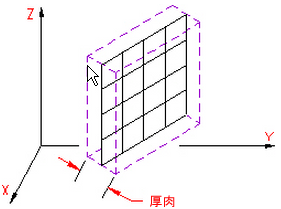
図 1: プレート要素の厚さ
-
[標準点(X)]、[標準点(Y)]、[標準点(Z)]: 空間の点を使用して、要素の法線軸(ローカル軸 3)の方向をコントロールします。つまり、要素のどちら側が「上」(+3 側面)になり、どちら側が「下」(-3 側面)になるかをコントロールします。法線方向は、[標準点]見出し領域の[X]、[Y]、[Z]列を使用して、空間の点を指定することにより決定されます。(図 2 を参照)。正の垂直圧力は、+3 軸の方向のプレート要素に垂直に適用されます(下方向に押します)。負の垂直圧力は、反対方向に働きます(上方向に押します)。
X、Y、Z 座標を入力する代わりに、[標準点]セクションの[アクション]列の[選択]ボタンをクリックし、モデル上でグラフィカルに点を選択します。[ 要素定義]ダイアログが一時的に非表示になり、カーソルが頂点にスナップ モードになります(ポインタに南京錠のアイコンで示されます)。次に、目的の標準点をクリックし、[補助点を選んでください]ダイアログで[OK]をクリックして[要素定義]ダイアログに戻ります。
ヒント: 標準点は図 2 で示されるように要素の上である必要はありません。数学的には、無限平面はプレート要素を表します。要素の標準点を向く平面の側によって、要素の「下」側が定義されます。
図 2: 要素の法線方向を決定する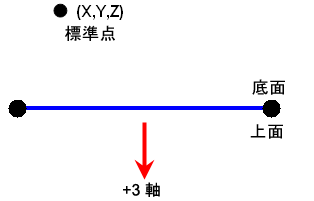
プレート要素の横向きのビューを示します。
注: 「上」および「下」という用語は、部品やアセンブリ内に配置されているプレート要素の上面および下面を対応している必要はありません。たとえば、圧力容器となる中空の円柱があるとします。円柱の内側の表面に対して垂直圧力を適用するには、容器の内部に標準点を定義します。これにより、「下」の表面は、すべての要素の内側の表面になります。
-
[節点オーダ方法]: 一般的な FEA 解析の場合、要素の面内方向(軸 1 および軸 2)は無視できます。要素方向機能は直交異方性材料モデルの要素およびローカル要素座標系の応力を解釈する場合に役立ちます。この面内の方向を制御するために使用される手法は、[節点次数法]のドロップダウン メニューで実行されます。[既定]オプションが選択されている場合、最高サーフェス番号を持つ要素のエッジが ij 側面として選択されます。[I 節点方向]オプションが選択されている場合、節点(次項参照)に最も近い要素上の節点が i 節点として指定されます。j 節点は、要素の垂直軸(+3 軸)について右手の法則に従う要素上にある次の節点です。[IJ 側面方向]オプションが選択されている場合、節点に最も近い要素の側面が ij 側面として指定されます。i 節点および j 節点は、 i 節点からの要素に沿って要素の垂直軸(+3 軸)について右手の法則に従うことで、j 節点を到達できるように割り当てられています。i 節点、 j 節点および軸 3 が定義されると、要素のローカル 1 および ローカル 2 が決定されます。図 3 を参照してください。
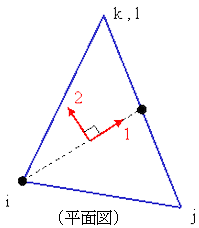
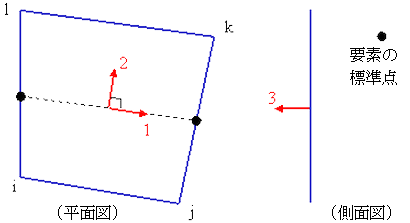
図 3: プレート要素のローカル 1 軸および ローカル 2 軸
要素側面に沿う点は側面の中間点に位置します。
- [節点のポイント(X)]、[節点のポイント(Y)]、[節点のポイント(Y)]: 面内方向の[節点オーダ方法]が[I 節点方位]または[IJ 辺の方位]に設定されている場合は、これら 3 つの列を使用して、要素の面内方向を定義する座標(前項参照)を入力します。
X、Y、Z 座標を入力する代わりに、[節点のポイント]セクションの[アクション]列の[選択]ボタンをクリックし、モデル上でグラフィカルに点を選択します。[ 要素定義]ダイアログが一時的に非表示になり、カーソルが頂点にスナップ モードになります(ポインタに南京錠のアイコンで示されます)。次に、目的の節点のポイントをクリックし、[補助点を選んでください]ダイアログで[OK]をクリックして[要素定義]ダイアログに戻ります。
-
[厚さ方向の delta T]: [温度法]ドロップダウン メニューで選択している方法に関係なく、[厚さ方向の delta T]列のローカル 3 方向で温度勾配を指定することができます。この値は、単位厚さあたりを基準に指定します。つまり、この値は、厚さで除算したプレート全体の温度変化と等しくなります:
厚さ方向の delta T = (T 上部-T 下部)/厚さ(図 4 を参照)
この温度勾配はプレートが曲がる原因になりますが、伸縮の原因にはなりません。
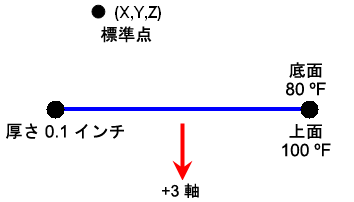
図 4: プレート要素の温度勾配
厚さ方向の ΔT 勾配:
= (T 上部 - T 下部) / 厚さ
= (100 - 80 華氏)/(0.1 インチ)
= 200 華氏/インチ
- [平均温度差]: この列は、[温度法]ドロップダウン メニューで[平均]オプションを選択した場合にのみ表示されます。プレート要素の熱応力は、実際の温度と無応力時の温度との差が、指定した[平均温度差]に等しいという仮定に基づきます。結果として得られる応力は、[平均温度差]に材料の熱膨張率を掛けた値に等しくなります。正の[平均温度差]の値は部品の膨張の原因になり、負の値は収縮の原因になります(熱膨張率を正と仮定した場合)。
プレート要素を使用するには
- 適切な単位系が定義されていることを確認します。
- モデルが線形構造解析タイプを使用していることを確認します。
- プレート要素にする部品の[要素タイプ]見出しを右クリックし、[プレート]オプションを選択します。
注: [中立面]または[プレート/シェル]メッシュ作成オプションを使用してメッシュ化された CAD モデルの場合、要素タイプは自動的に[プレート]に設定されます。
- [要素定義]見出しを右クリックします。
- [要素定義を編集]コマンドを選択します。
- [要素定義]ダイアログの[材料モデル]ドロップダウン メニューから材料モデルを選択します。材料特性が方向と無関係である場合は、[等方性]を選択します。材料特性が方向に依存する場合は、[直交異方性]を選択します。
- 熱応力解析を実施する場合、[温度法]ドロップダウン メニューで応力の計算に使用する手法を選択します。[応力なし]オプションを選択した場合、[応力なし参照温度]フィールドで適切な値を入力します。[平均]を選択した場合、[平均温度差]列に適切な値を入力します。
- 既定では、[プロパティ]オプションは[部品に基づく]に設定されています。表面を基準にしてプロパティを割り当てる場合は、[プロパティ]ドロップダウン メニューで[表面に基づく]を選択します。(詳細は、「表面に基づくプロパティを使用する」ページを参照してください)。
- [中立面メッシュ厚さを使用]がオフの場合は、部品の厚さまたは各表面の厚さを入力します。
- これらの要素に垂直圧力荷重または垂直圧力を適用する場合、[標準点]の定義により荷重を方向付ける必要があります。既定の標準点は 0,0,0 です。スプレッドシートの[標準点]見出し領域の[X]、[Y]、[Z]列に値を入力することにより、異なる点の位置を指定します。正の圧力荷重は、この点の方向を向いている要素の側に作用します。
- [OK]をクリックしてプロパティを受け入れ、[要素定義]ダイアログを終了します。