このページでは、コマンド [結果の問合せ] [問合せ] [その他の結果] [応力テンソル]に対する一意の結果について説明します。
適用性: このコマンドは、応力テンソルを生成するすべての構造解析およびすべての要素タイプに使用することができます。
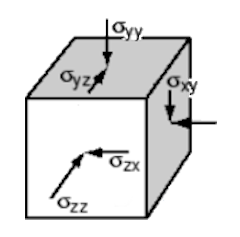
図 1: 有限要素の応力テンソルの図
応力テンソルの結果
応力テンソルの結果のテーブルには、次のデータ列およびフィーチャが含まれます。
[部品番号]および[要素番号]列: 1 つのノードが複数の要素および複数の部品で共有されていることがあります。共有している各要素のノードには、応力テンソルの結果の一意のセットがあります。これらの 2 つの列の表示/非表示は、次のとおり、条件によって異なります。
- [結果を平滑化]オプションがオンの場合、複数の要素の節点の応力は、節点ごと、部品ごとに 1 つの結果に平均化されます。この場合、[要素番号]列は表示されませんが、[部品番号]列は表示されます。各一意の節点は、節点を共有している部品ごとに 1 行にリストされます。
- [結果を平滑化]がオンで、[部品の境界にまたがる平滑化]オプションもオンの場合、複数の要素の節点の応力は、要素が複数の部品に属していても、部品ごとに 1 つの結果に平均化されます。この場合、[要素番号]列も[部品番号]列も表示されません。各一意の節点は、1 行のみに表示されます。
注:
- プレート、シェル、複合材要素の結果の場合は、「1 節点/1 結果」規則の例外です。これらのタイプの要素の場合、1 つの節点に、要素表現の厚さの上下の面に対する個別の結果があります。
- テーブルの応力テンソルの結果は、[結果コンター]
- 平滑化オプションの詳細は、このページの「結果の平滑化」を参照してください。
応力テンソル: 次の 6 つの応力テンソルの結果がテーブルに一覧表示されます。1 列に 1 テンソル成分が表示されます。
- 応力テンソル XX
- 応力テンソル YY
- 応力テンソル ZZ
- 応力テンソル XY
- 応力テンソル YZ
- 応力テンソル ZX
注:
- すべての結果は、現在の表示単位に基づきます。応力テンソルの列の[最大]と[最小]の値は、それぞれ、テーブルの下 2 行に表示されます。
- 応力テンソルの詳細は、「線形結果」ページの「応力: テンソル」を参照してください。 この情報は、非線形解析にも適用されることに注意してください。
- 複合材要素の場合、テーブルの応力テンソルの値は、[複合材オプション]ダイアログ ([結果コンター]
- 層 = 最悪の結果
- ひずみ計算 = 全ひずみ
応力テンソルのテーブルは、[複合材オプション]ダイアログで行った変更には反応しません。これらの設定は、カラー コンター プロットにのみ影響します。
複合材料の各個々の層の応力は、応力テンソル テーブルに表示されません。個々の層の結果は、カラー コンター プロットを使用して表示する必要があります。これを行うには、[複合材オプション]ダイアログで、[指定層の結果]オプションをオンにします。応力テンソル テーブルに表示される値は、全複合材スタックの上下の面に対する値です。
複合材要素の結果の詳細は、「線形結果」ページの「複合材料」を参照してください。 この情報は、非線形解析にも適用されることに注意してください。
結果の平滑化
平滑化の設定は、応力テンソル テーブル ウィンドウの下辺に沿って配置されており、下図のように、チェック ボックスとボタンで構成されています。
[結果を平滑化]:
[結果を平滑化]オプションをオンにすると、各節点の複数の要素の結果は、現在指定されている円滑化オプションに従って結合されます。前述のとおり、このオプションは、応力テンソル テーブルの[要素番号]列の表示/非表示に影響します。
[平滑化オプション]:
[平滑化オプション]ダイアログにアクセスするには、[平滑化オプション]ボタンをクリックします。このダイアログには、次の設定が配置されています。
[平滑化関数]: このドロップダウン メニューから目的の平滑化法を選択します。次の中から選択することができます。
- [なし]: 円滑化なし([平滑化オプション]チェック ボックスをオフにするのと同じ)。
- [最大]: 節点を共有している要素の最大値(最も大きい正の値)を表示します。
- [最大値]: 節点を共有している要素の絶対値が最大の値(正または負)を表示します。
- [平均]: これは既定の設定です。各節点を共有している要素の結果が平均化され、平均値が表示されます。
- [最小]: 節点を共有している要素の最小値(最も小さい負の値)を表示します。
- [範囲]: 節点を共有している要素の最大値と最小値の差を表示します。
- [合計]: 節点を共有している各要素のすべての値の合計が表示されます。
[部品の境界にまたがる平滑化]: 既定では、平滑化は、部品の境界にまたがっては実行されません(オプションはオフ)。 異なる部品は、異なる材料から構成されていて、独自の剛性を持っている可能性があります。このため、各部品のひずみと応力の関係が異なり、応力を個別に計算する必要があります。部品が結合されており、材料の応力ゆがみの挙動が似ている場合、部品の境界にまたがっての結果の平滑化が適切なことがあります。そのような場合、[部品の境界にまたがる平滑化]オプションをオンにすると、2 つまたはそれ以上の部品が出会う場所の各ノードのすべての要素の結果が、1 つの値に結合されます。
前述のとおり、このオプションは、[部品番号]列の表示/非表示に影響します。