이 단원에서는 두 개의 브리지를 만듭니다. Civil View에서 브리지는 가져온 선 형상을 기반으로 하는 스윕 오브젝트의 예입니다.
도로 선이 놓인 경사 표면 사이에는 두 개의 간격이 있습니다. 지표 평면을 일시적으로 숨겼는지 확인하는 것이 가장 쉽습니다.
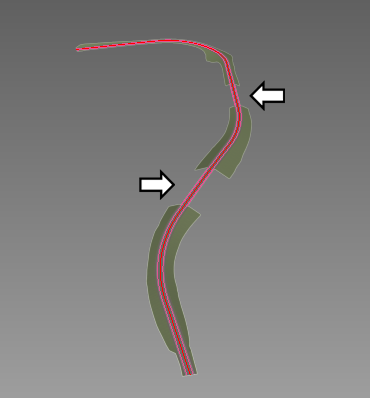
브리지가 필요한 위치의 간격
단원 설정:
- 이전 단원의 장면으로 작업을 계속하거나
 을 사용해
₩civil_view₩linkroad_2.max
를 엽니다.
을 사용해
₩civil_view₩linkroad_2.max
를 엽니다.
첫 번째 브리지의 영역을 확대합니다.
- 3ds Max 창의 오른쪽 아래에 있는 탐색 버튼에서 뷰 필드/영역 확대/축소 플라이아웃을 사용하여
 영역 확대/축소를 선택합니다.
- 뷰포트에서 을 사용해 영역을 드래그하여 두 간격 중 더 먼 쪽을 확대합니다.
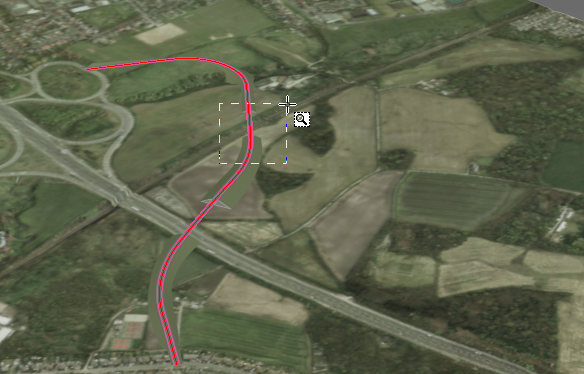
이제 뷰포트에 브리지 사이트가 제대로 표시됩니다.
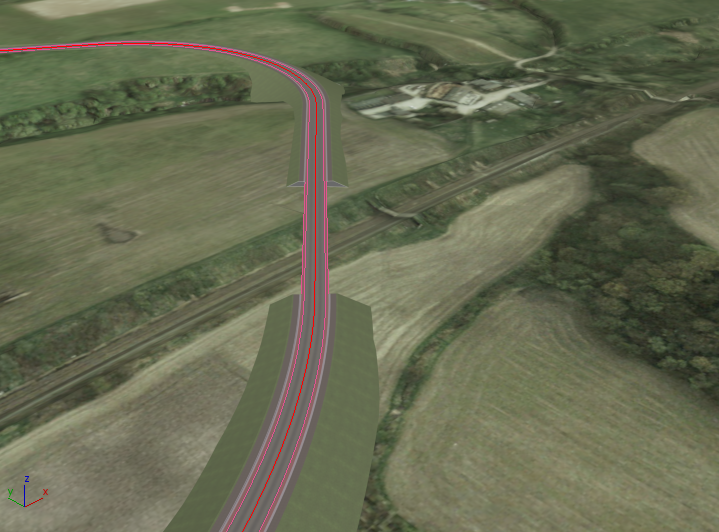
브리지 만들기:
- Civil View 메뉴에서 Civil View
 스윕 오브젝트 스타일 편집기를 선택합니다.
 3ds Max에 SOS(스윕 오브젝트 스타일) 편집기 대화상자가 열립니다.
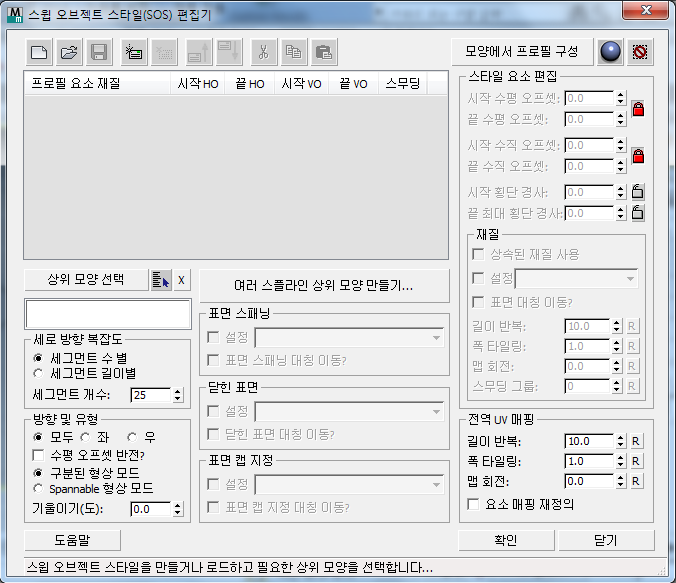
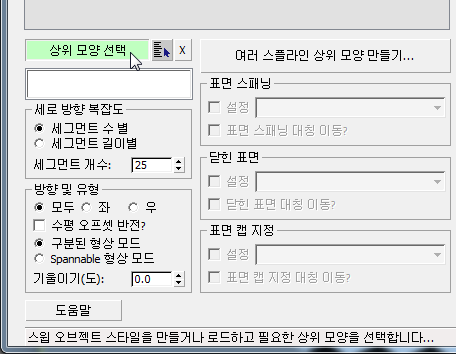
- SOS 대화상자에서 상위 모양 선택을 클릭하여 설정합니다.
- 뷰포트에서 브리지 영역 양쪽에 있는 세그먼트 중 하나를 클릭하여 선택합니다. 모양의 이름은 C3DfeatLine-Link Road-Cyclepathout - Region (2)입니다. 이 모양을 명확하게 표시하려면 SOS 대화상자를 이동해야 할 수 있습니다.
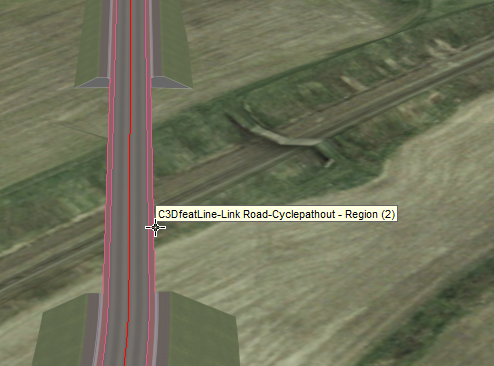
선택한 모양은 브리지가 배치될 도로의 각 측면에 하나씩 두 개의 스플라인으로 구성됩니다.
3ds Max에 스윕 오브젝트에 사용할 모드를 묻는 대화상자가 표시됩니다.
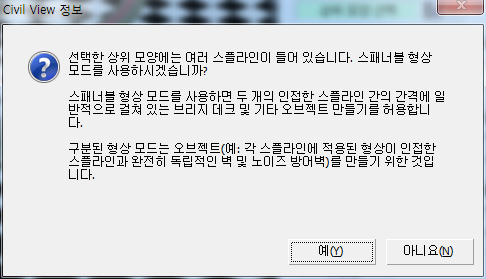
- 예를 클릭합니다.
이 대화상자는 모양 오브젝트에 둘 이상의 스플라인이 포함되어 있기 때문에 나타납니다. 이러한 경우 스윕 오브젝트 스타일 편집기에서 각 스플라인의 용도를 두 방법 중 하나로 해석할 수 있습니다. 브리지 데크 및 터널 내부 같은 오브젝트를 생성하려면 스패너블 형상 모드를 사용하는 것이 좋습니다. 이 모드에서는 각 스플라인이 도로의 양쪽 측면을 나타내고 스패닝 및 닫힌 표면에서 스플라인 사이의 간격을 스패닝하는 "링크" 표면을 생성할 수 있다고 가정합니다. 다른 모드인 구분된 형상 모드는 노이즈 방어벽을 만들고 벽을 유지하는 데 더 적합합니다. 이러한 종류의 기능을 위해 스윕 오브젝트의 형상은 모양의 각 스플라인에 개별적으로 적용됩니다.
3ds Max에서 브리지를 구성하기 시작합니다.
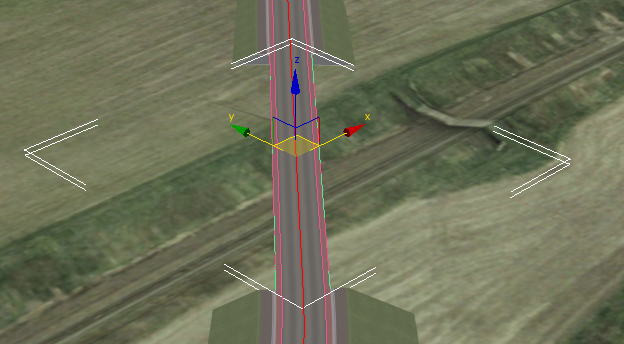
브리지에 연석 추가:
- SOS(스윕 오브젝트 스타일) 편집기에서
 (새 요소 추가)를 클릭합니다.
 이 버튼을 클릭하면 도구 모음의 일부 다른 버튼이 활성화되고 새로운 요소가 SOS 요소 리스트에 나타납니다.
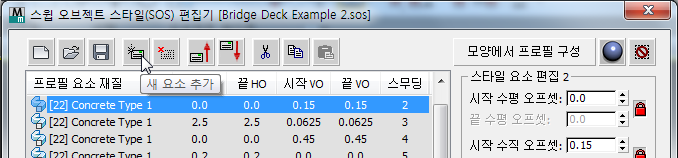
뷰포트에서 각 스플라인에 적용된 새로운 요소도 확인할 수 있습니다.
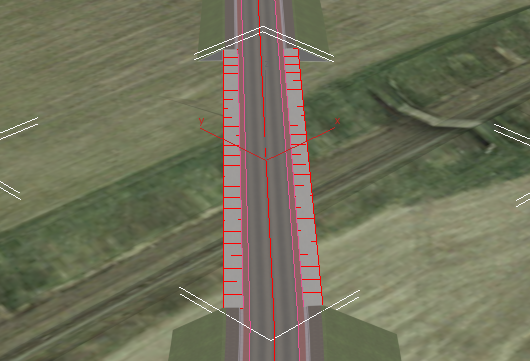
이 새 요소는 주 도로와 연석 사이의 거터가 됩니다.
각 요소는 브리지 면의 횡단면에 있는 세그먼트입니다. 스패너블 형상을 선택했기 때문에 요소가 미러링됩니다.
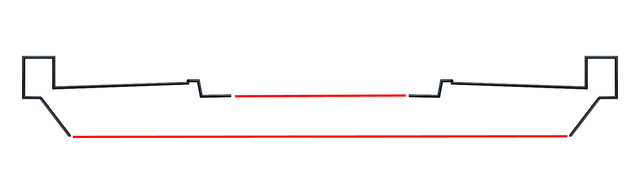
나중에, 브리지 맨 위와 맨 아래에 도로를 만들려면 표면 스패닝 및 닫힌 표면 옵션을 사용합니다. 다이어그램에서 이러한 항목이 빨간색으로 표시됩니다. 또한 브리지 각 끝에 덮개 표면을 설정합니다.
- 스타일 요소 편집 그룹에서 다음과 같이 설정을 변경합니다.
- 시작 수평 간격띄우기: 0.45
- 시작 횡단 경사: – 0.05
- 재질 ID(재질 하위 그룹의 드롭다운 리스트 사용): [6] 연석
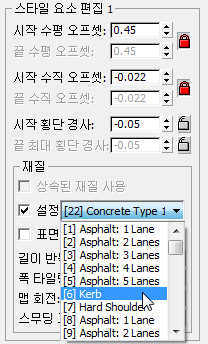 주: 수평 및 수직 간격띄우기가 잠겨 있으므로 시작 수직 간격띄우기 값도 변경됩니다.
뷰포트에서 효과를 확인하려면
 을 사용해 확대합니다.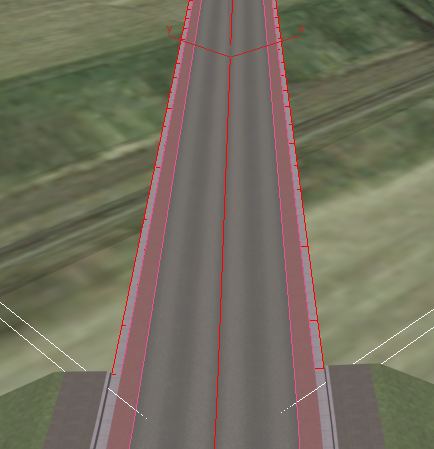
이제 거터의 폭이 지면에 있는 도로에 있을 때와 동일한 것을 확인할 수 있습니다.
- (새 요소 추가)를 다시 한 번 클릭합니다.
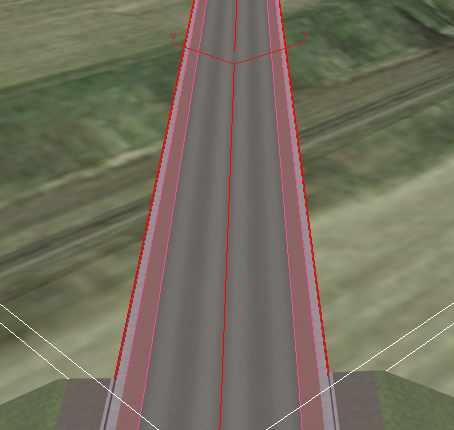
이 새 요소는 연석의 수직 면입니다.
- 스타일 요소 편집 그룹에서 다음과 같이 설정을 변경합니다.
- 시작 수평 간격띄우기: 0.04
- 시작 수직 간격띄우기: 0.225
- 재질 ID: [6] 연석
- (새 요소 추가)를 다시 한 번 클릭합니다.
이 새 요소는 연석의 맨 위입니다.
- 스타일 요소 편집 그룹에서 다음과 같이 설정을 변경합니다.
- 시작 수평 간격띄우기: 0.15
- 시작 수직 간격띄우기: 0.0
- 재질 ID: [6] 연석
다시 한 번
을 사용해 확대/축소하고  을 사용해 이동하면 진행률을 확인할 수 있습니다.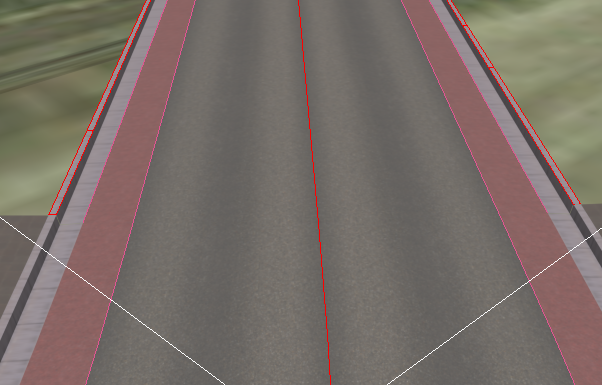
이 절차의 마지막 단계에서는 연석 외부에 보도를 만듭니다.
- (새 요소 추가)를 클릭합니다.
- 스타일 요소 편집 그룹에서 다음과 같이 설정을 변경합니다.
- 시작 수평 간격띄우기: 2.0
- 시작 수직 간격띄우기: 0.05
- 재질 ID: [42] 도로 포장 유형 2
또한 재질 하위 그룹에서 폭 타일링 값을 0.2로 설정하여 새 인도의 패턴이 지면의 도로 패턴과 일치되도록 합니다.
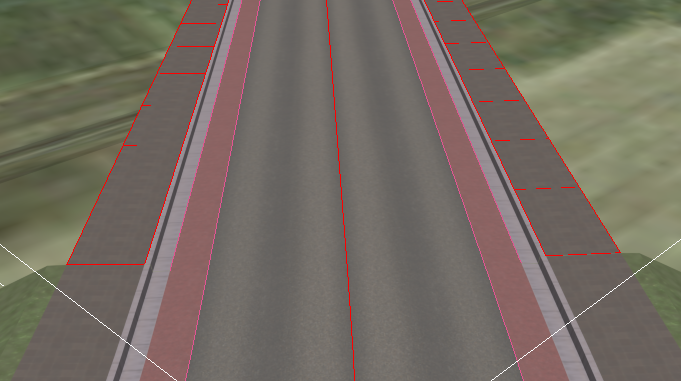
SOS(스윕 오브젝트 스타일) 편집기를 닫지 마십시오. 다음 절차에서 필요할 수 있습니다.
브리지를 구성하려면 새 요소를 추가합니다. 요소를 추가하고 미세 조정하면 향후 프로젝트에서 사용하도록 저장할 수 있는 새로운 특정 SOS(스윕 오브젝트 스타일)를 만드는 것이 됩니다.
이제 브리지의 맨 위 부분을 완성했습니다. 그러나 브리지를 완성하려면 요소를 더 추가하여 3D 횡단면, 프로필도 완성해야 합니다. 완전한 프로필이 있으면 브리지가 완전히 3D 오브젝트처럼 동작하고 나타나도록 하는 표면을 추가할 수 있습니다.
브리지 프로필 완성:
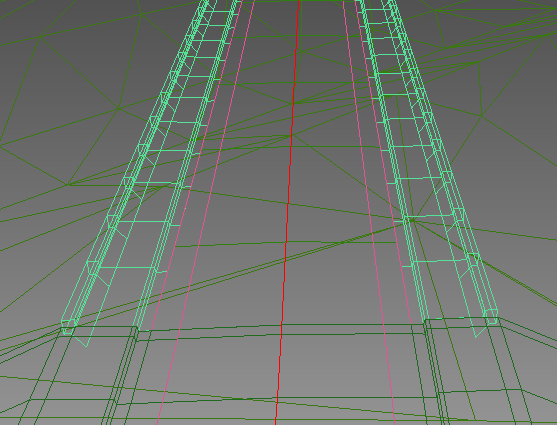
- F3 키를 눌러 뷰포트를 와이어프레임 모드로 변경합니다.
이렇게 하면 다음 단계의 효과를 더 쉽게 확인할 수 있습니다.
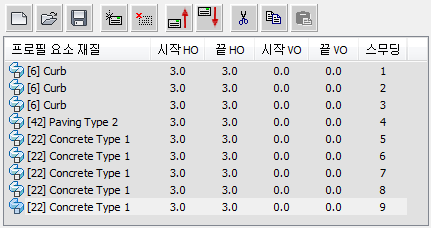
- 하나씩 (새 요소 추가)를 클릭하고 5개의 새 요소를 스윕 오브젝트 스타일에 추가합니다. 다음 표를 요소 설정의 지침으로 사용합니다.
요소 번호 수평 간격띄우기 수직 간격띄우기 재료 ID 5 0.0 0.3 [22] 콘크리트 유형 1 6 0.45 0.0 [22] 콘크리트 유형 1 7 0.0 –0.6 [22] 콘크리트 유형 1 8 –0.25 0.0 [22] 콘크리트 유형 1 9 –0.45 –0.6 [22] 콘크리트 유형 1 작업이 완료되면 요소 리스트에 9개의 요소가 모두 표시되어야 합니다.
브리지 표면 완성:
- 표면 스패닝, 닫힌 표면 및 덮개 표면 그룹에서 설정 확인란을 클릭하여 설정합니다.
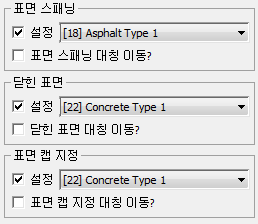
표면 재질 ID는 다음과 같은 기본값이 되어야 합니다.
- 표면 스패닝: [18] 아스팔트 유형 1
- 닫힌 표면 및 덮개 표면: [22] 콘크리트 유형 1
3ds Max에서 이러한 표면을 브리지 스타일에 추가합니다. 표면 스패닝은 맨 위에 있고 닫힌 표면은 맨 아래에 있으며 덮개 표면은 구조의 끝을 닫습니다.
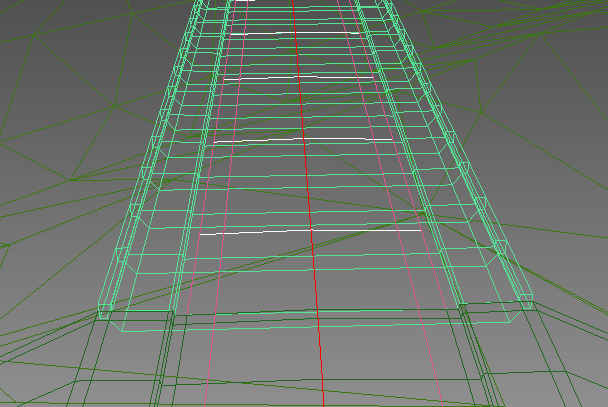
- F3 키를 다시 눌러 뷰포트 음영 처리를 다시 설정합니다.
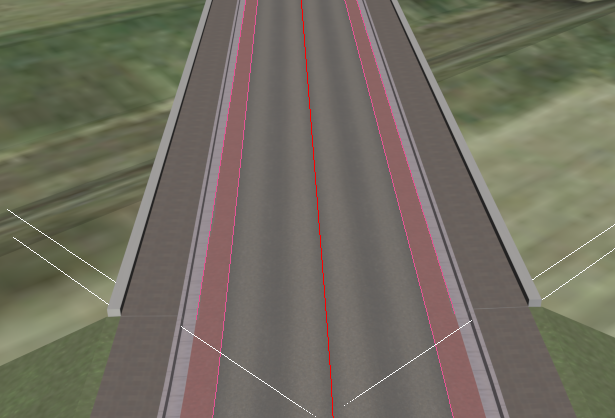
브리지를 완성하려면 표면을 추가하여 프로필의 두 측면을 연결하고 브리지의 끝에 캡을 지정합니다.
다른 브리지 만들기:
- 을 사용해 확대/축소하고 필요에 따라 을 사용해 이동하여 더 가까운 다른 브리지 위치를 표시합니다.
- SOS(스윕 오브젝트 스타일) 편집기에서 상위 모양 선택을 다시 한 번 클릭하여 설정합니다.
- 뷰포트에서 C3DfeatLine-Link Road-Cyclepathout - Region (4) 모양을 선택합니다. 첫 번째 브리지에 대한 모양처럼 이 모양도 두 개의 스플라인으로 구성되며, 각 스플라인은 연결할 영역의 외부 가장자리에 있습니다.
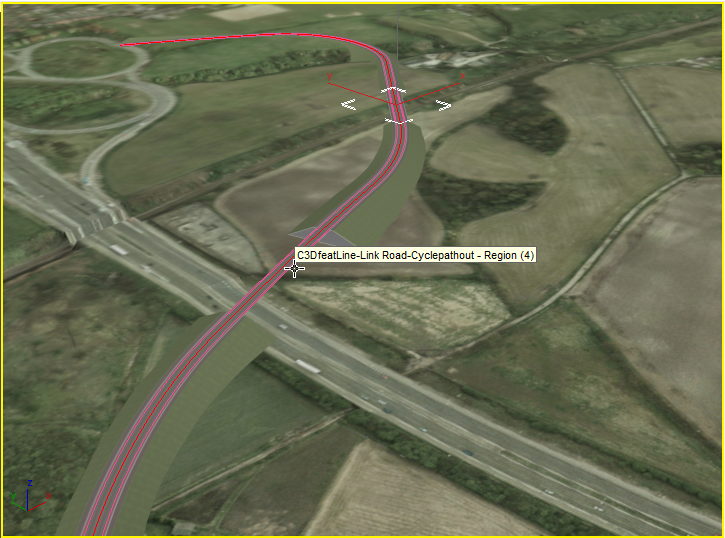
Civil View에서 이 새로운 위치에 두 번째 브리지를 만듭니다.
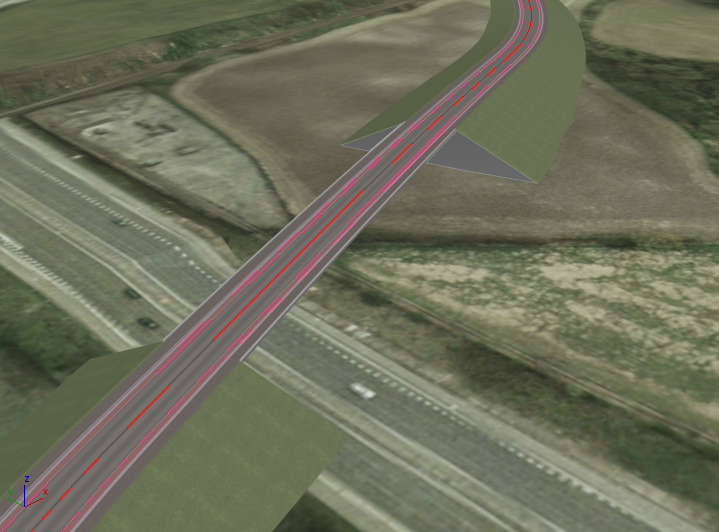
두 번째 브리지에서는 첫 번째와 정확하게 동일한 스타일을 사용합니다. 유일한 차이점은 해당 치수와 위치가 새로운 상위 모양에 의해 지정된다는 점입니다.
스타일 저장:
- SOS 요소 리스트 위의 도구 모음에서
 (스타일 저장)을 클릭합니다.
 - 3ds Max에 메시지가 표시되면 스타일 이름을 myroadway_bridge.sos로 지정합니다.
- 확인을 클릭하여 SOS(스윕 오브젝트 스타일) 편집기를 닫습니다.
3ds Max에 대화상자를 닫을지를 묻는 메시지가 표시되면 예를 클릭합니다.
작업 저장:
- 장면을 my_roadway_bridges.max로 저장합니다.