이 단원에서는 지표 평면 위에 이미지를 "드레이핑"하여 시각적 흥미와 만들려는 도로에 대한 컨텍스트를 제공합니다.
단원 설정:
- 이전 단원의 장면으로 작업을 계속하거나
 을 사용해
₩civil_view₩linkroad_1.max
를 엽니다.
을 사용해
₩civil_view₩linkroad_1.max
를 엽니다.
Civil View 탐색기 열기:
- 뷰포트에서
 을 사용해 체크 무늬 지표 평면 C3Dsurface-C-SURFACE-GroundExtgContext를 선택합니다.
 - Civil View 메뉴에서 Civil View
 Civil View 탐색기를 선택합니다.
 3ds Max에 Civil View 탐색기가 열리며, 이 탐색기는 대부분의 Civil View 기능에 액세스할 수 있는 큰 패널입니다.
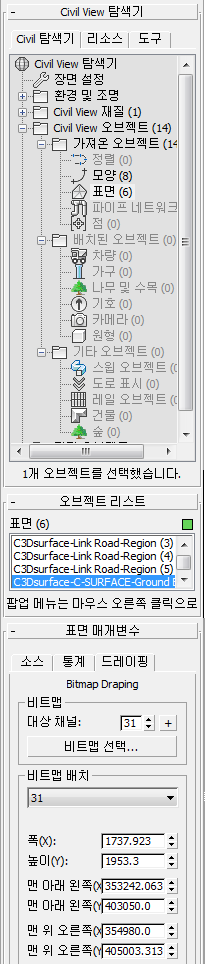
탐색기 위쪽에 있는 Civil View 탐색기 롤아웃에서는 장면 환경, 장면의 오브젝트 및 기타 리소스에 대한 개요를 제공합니다. 탐색기 아래쪽은 상황에 따라 변경되며 현재 선택한 오브젝트에 대한 컨트롤을 표시합니다.
팁: 제목 표시줄을 마우스 오른쪽 버튼으로 클릭하고 도킹 왼쪽을 선택하면 3ds Max 창 왼쪽에 탐색기를 도킹할 수 있습니다. 이렇게 하면 Civil View에서 오랫동안 작업해야 하는 경우에 편리합니다. 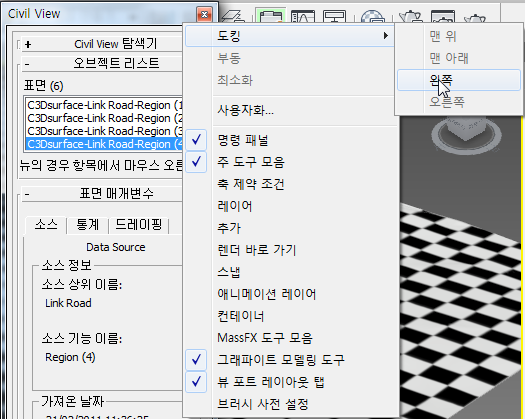
비트맵 드레이핑:
- 탐색기에서 스크롤하여 표면 매개변수 롤아웃을 제대로 표시한 다음 드레이핑 탭을 클릭합니다.
이 드레이핑 탭에는 표면에 비트맵을 적용할 수 있는 컨트롤이 있습니다.
비트맵을 배치하는 컨트롤도 있지만 이 경우 비트맵 배치는 linkroad.jgw 라는 파일에서 제공합니다. 이 파일을 표준 파일이라고 합니다. 표준 파일은 비트맵( linkroad.jpg) 과 동일한 이름 및 비트맵 유형과 일치하는 파일 이름 확장자를 사용해야 합니다. JPG 파일의 경우 표준 파일 이름 확장자는 JGW입니다. 표준 파일에는 텍스트 기반 좌표가 포함되어 있으며 일반적으로 이 파일은 대기 이미지 작성자가 제공합니다.
- 드레이핑 탭 비트맵 그룹에서 비트맵 선택을 클릭합니다.
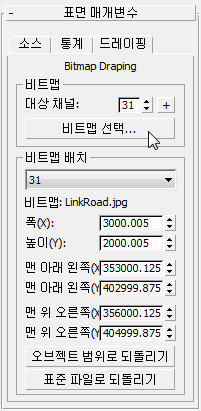
3ds Max에 파일 대화상자가 열립니다.
-
/tutorials/sceneassets/images
폴더에서
linkroad.jpg
파일을 선택한 다음 열기를 클릭합니다.
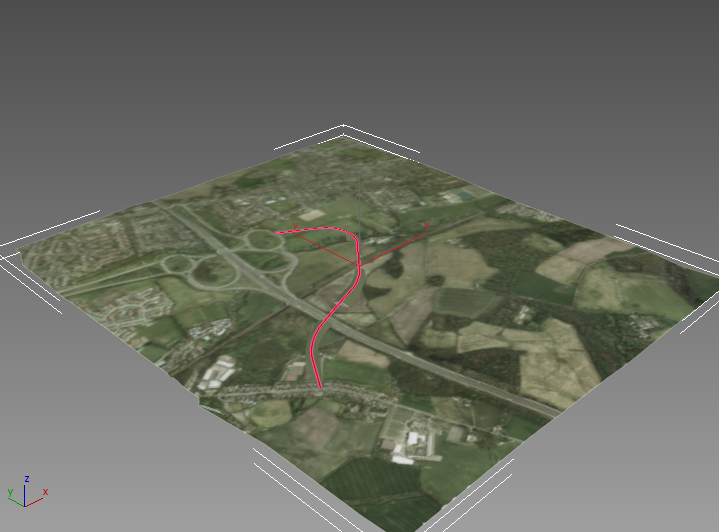
이 비트맵은 시골 일부의 대기 이미지입니다.
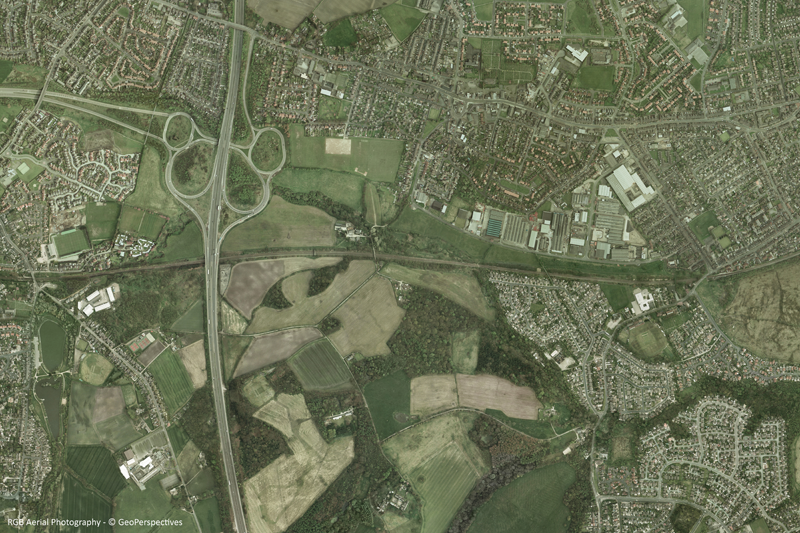
Copyright © by GeoPerspectives™
http://www.bluesky-world.com/geoperspectives/
3ds Max에서 뷰포트에 비트맵을 표시할지를 묻습니다.
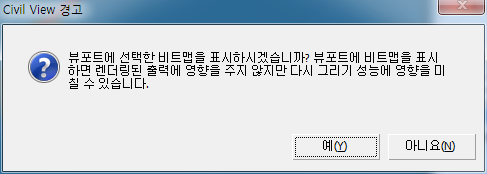
- 예를 클릭합니다.
이제 이미지가 지표 평면에 나타나 컨텍스트에 도로를 배치합니다.
작업 저장:
- 장면을 my_roadway_draped.max로 저장합니다.