mr 프록시는 3D 나무와 같이 다각형 개수가 많은 오브젝트 인스턴스로 장면을 채우려는 경우에 유용합니다. 프록시 오브젝트를 사용하면 mental ray 형식으로 변환할 필요가 없으며 렌더 시간 중에 소스 오브젝트가 없어도 되므로 시간이 절약되고 메모리가 확보됩니다.
이 단원에서는 나무를 mr 프록시 오브젝트로 사용할 수 있도록 .mib 형식으로 변환합니다.
단원 설정:
 (파일 열기)을 클릭하고 ₩scenes₩rendering₩mr_proxies 폴더로 이동하여
trees.max
를 엽니다. 주: 장면의 감마 및 LUT 설정을 사용할지 여부를 묻는 메시지가 대화상자에 표시되면 장면 감마 설정을 적용하고 확인을 클릭합니다. 장면의 단위를 사용할지 여부를 묻는 메시지가 대화상자에 표시되면 장면 단위를 적용하고 확인을 클릭합니다.
(파일 열기)을 클릭하고 ₩scenes₩rendering₩mr_proxies 폴더로 이동하여
trees.max
를 엽니다. 주: 장면의 감마 및 LUT 설정을 사용할지 여부를 묻는 메시지가 대화상자에 표시되면 장면 감마 설정을 적용하고 확인을 클릭합니다. 장면의 단위를 사용할지 여부를 묻는 메시지가 대화상자에 표시되면 장면 단위를 적용하고 확인을 클릭합니다.
장면 렌더링:
-
 을 사용해 확대/축소하고
  을 사용해 이동하여 나무 오브젝트가 뷰포트를 채우도록 합니다.
 -
 장면을 렌더링합니다.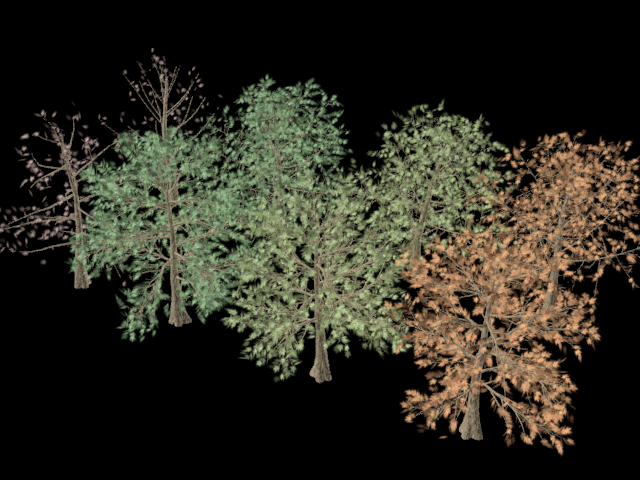
장면에 있는 8개의 나무는 겨울, 봄, 여름, 가을의 4계절에 대한 수목을 보여줍니다. 앞줄의 나무는 오크이며 뒷줄의 나무는 느릅나무입니다.
이러한 나무는 게시판 트리 맵 만들기 단원에서 설명한 방법을 사용하여 만들고 텍스처화했습니다. 유일한 차이점은 각 나무를 뷰포트의 중심에 놓고 렌더링할 필요가 없다는 것입니다. mr 프록시 방법은 렌더링된 비트맵이 아닌 참조된 형상에 적용됩니다.
-
 을 사용해 렌더링된 프레임 창을 닫습니다.
라이브러리에 재질 저장:
-
 을 사용해 슬레이트 재질 편집기를 엽니다.
 - 왼쪽의 재질/맵 브라우저 패널에서 아래로 스크롤하여 장면 재질 그룹을 표시합니다. 그러면 브라우저 패널의 가장자리를 드래그하여 브라우저를 더 넓게 만들 수도 있습니다.
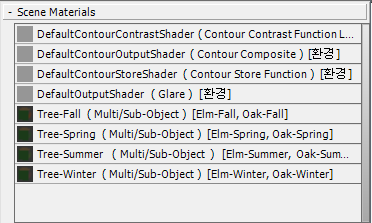
네 개의 나무 재질이 저장할 재질입니다.
- 장면 재질 그룹에서 나무-가을 재질 항목을 마우스 오른쪽 버튼으로 클릭합니다. 팝업 메뉴에서 복사 위치
 새 재질 라이브러리를 선택합니다.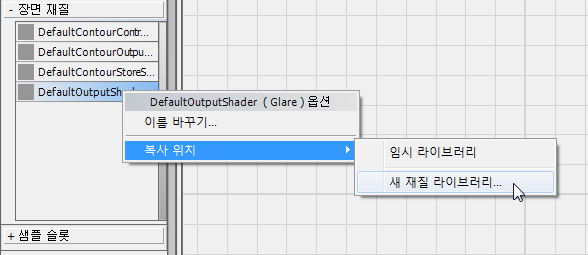
파일 대화상자에서 라이브러리의 이름을 mytrees.mat로 지정합니다.
3ds Max에서 재질/맵 브라우저의 맨 위에 새 라이브러리에 대한 항목을 표시합니다.
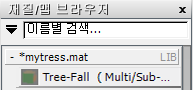
라이브러리 이름 앞의 별표는 라이브러리가 아직 저장되지 않았음을 나타냅니다.
- 장면 재질 그룹에서 나무-봄 재질 항목을 마우스 오른쪽 버튼으로 클릭합니다. 팝업 메뉴에서 복사 위치 mytrees.mat를 선택합니다.
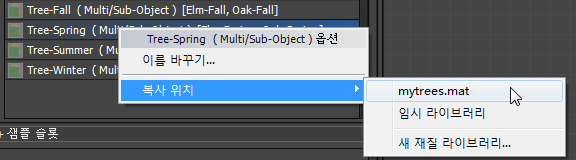
- 나무-여름 및 나무-겨울도 mytrees.mat 에 복사합니다.
- 재질/맵 브라우저의 맨 위로 스크롤하여 mytrees.mat 라이브러리를 표시합니다. mytrees.mat 레이블을 마우스 오른쪽 버튼으로 클릭하고 팝업 메뉴에서 첫 번째 항목 C:\Users\...\mytrees.mat 저장을 선택합니다.
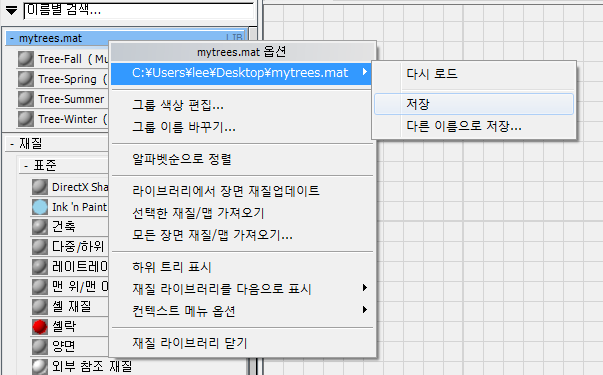
- 슬레이트 재질 편집기를 닫습니다.
이제 프록시 오브젝트에 사용할 재질 라이브러리를 만들었습니다. 다음 작업은 해당 프록시를 만드는 것입니다.
렌더링에서 본 나무 재질을 mr 프록시 오브젝트에 다시 사용해야 합니다. 가장 좋은 방법은 언제든지 액세스하여 다양한 장면과 상황에서 사용할 수 있도록 재질을 라이브러리에 저장하는 것입니다.
mr 프록시 파일 형식으로 소스 오브젝트 저장:
 만들기 패널에서
  (형상)을 활성화한 다음 오브젝트 드롭다운 리스트를 열고 "mental ray"를 선택합니다.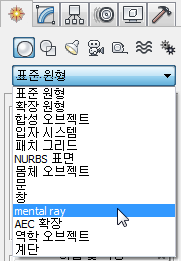
- 오브젝트 유형 롤아웃에서 "mr 프록시"를 클릭하여 활성화합니다.
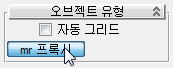
- 뷰포트에서 드래그하여 mr 프록시 오브젝트를 만듭니다.
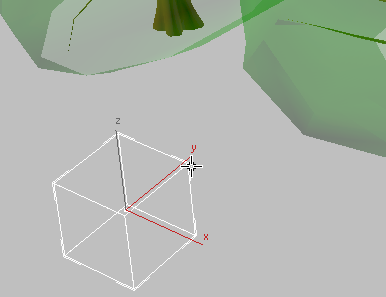
 수정 패널로 이동합니다. 매개변수 롤아웃의 소스 오브젝트 그룹에서 소스 오브젝트 버튼(처음에는 "없음"이라는 레이블이 지정되어 있음)을 클릭합니다.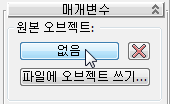
뷰포트에서 느릅나무-겨울 나무 오브젝트를 클릭합니다.
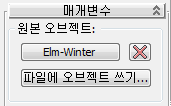
- 매개변수 롤아웃 소스 오브젝트 그룹에서 파일에 오브젝트 쓰기를 클릭합니다.
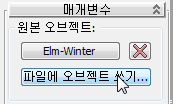
3ds Max에 파일 대화상자가 열립니다. 필요한 경우 \sceneassets\renderassets 폴더로 이동합니다. 파일의 이름을 My_Elm_Winter(파일 이름 확장자는 MIB임)로 지정한 다음 저장을 클릭합니다.
3ds Max에 "mr 프록시 만들기" 대화상자가 열립니다. 이 대화상자에서 확인을 클릭하여 기본값을 그대로 사용합니다.
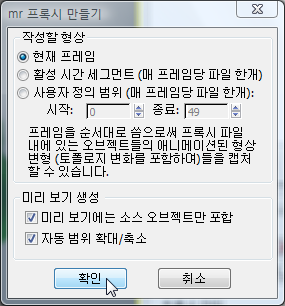 주: 나무 오브젝트가 애니메이션된 경우 "mr 프록시 만들기" 대화상자를 사용하여 오브젝트를 프레임 시퀀스로 저장합니다. 프레임당 하나의 .mib 파일이 만들어집니다. 작성할 형상 그룹에 저장할 시간 세그먼트를 지정합니다.
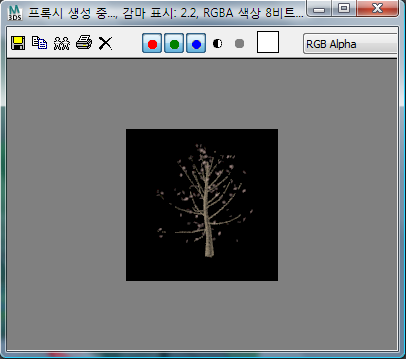
3ds Max에 프록시 형상을 렌더링하는 동안 작은 렌더링된 프레임 창이 잠시 표시됩니다.
3ds Max에서는 mr 프록시 오브젝트를 점 구름으로 뷰포트에 표시합니다.
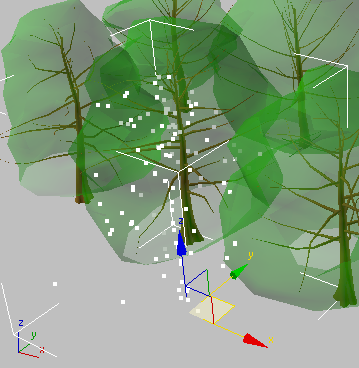
- 매개변수 롤아웃 표시 그룹에서 뷰포트 정점 값을 128에서 512로 변경하고 Enter 키를 누릅니다.
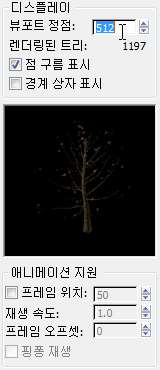
추가 점이 표시되면 오브젝트 윤곽이 더 선명해지지만 점 구름의 밀도가 높으면 뷰포트 성능에 영향을 줄 수 있습니다.
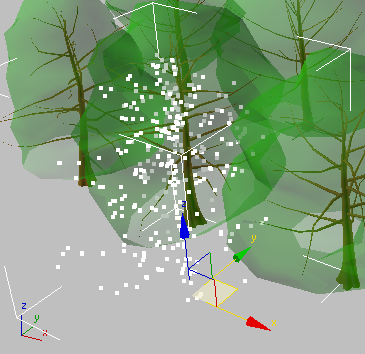
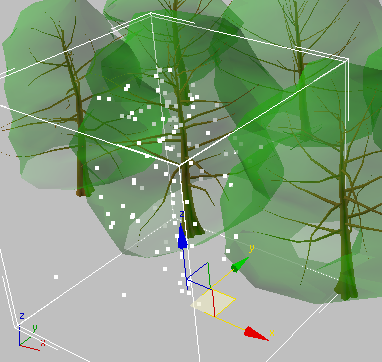
- 뷰포트 정점 값을 다시 128로 변경한 다음 경계 상자 표시를 켜 나무 프록시의 범위를 표시합니다.
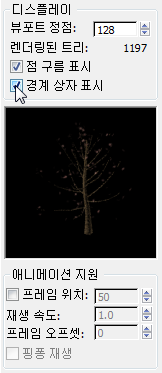
3ds Max에 전체 경계 상자로 둘러싸인 프록시가 표시됩니다.
- 프록시 오브젝트가 선택된 상태에서 느릅나무-봄 나무 오브젝트에 대해 4-7단계를 반복합니다.
완료되면 느릅나무-봄에 대한 .mib 파일이 있어야 합니다.
처음부터 작업하는 경우 장면의 모든 나무에 대해 단계를 반복해야 하지만 속도를 약간 향상시키기 위해 모든 나무 유형에 대해 .mib 파일을 만들었습니다. 이러한 파일은 \sceneassets\renderassets 폴더에 저장되어 있습니다. 다음 단원에서는 이러한 프록시를 사용합니다.
- 현재 장면 파일을 저장하지 마십시오.
저장하는 데 필요한 작업은 MIB 파일과 연관된 비트맵에 포함되어 있습니다.