일광 시간을 적용하여 애니메이션할 수 있습니다. 이는 그림자 조사를 만드는 좋은 방법입니다.
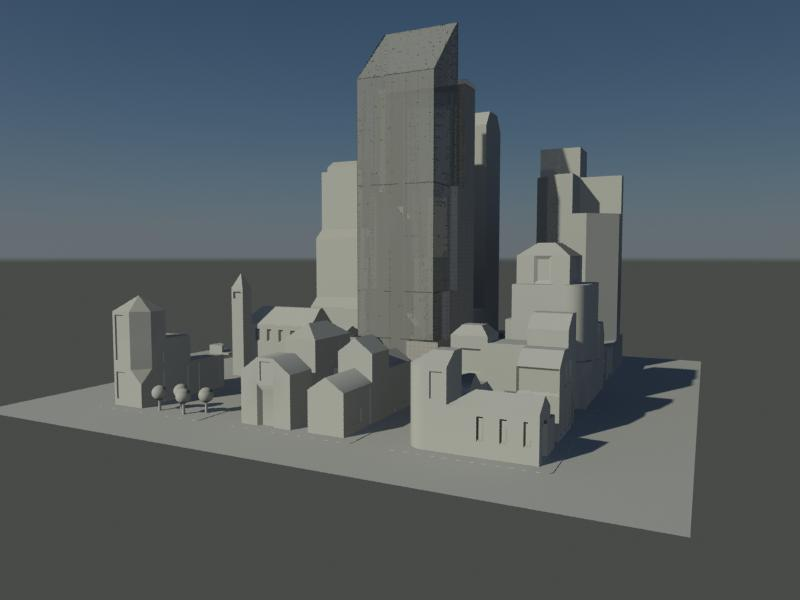
이 자습서에서는 다음과 같은 내용을 배우게 됩니다.
- 일광 시스템을 사용하여 애니메이션된 그림자 만들기
- 뷰포트 그림자 설정을 사용하여 단일 도시 블록의 건물들에서 투사된 그림자 조사
- mr 하늘(mental ray Sky)을 사용하여 하늘 색상 제공
- 나중에 검사 또는 프리젠테이션에 사용하도록 선택한 프레임 렌더링
 비디오 하드웨어 진단을 선택합니다. 그러면 셰이더 모델 버전 번호를 보여주는 GPU 모델 셰이더 지원을 비롯하여 그래픽 구성에 대한 세부 정보가 포함된 대화상자가 표시됩니다. 기존 Direct3D 또는 OpenGL 뷰포트에 대한 뷰포트 컨트롤은 Nitrous 뷰포트에 대한 컨트롤과 약간 다릅니다. 그래픽 하드웨어에서 SM3.0을 지원하지 않는 경우 이 자습서를 건너뛸 수 있습니다. 또는 첫 번째 절차를 수행하여 일광을 애니메이션한 다음 mental ray 렌더러를 사용하는 마지막 절차로 건너뛸 수 있습니다.
 기술 수준: 초급
소요 시간: 30분
이 자습서 준비
- 자습서 파일(MAX 장면 및 기타 자산)을 아직 다운로드하지 않은 경우 지금 다운로드하여 ₩Autodesk 3ds Max 2016 tutorials라는 프로젝트 폴더에 압축을 풉니다. 자습서 파일 찾기를 참조하십시오.
- 신속 접근 도구막대에서
 (프로젝트 폴더)를 클릭하고 현재 프로젝트를 Autodesk 3ds Max 2016 Tutorials로 설정합니다.
장면 설정:
- 신속 접근 도구막대에서
 (파일 열기)를 클릭하고 ₩scenes₩rendering₩cityscape 폴더로 이동한 다음
cityscape.max
를 엽니다. 주: 장면의 감마 및 LUT 설정을 사용할지 여부를 묻는 메시지가 대화상자에 표시되면 장면 감마 설정을 적용하고 확인을 클릭합니다. 장면의 단위를 사용할지 여부를 묻는 메시지가 대화상자에 표시되면 장면 단위를 적용하고 확인을 클릭합니다.
(파일 열기)를 클릭하고 ₩scenes₩rendering₩cityscape 폴더로 이동한 다음
cityscape.max
를 엽니다. 주: 장면의 감마 및 LUT 설정을 사용할지 여부를 묻는 메시지가 대화상자에 표시되면 장면 감마 설정을 적용하고 확인을 클릭합니다. 장면의 단위를 사용할지 여부를 묻는 메시지가 대화상자에 표시되면 장면 단위를 적용하고 확인을 클릭합니다.장면은 중심에 고층 건물이 있는 도시 블록으로 구성되어 있습니다. 또한 일광 시스템이 포함되어 있습니다. 이 시스템은 캘리포니아 샌프란시스코 위도에 장면을 배치하도록 설정되어 있으며, 태양 위치는 겨울철 새벽 무렵인 0700시로 설정되어 있습니다.
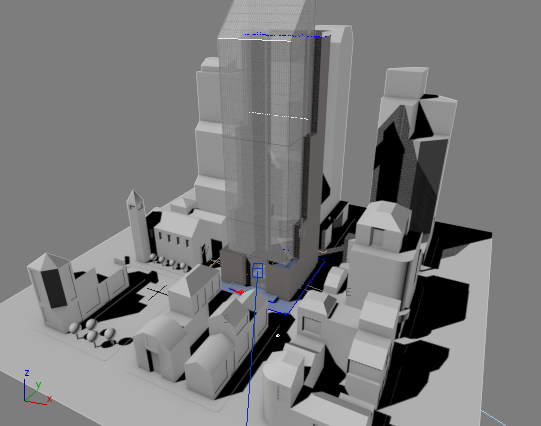 팁: 일광에서 저택의 조명 설정 및 렌더링에서는 일광 시스템을 만드는 단계에 대해 설명합니다.
일광 애니메이션:
- 주 도구 모음에서
 (오브젝트 선택)을 켭니다.
 - 맨 위 뷰포트에서 태양 오브젝트를 클릭하여 선택합니다.

Daylight01이 명령 패널의 이름 필드에 나타납니다.
 모션 패널로 이동합니다.
  을 켭니다.
 버튼, 트랙 바와 활성 뷰포트 경계가 모두 빨간색으로 변경됩니다.

- 타임 슬라이더를 프레임 60으로 드래그하거나
 (끝으로 이동)을 클릭한 다음 제어 매개변수 롤아웃에서 시간 값을 19로 변경합니다.
 이제 시간, 분, 초 삽입란의 스피너 화살표가 빨간색으로 괄호안에 삽입되면 시간을 애니메이션할 수 있는 키가 설정된 것입니다.
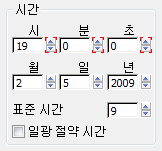
자동 키를 사용하여 프레임 60에서 키를 설정하면 3ds Max에서도 시작 프레임인 프레임 0에서 키를 설정합니다. 따라서 태양은 0700에서 1900시간 또는 오전 7시에서 오후 7시 사이의 범위로 애니메이션됩니다. 애니메이션에 61개의 프레임이 있으므로 태양은 5프레임 마다 1시간이 지난 위치에 이르게 됩니다.
- 을 끕니다.
- 시간 슬라이더를 드래그합니다.
태양의 이동을 볼 수 있습니다.
 (시작으로 이동)을 클릭하여 프레임 0으로 돌아갑니다.
뷰포트 조명을 사용하여 장면 보기:
- Camera02 뷰포트를 활성화하고
 을 사용해 최대화합니다.
 - 음영 처리 뷰포트 레이블 메뉴(현재 "[ 사실적 ]"이라고 표시됨)를 클릭하고 조명 및 그림자 장면 라이트로 조명을 선택합니다.
이제 장면은 일광 시스템의 일부인 mr 태양 라이트의 조명을 받고 Camera02 뷰포트에는 겨울 아침 이른 시간의 조명이 표시됩니다.
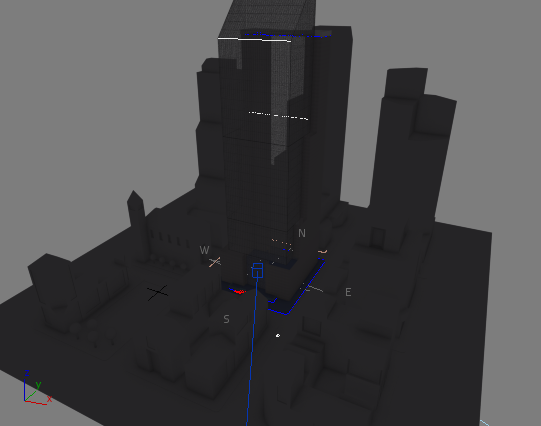
- 시간 슬라이더를 드래그합니다.
태양이 하늘을 가로질러 이동하면 뷰포트의 그림자가 도시를 가로질러 이동합니다.
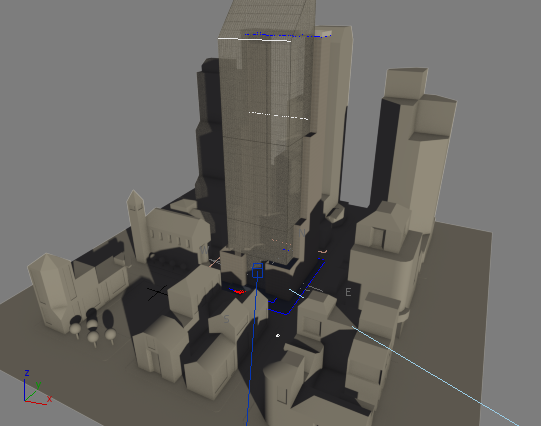
0900h
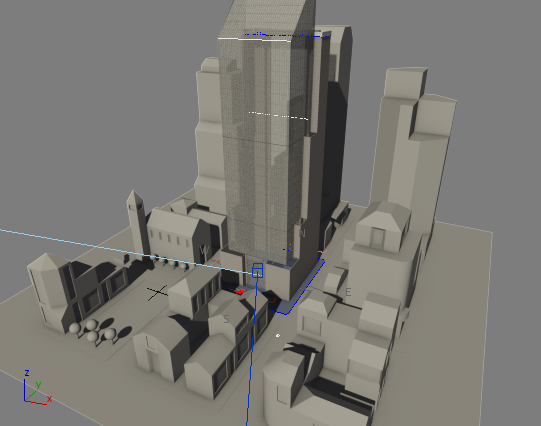
1200h
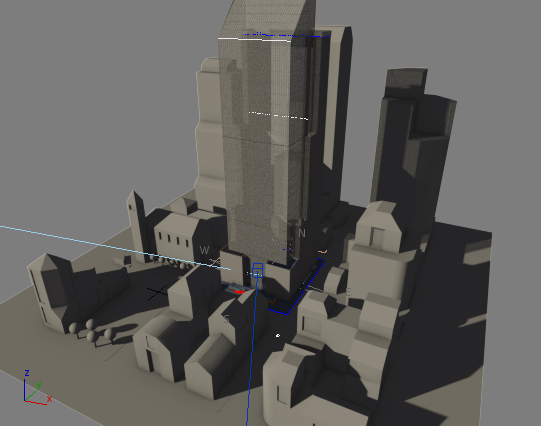
1500h
mr 하늘의 효과 보기:
- 관점(POV) 뷰포트 레이블(현재 "[ Camera02 ]"로 표시)을 클릭하고 카메라 Camera01을 선택합니다.
그러면 도시 블록이 더 비스듬하게 보입니다.
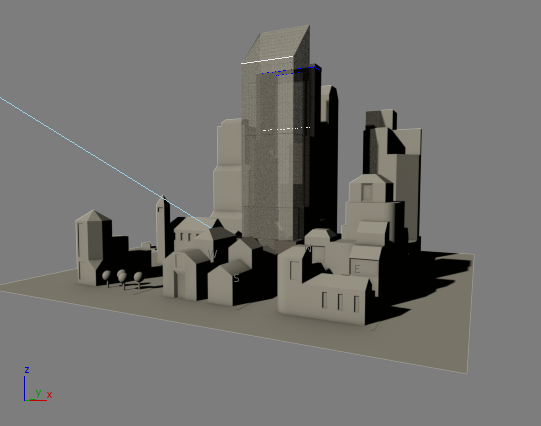
- 음영 처리 뷰포트 레이블 메뉴를 클릭하고 뷰포트 배경 환경 배경을 선택합니다.
3ds Max에 하늘과 수평선이 표시됩니다. 시간에 따라 하늘의 색상이 지정됩니다.
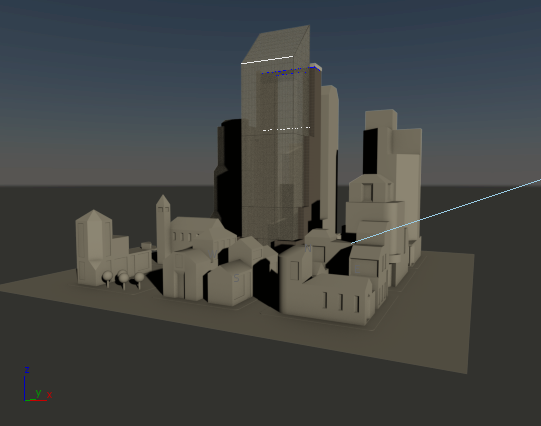
0900h
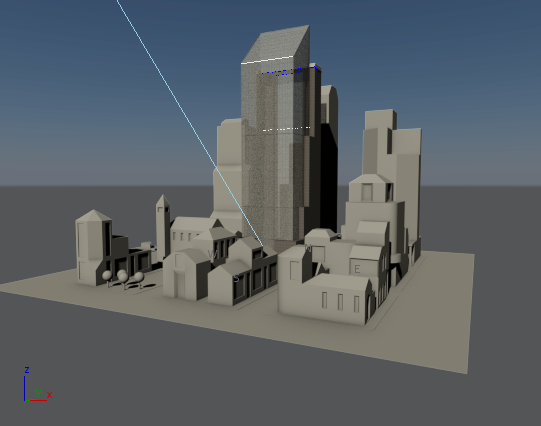
1200h
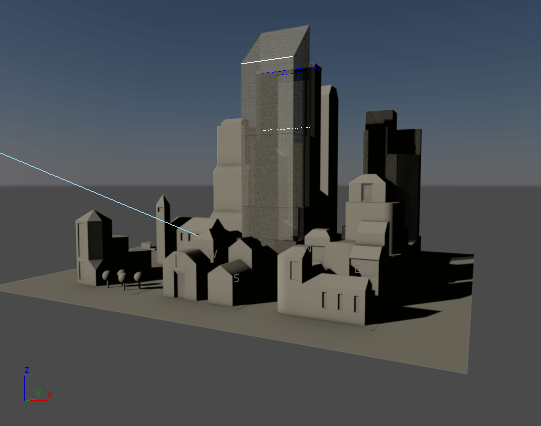
1500h
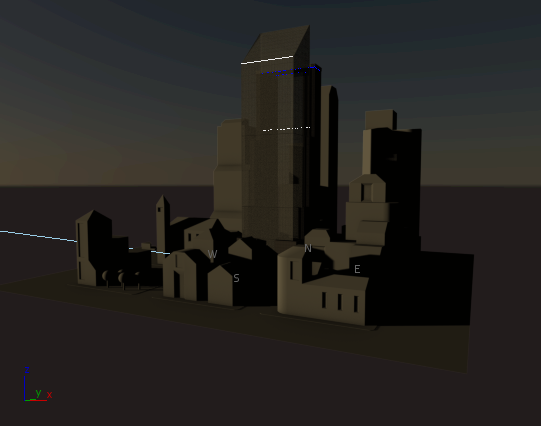
1648h
mr 하늘을 일광 시스템의 스카이라이트로 사용하는 한 가지 이점은 시간에 따라 이 라이트의 색상이 변경된다는 것입니다.
Camera02의 각도가 너무 높아 하늘을 잘 볼 수 없으므로 먼저 뷰를 변경합니다.
작업 저장:
 응용 프로그램 메뉴에서 다른 이름으로 저장을 선택합니다. 파일 대화상자에서 파일 이름을 my_shadows.max로 지정한 다음 저장을 클릭합니다. 팁: 작업 장면 파일은 렌더링 전에 항상 저장합니다.
이 장면의 완성된 버전은 cityscape_animated.max 로 저장됩니다.
애니메이션된 그림자 조사 버전을 보려면 다음 동영상을 재생합니다.
(선택 사항) 그림자 조사의 스냅샷 렌더링:
- 주 도구 모음에서
 (렌더 설정)을 클릭합니다.
 3ds Max에 렌더 설정 대화상자가 열립니다. 공통 패널이 활성화되어 있습니다.
- 공통 매개변수 롤아웃 시간 출력 그룹에서 범위를 프레임 5부터 45(0800에서 1600시간)까지 설정합니다. 또한 N번째 프레임마다를 5로 설정합니다.
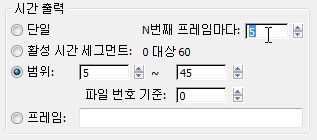
주 일광 시간 동안 9개의 스냅샷 프레임을 렌더링합니다.
- 출력 크기 그룹에서 800 x 600 버튼을 클릭합니다.
크기가 작을수록 렌더링 속도는 빨라지지만 그림자는 나타나지 않습니다.
- 출력 렌더링 그룹까지 아래로 스크롤합니다. Files 버튼을 클릭합니다.
3ds Max에 출력 파일 렌더링 대화상자가 열립니다. 기본적으로 3ds Max에서는 자습서의 렌더링을 ₩renderoutput 폴더에 저장합니다. 원하는 경우 이 위치를 변경할 수 있습니다.
JPEG를 출력 유형으로 선택하고 thirdstreetblock을 파일 이름으로 입력한 다음 저장을 클릭합니다.
JPEG 파일 형식에 기본값을 적용합니다.
팁: 애니메이션을 만드는 경우에도 순차적으로 번호가 지정된 스틸 이미지 프레임을 렌더링하는 것이 좋을 수 있습니다. 오류를 수정해야 하는 경우 전체 애니메이션을 다시 렌더링하지 않고도 개별 프레임을 수정할 수 있습니다. - Camera01이 활성 뷰포트인지 확인한 다음 렌더를 클릭합니다.
3ds Max에서 개별 프레임을 렌더링합니다. 각 프레임에는 입력한 파일 이름이 지정되고 그 뒤에 프레임 번호와 동일한 일련 번호가 붙습니다.
스냅샷 세트에서 완전히 렌더링된 프레임
테스트해 볼 수 있습니다. 예를 들어 일광 시스템의 달을 여름의 달로 변경하면 더 많은 일광 시간 및 다른 방향의 그림자가 표시됩니다.
하드웨어 음영 처리된 뷰포트는 대화식 표시에 적합합니다. 그러나 하드웨어 음영 처리에는 렌더링의 전체 세부 정보가 포함되지 않습니다. 또한 하드웨어 음영 처리에서는 정오의 조명이 있는 뷰포트의 이전 그래픽에서 볼 수 있듯이 아티팩트를 생성하기도 합니다. 향후 연구를 위해서나 프리젠테이션을 만들기 위해 그림자를 렌더링할 수 있습니다.
그림자 조사를 애니메이션으로 전환할 수 있지만 이 자습서에서는 선택한 프레임만 렌더링합니다.
애니메이션이 시작되는 0700시간과 애니메이션이 종료되는 1900시간에는 장면이 너무 어두워서 흥미롭지 않을 수 있습니다. 따라서 더 작은 범위에서 선택한 프레임을 렌더링합니다.
작업 저장:
- 장면을 my_cityscape_shadows.max로 저장합니다.
요약
그림자 조사를 만들려면 자동 키를 사용하여 일광 시스템의 시간을 애니메이션할 수 있습니다. 하드웨어 뷰포트 음영 처리를 사용하면 그림자를 볼 수 있습니다. 스카이라이트 mr 하늘은 하늘 색상을 제공합니다. 렌더러를 사용하여 매우 상세한 프레임 또는 애니메이션을 작성할 수도 있습니다.