이 단원에서는 도로에 도로 시설물을 추가합니다. 이러한 오브젝트는 배치된 오브젝트의 Civil View 범주에 있습니다.
단원 설정:
- 이전 단원의 장면으로 작업을 계속하거나
 을 사용해
₩civil_view₩linkroad_4.max
를 엽니다.
을 사용해
₩civil_view₩linkroad_4.max
를 엽니다.
가로등 추가:
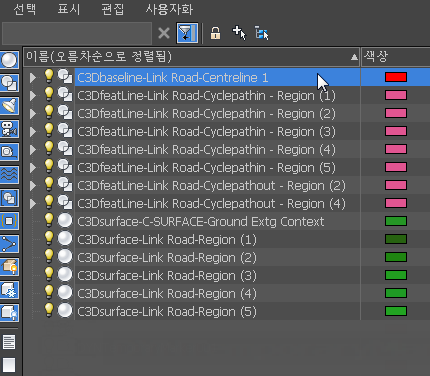
- 장면 탐색기에서 도로의 중심선 C3Dbaseline-Link Road-Centreline 1을 선택합니다.
- Civil View 메뉴에서 Civil View
 오브젝트 배치 스타일 편집기를 선택합니다.
 3ds Max에서 선택한 모양을 상위 모양으로 사용할지 묻습니다.
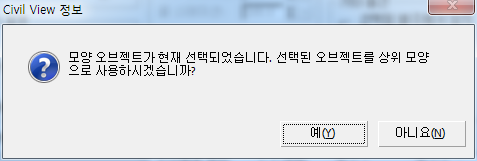
- 예를 클릭합니다.
도로 시설물 및 차량이 도로의 중심선인 이 모양을 기준으로 배치됩니다.
- 요소 리스트 위의 도구 모음에서
 (새 요소 추가)를 클릭합니다.
 3ds Max에서 리스트에 요소를 추가합니다. 기본적으로 이 요소는 차량입니다.

- OPS 편집기(라이브러리 패널)의 아래쪽에 있는 요소 편집기에서 가구 탭을 클릭합니다.
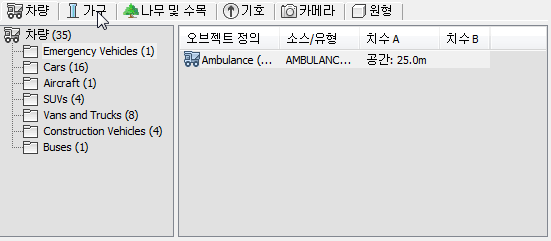
패널에 도로 시설물 리스트가 표시됩니다.
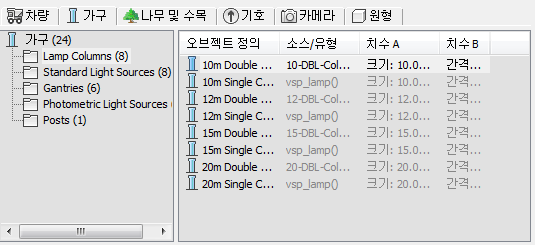
- 오른쪽 리스트를 마우스 오른쪽 버튼으로 클릭하고 팝업 메뉴에서 큰 아이콘을 선택합니다.
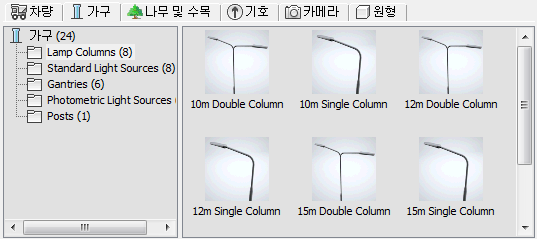
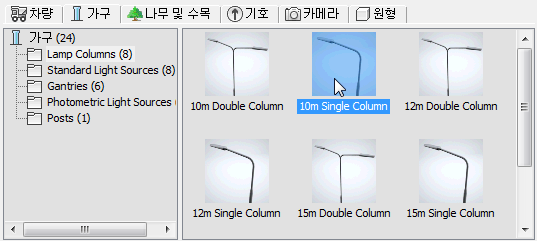
- 10m 단일 기둥 항목을 클릭하여 강조 표시합니다.
- 세로 방향 배치 그룹에서 다중(일반 간격)을 선택한 다음 측면 배치 그룹에서 수평 간격띄우기 값을 8.6으로 변경합니다.
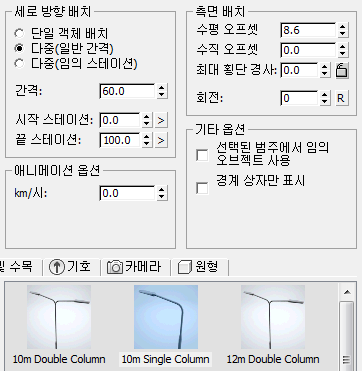
- 적용을 클릭합니다.
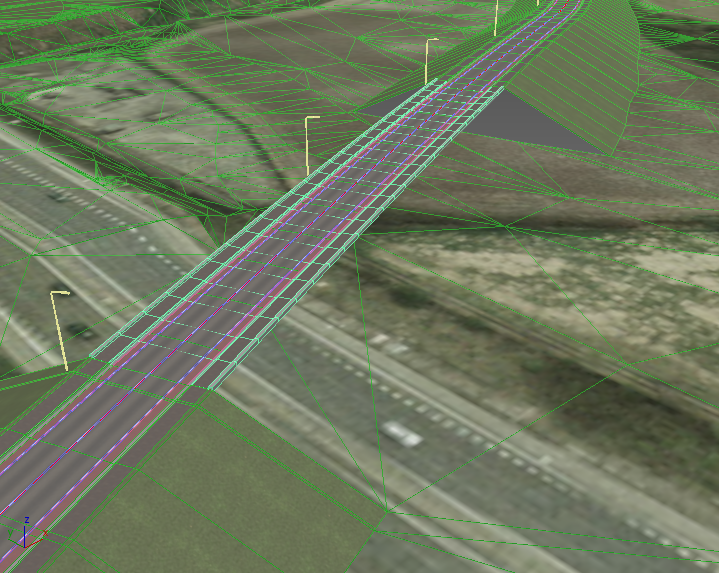
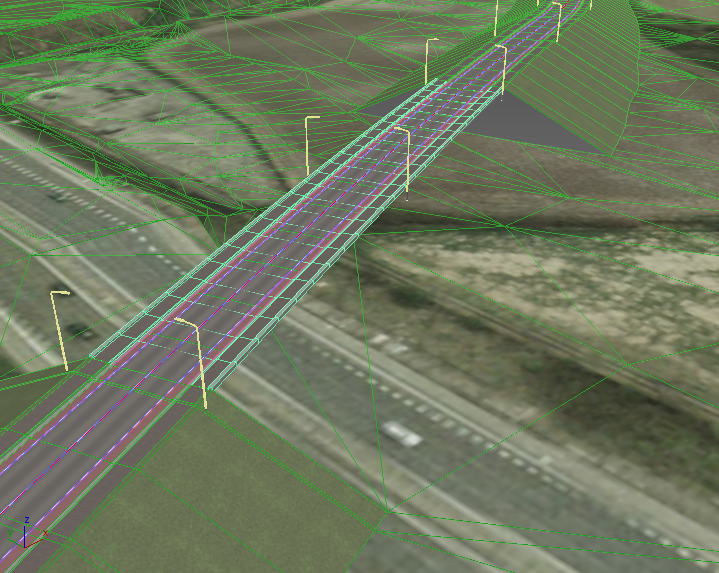
이제 뷰포트에서 가로등이 도로의 측면을 따라 나타납니다. F4 키를 눌러 모서리 면을 설정하면 더 쉽게 확인할 수 있습니다.
도로의 다른 측면에 일치하는 가로등 추가:
- 요소 리스트에서 10m 단일 기둥 항목을 클릭하여 강조 표시합니다.
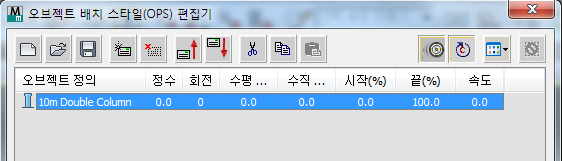
- 도구 모음에서
 (요소 복사)를 클릭한 다음
  (요소 붙여넣기)를 클릭하여 중복 가로등 항목을 리스트에 추가합니다.
 - 새로운 가로등 항목을 클릭하여 강조 표시합니다.
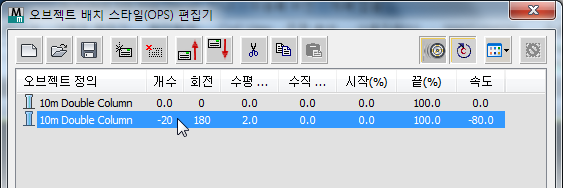
- 측면 배치 그룹에서 수평 간격띄우기는 –8.6으로, 회전은 180으로 변경합니다.
- 적용을 클릭합니다.
이제 가로등 선이 도로의 양쪽에 나타납니다.
거리 기호 추가:
- 도구 모음에서 (새 요소 추가)를 클릭합니다.
새 요소는 도로 기호입니다.
- 새 요소가 리스트의 마지막 요소가 아닐 경우 마지막이 될 때까지
 (선택한 요소 아래로 이동)을 클릭합니다.
 - 요소 편집기에서 기호 탭을 클릭합니다.
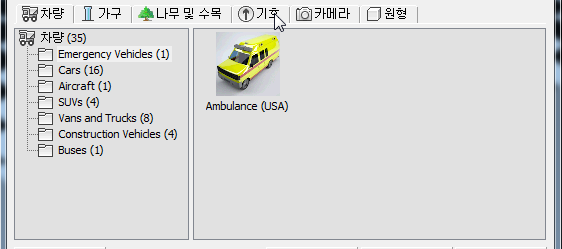
- 왼쪽의 계층에서 기타 그룹을 강조 표시한 상태로 오른쪽의 리스트를 아래로 스크롤하고 GREENVILLE이라는 레이블이 있는 기호를 클릭하여 강조 표시합니다.
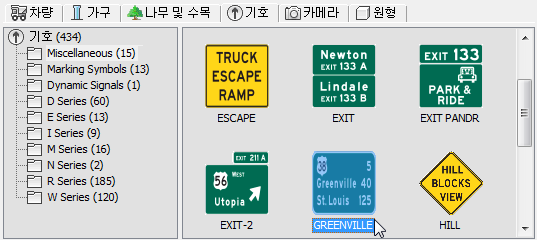
- 세로 방향 배치 그룹에서 단일 오브젝트 배치가 선택되어 있는지 확인한 다음 시작 스테이션 값을 50.0으로 변경합니다. 측면 배치 그룹에서 수평 간격띄우기를 –8.0으로 설정합니다.
- 적용을 클릭합니다.
기호가 바로 뷰포트에 표시되지 않습니다. 이 기호는 도로의 시작 부근에 있으며 장면의 맨 위 부근에서 떨어져 있습니다.
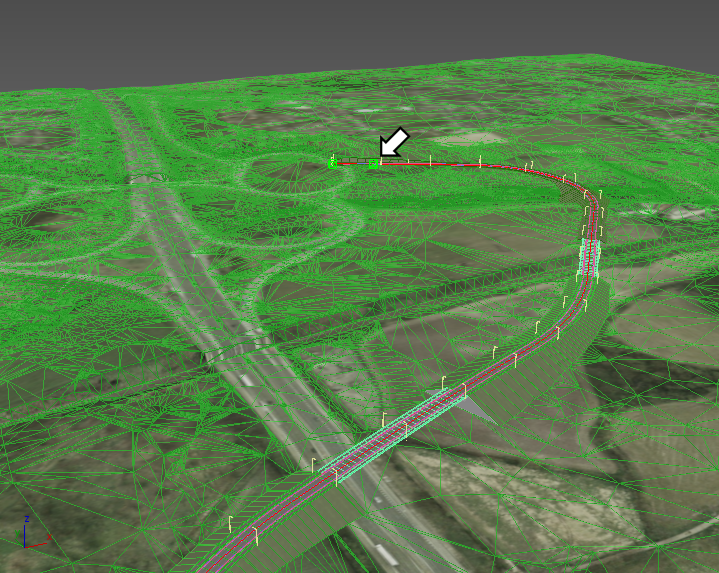
 확대/축소,
  이동 및
이동 및  궤도를 사용해 뷰포트 위치를 조정하면 도로의 측면을 따라 기호를 볼 수 있습니다. 팁: 장면에 가깝게 확대하면서 보다 빠르게 초점이동하려면
 키를 누른 채 드래그합니다.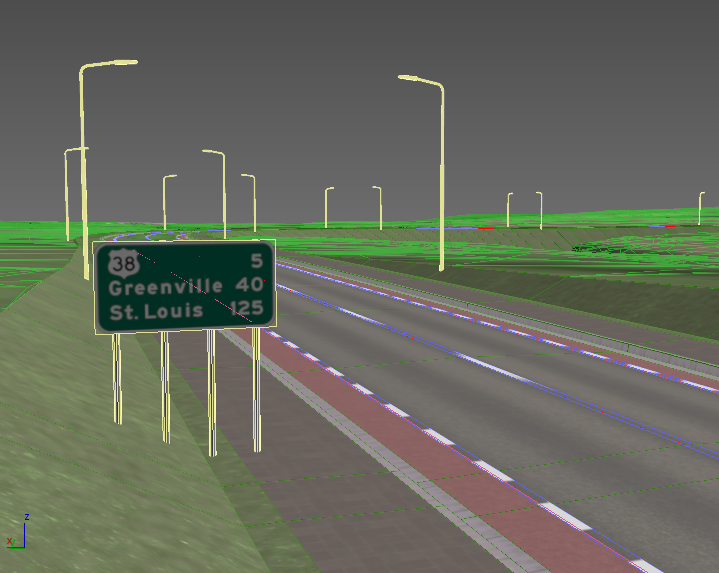
배치된 오브젝트 스타일 저장:
- 요소 리스트 위의 도구 모음에서
 (스타일 저장)을 클릭합니다.
 - 3ds Max에 메시지가 표시되면 스타일 이름을 myroadway_furniture.ops로 지정합니다.
- 확인을 클릭하여 OPS(오브젝트 배치 스타일) 편집기를 닫습니다.
3ds Max에 대화상자를 닫을지를 묻는 메시지가 표시되면 예를 클릭합니다.
거리 기호의 위치 조정:
- 뷰포트에서
 을 사용해 기호를 클릭하여 선택합니다.
 - Civil View 탐색기가 아직 열려 있지 않으면 Civil View 메뉴 Civil View 탐색기를 선택합니다.
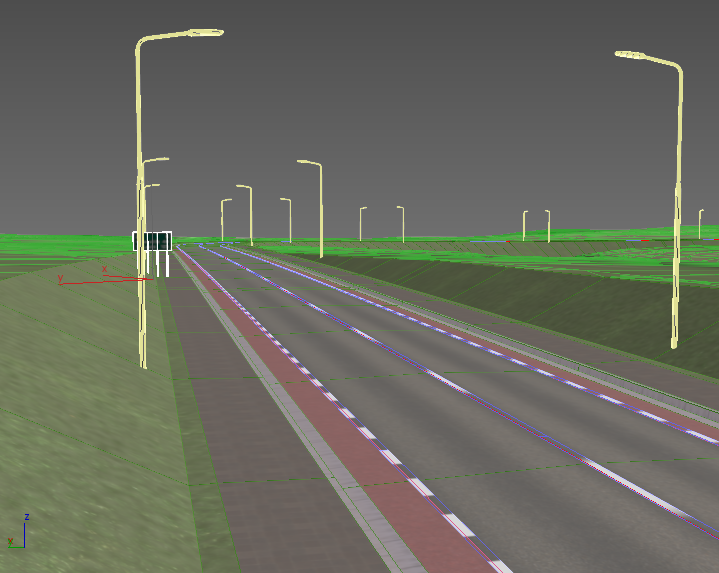
- 위치 제어기 롤아웃 위치 탭 스테이션 컨트롤 그룹에서 스테이션 값을 100.0으로 설정합니다. 팁: 또한 슬라이더를 사용하여 기호의 스테이션을 조정할 수 있지만 이렇게 하면 더 거칠게 조정됩니다.
작업 저장:
- 장면을 my_roadway_furniture.max로 저장합니다.