Jako producent produktów używanych w branży architektury, inżynierii i budownictwa możesz tworzyć modele zgodne z wymaganiami BIM.
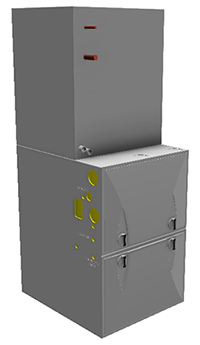
Użytkownicy oprogramowania BIM, np. Autodesk Revit, oczekują uproszczonych modeli.
Programy Autodesk Inventor i usługa Autodesk Configurator 360 (C360) współpracują, aby ułatwić tworzenie zawartości zgodnej ze standardem BIM i udostępnianie jej za pomocą łatwego w użyciu interfejsu internetowego.
Można użyć programu Autodesk Inventor do utworzenia szczegółowego modelu, a następnie do przygotowania reprezentacji BIM używanej w przypadku uproszczonego modelu.
Można skorzystać z usługi C360, aby opublikować modele w sieci, gdzie użytkownicy z branży architektury, inżynierii i budownictwa (AEC) mogą przeglądać szczegółowy model, konfigurować go odpowiednio do potrzeb, a następnie pobrać uproszczony model w formacie, który można użyć w programie Revit lub innym oprogramowaniu BIM.
Przygotowywanie zespołu programu Inventor
- Utwórz szczegółowy, konfigurowalny model produktu w programie Inventor.
- Utwórz model oparty na regułach przy użyciu iLogic. Reguły iLogic mogą być sterowane przez parametry, a parametry mogą być ograniczone do określonych wartości lub zakresów.
- Użyj prostego formularza iLogic, aby sterować parametrami widocznymi dla użytkownika AEC.
Aby uzyskać więcej informacji na temat iLogic, zobacz tematy:
Zalecenia:
- Uprość model, tworząc reprezentacje widoku projektu (DVR) zawierające tylko elementy, które będą widoczne w wyeksportowanym modelu BIM. Dotyczy to zespołów najwyższego poziomu i podzespołów. Na każdym poziomie należy ukryć komponenty, które:
- Nie są widoczne dla odbiorcy, czyli użytkownika programu Revit, architekta itp.
- Reprezentują własność intelektualną.
- Nie mają znacznego udziału w prezentacji wizualnej, np. małe części, takie jak elementy złączne i inne, które nie są niezbędne do określenia rozmiaru/funkcji/itp.
Aby uzyskać więcej informacji na temat reprezentacji widoku, zobacz temat Tworzenie, edycja i przywracanie reprezentacji widoku.
- Rozpoczynając od zespołu najwyższego poziomu, dla każdego utworzonego podzespołu zawierającego reprezentację widoku projektu związaną z BIM:
- Ustaw priorytet wyboru na Komponent.
- Kliknij prawym przyciskiem myszy każdy podzespół i wybierz opcję Reprezentacja.
- W oknie dialogowym wybierz reprezentację widoku projektu utworzoną dla modelu BIM.
- Kliknij przycisk OK.
- Zmień nazwę reprezentacji DVR najwyższego poziomu na „BIM”. Usługa C360 wymaga, aby reprezentację DVR nazwać „BIM”, ponieważ korzysta z niej w trakcie eksportu. Jest to wymagane tylko w zespole najwyższego poziomu, jednak w celu zachowania spójności można użyć tej samej nazwy w podzespołach.
Uwaga: Aktywna reprezentacja DVR, gdy model jest zapisywany, zostanie wyświetlona w usłudze C360. Reprezentacja DVR BIM jest używana podczas eksportowania do formatu BIM. Ta opcja umożliwia zaprezentowanie szczegółowego modelu użytkownikowi AEC, ale pozwala mu na wyeksportowanie i używanie uproszczonego modelu.
- Użyj narzędzia Redagowanie MEP w środowisku Wymiana BIM programu Inventor, aby dodać potrzebne złącza BIM. Aby uzyskać więcej informacji, patrz:
- Użyj polecenia Eksportuj komponenty budowlane, aby:
- Dodać metadane BIM dla produktu. Program Inventor zapewnia dostęp do:
- Przeszukiwalnej listy klasyfikacji Revit Omniclass, aby można było określić produkt zgodnie z wymaganiami programu Revit.
- Właściwości modelu, które można eksportować.
- Określić orientację modelu i punkt wstawienia.
- Kliknij przycisk „Zastosuj zmiany” na dole okna dialogowego Eksportuj komponenty budowlane, aby zapisać zmiany bez tworzenia nowego pliku BIM.
- Dodać metadane BIM dla produktu. Program Inventor zapewnia dostęp do:
-
Zalecane: Utwórz właściwość iProperty o nazwie „RevitFamilyTypeName”. Wartość ta będzie używana jako nazwa typu rodziny w programie Revit. Wartość tej właściwości może być statycznym ciągiem lub może zostać programowo przypisana za pomocą reguły iLogic, aby była niepowtarzalna dla podanych wartości parametrów.
Przekazywanie do usługi Configurator 360
Gdy model jest gotowy do wykorzystania w usłudze C360, otwórz go w programie Inventor, kliknij kartę Autodesk 360, polecenie Przekaż do usługi Configurator 360.
- Praca z zawartością BIM na żądanie
- Konfigurowanie modelu użytkownika końcowego
Aby uzyskać więcej informacji na temat kolejnych czynności, zobacz następujące tematy pomocy usługi Configurator 360:
Co to jest OmniClass?
„System klasyfikacji konstrukcji (znany jako OmniClass ™ lub OCCS) jest systemem klasyfikacji używanym w branży budowlanej. Klasyfikacja OmniClass jest przydatna w wielu zastosowaniach, od organizowania materiałów w bibliotece, literatury dotyczącej produktu, informacji o projekcie do zapewnienia struktury klasyfikacji dla elektronicznych baz danych”.
Aby uzyskać więcej informacji na temat klasyfikacji OmniClass, przejdź do witryny www.omniclass.org