Dowiedz się, w jaki sposób uruchamiać obliczenia i przeglądać wyniki weryfikacji elementów stalowych.
- W oknie dialogowym Obliczenia ustaw pole Weryfikacja pręta na 1do4.
- W grupie opcji Stany graniczne sprawdź, czy pole Stany graniczne jest ustawione na SGN, a następnie kliknij opcję Lista w tym samym wierszu.
- W oknie dialogowym Wybór przypadku obciążenia kliknij przycisk Brak, aby usunąć istniejący wybór.
- W dolnej części okna dialogowego wybierz kartę Kombin. i wybierz wszystkie kombinacje. (Naciśnij i przytrzymaj klawisz <Shift>, a następnie wybierz pierwszy i ostatni element listy).
- Kliknij przycisk
 . Kombinacje przypadków obciążenia zostaną dodane do listy przypadków, jak pokazano poniżej.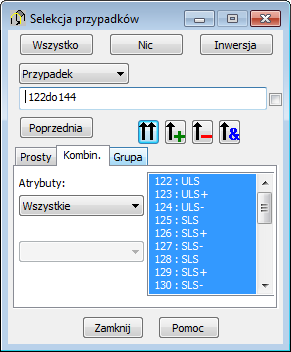
- Kliknij przycisk Zamknij.
- W grupie opcji Stany graniczne wybierz SLS.
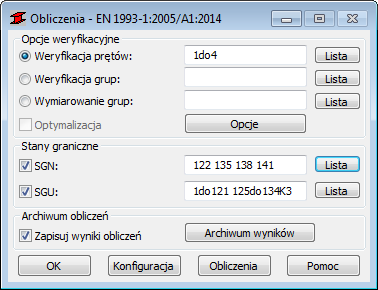
Uwaga: Wybranie opcji SGN i SGU spowoduje ustawienie obliczeń na rozpoznawanie prawidłowego typu kombinacji i zastosowanie poprawnego warunku sprawdzania (wartości użytkowe lub graniczne). - W oknie dialogowym Obliczenia kliknij przycisk Obliczenia.
- Zostanie otwarte okno dialogowe Weryfikacja prętów z najważniejszymi informacjami o przekrojach. Karta Komunikaty (jak pokazano poniżej) zawiera ważne informacje dla inżynierów, które należy wziąć pod uwagę na kolejnych etapach projektu.
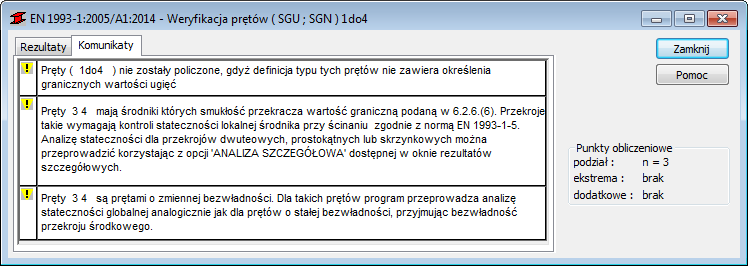
Uwaga: Komunikat „Pręt o zmiennej bezwładności” ma przypomnieć inżynierowi, że norma nie wyjaśnia, w jaki sposób zastosować wzory do weryfikacji prętów o zmiennej bezwładności i że metoda używana przez oprogramowanie może nie być zgodna z oczekiwaniami. - Karta Wyniki zawiera symbol interpretacji wyników dla każdego przekroju (lub grupy przekrojów). W przypadku pokazanym poniżej, dla dwóch prętów test jest zaliczony, a dla dwóch — nie.
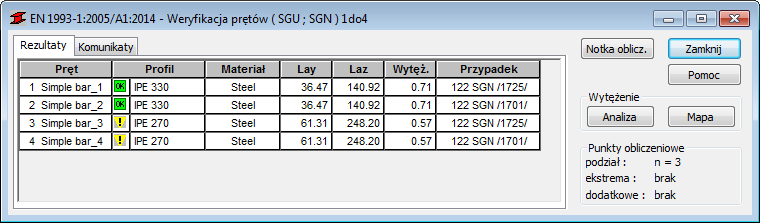
- W obszarze Współczynnik kliknij polecenie Analiza, aby otworzyć okno dialogowe Analiza globalna — pręty i zapoznać się z prezentacją graficzną współczynników dla weryfikowanych prętów.
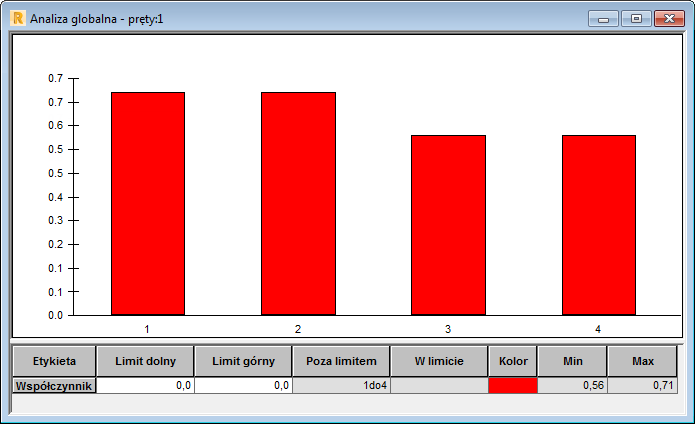
- Zamknij okno dialogowe.
- W oknie dialogowym Weryfikacja pręta kliknij jeden z żółtych znaków wykrzyknika
 . Zostanie otwarte okno dialogowe Wyniki, co oznacza, że pręt jest niestabilny, jak pokazano w części poniżej.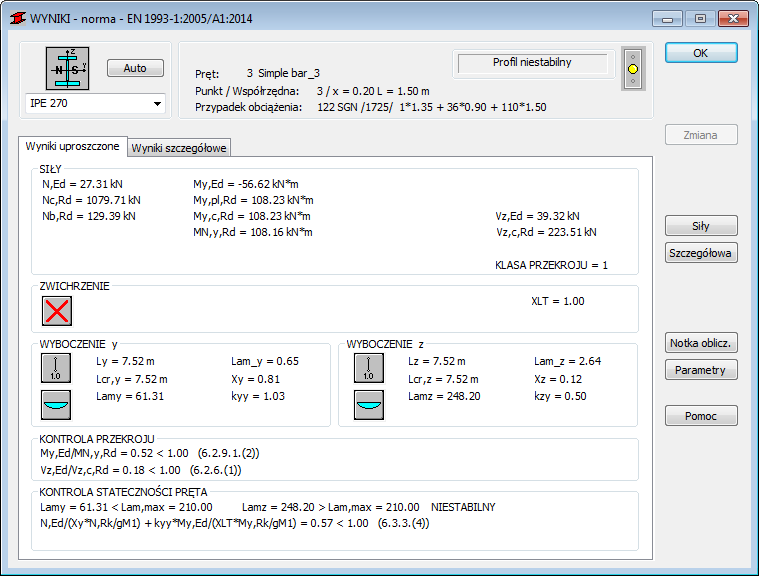
Uwaga: Możesz również wygenerować opis do wydrukowania, zawierający te informacje, klikając w oknie dialogowym przycisk Notka obliczeniowa. Notki obliczeniowe mogą być zapisywane i drukowane. - Kliknij przycisk OK, aby zamknąć okno dialogowe Wyniki.
- W oknie dialogowym Weryfikacja pręta kliknij przycisk Zamknij. Nie ma potrzeby archiwizować tej próby.
- Po otwarciu okna dialogowego Archiwizacja wyników obliczeń kliknij przycisk Anuluj.
Uwaga: Następne kroki zajmą inżynierom kilka godzin (lub dni, w zależności od stopnia złożoności problemu), ponieważ trzeba znaleźć właściwe rozwiązanie. Czasem rozwiązaniem będzie zastosowanie twardszej stali, aby zwiększyć średnice przekrojów lub zmiana geometrii ramy przez nieznacznie zwiększenie nachylenia belek, albo zmniejszenie odległości ramy.
- Zapisz projekt.